

Résolution de l'erreur « Échec de l'initialisation » dans le lanceur de jeux Rockstar sous Windows

L'erreur indique « Échec de l'initialisation » Le lanceur Rockstar Games ne parvient pas à charger ses composants essentiels, ce qui provoque le plantage de l'application au démarrage. Ce problème survient généralement lorsque le lanceur ne peut pas installer, mettre à jour ou accéder au SDK Social Club en raison de restrictions d'autorisation sur ses dossiers d'installation. Le SDK Social Club contient des fichiers de configuration et des DLL indispensables au bon fonctionnement du lanceur et des services Rockstar Games.
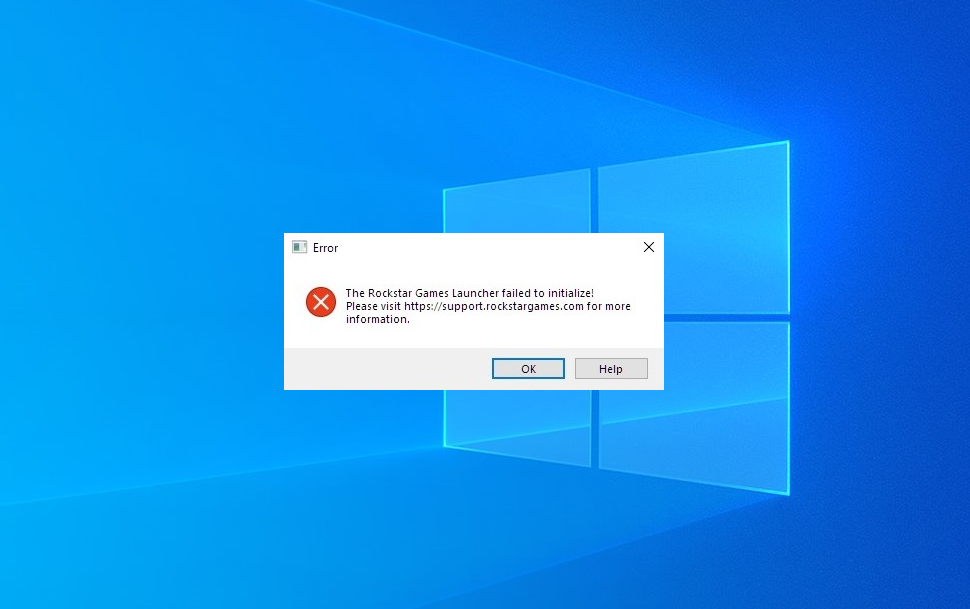 D'autres facteurs peuvent contribuer à ce problème, notamment la désactivation de l'Assistant de compatibilité des programmes, l'exécution de l'opérateur en mode de compatibilité ou des fichiers d'installation corrompus.
1. Réinstallez le pilote et désactivez le mode de compatibilité.
Réinstaller le lanceur Rockstar Games remplace les fichiers et dépendances du SDK Social Club corrompus ou manquants par des copies neuves, résolvant souvent les plantages causés par des composants défectueux. Par ailleurs, les modes de compatibilité forcent l'application à s'exécuter dans un environnement Windows plus ancien, ce qui peut entraîner des problèmes d'incompatibilité dus à l'utilisation d'API et de composants d'exécution obsolètes. Désactiver ce mode permet au lanceur d'utiliser les dernières fonctionnalités de Windows.
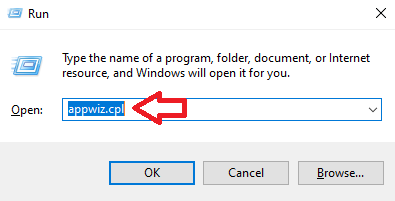
- Clique sur Windows + R pour ouvrir la boîte de dialogue d'exécution. Écrire "appwiz.cpl" Appuyez sur Entrée pour ouvrir le panneau de commande.

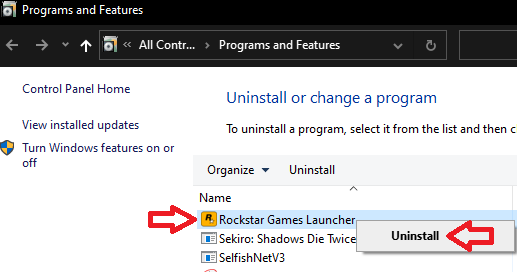
- Localiser Rockstar Games Launcher Dans la liste des programmes, cliquez dessus avec le bouton droit, puis sélectionnez Désinstaller.

- Aller à Page Web du lanceur de jeux Rockstar Et cliquez « Télécharger pour Windows ».

- Exécutez le fichier téléchargé et suivez les instructions à l'écran pour installer le lecteur.
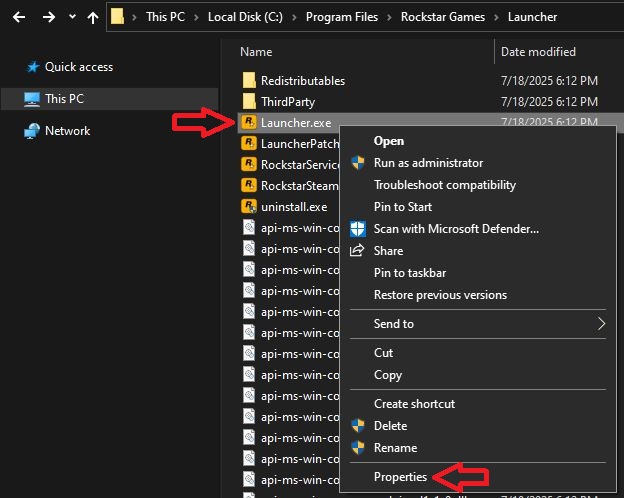
- Consultez le manuel d'utilisation, qui se trouve généralement dans 'C:\Program Files\Rockstar Games\Launcher'.
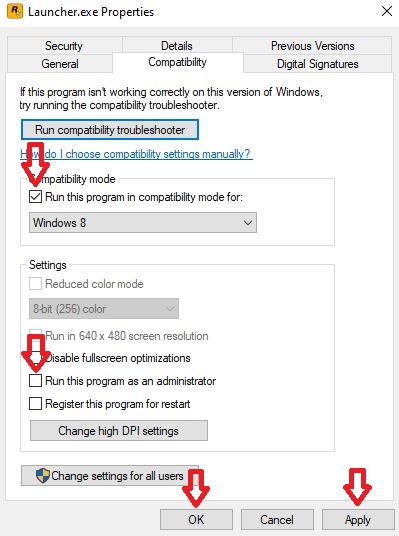
- Faites un clic droit sur le fichier exécutable pour lanceur Et sélectionnez Propriété.

- Allez dans l'onglet CompatibilitéEt annuler la sélection 'Exécuter ce programme en mode de compatibilité'Et sélectionnez Exécuter en tant qu'administrateur. Cliquez Application وOk.

- Répétez ces étapes pour le fichier exécutable Launcher Patcher.
- Redémarrez le lecteur et vérifiez s'il fonctionne correctement.

2. Assistant de compatibilité logicielle
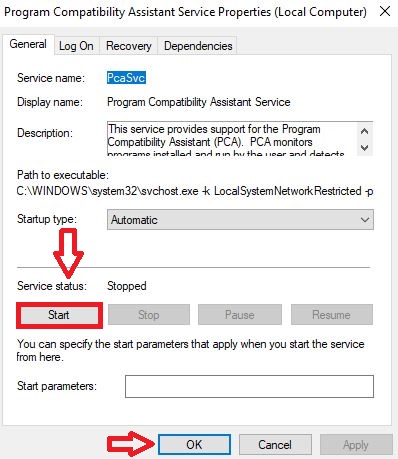
L’Assistant de compatibilité logicielle est un service Windows qui détecte les problèmes de compatibilité et applique automatiquement les correctifs. S’il est désactivé, Windows ne pourra pas ajuster les paramètres de compatibilité du pilote, ce qui peut entraîner un plantage au démarrage.
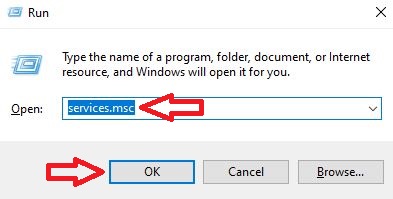
- Clique sur Windows + REt puis tapez 'services.msc', Et cliquez sur Ok.

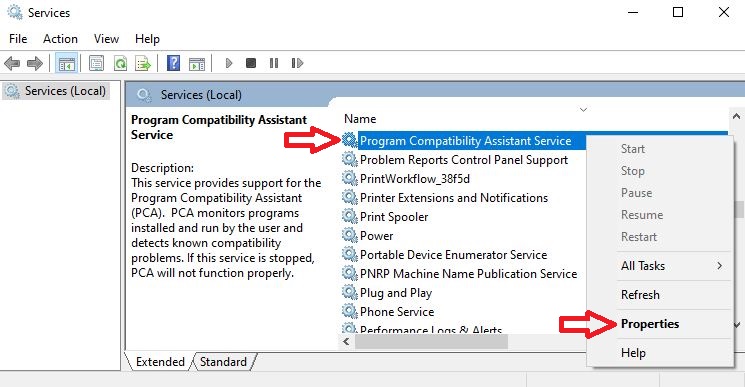
- Localiser Assistant de compatibilité logicielle Dans la liste.
- Faites un clic droit dessus et choisissez Propriété.

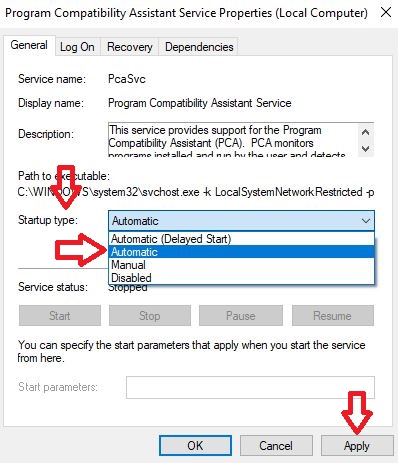
- Ajuster Type de démarrage على Automatique Et cliquez Application.

- Cliquez Début Dans l'état du service, alors Ok.

3. Lancez le lecteur Steam
L'exécution du lanceur Rockstar Games via Steam lui permet d'utiliser les composants redistribuables Visual C++ et DirectX de Steam, résolvant ainsi les conflits de dépendances potentiels qui empêchent l'initialisation.
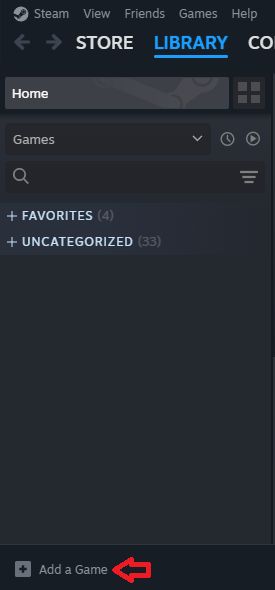
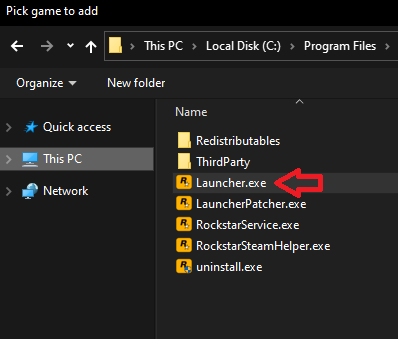
- Ouvrez Steam et allez sur Bibliothèque. Cliquez « Ajouter un jeu ».

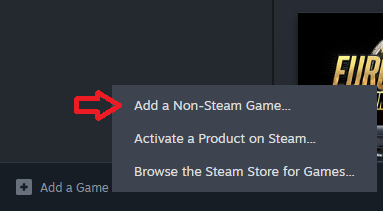
- Sélectionner «Ajout d'un jeu qui ne provient pas de Steam».

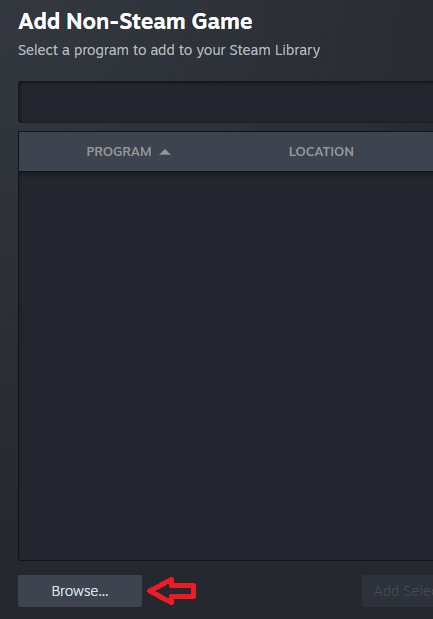
- Cliquez Review.

- Aller à 'C:\Program Files\Rockstar Games\Launcher' Sélectionnez ensuite l'opérateur.

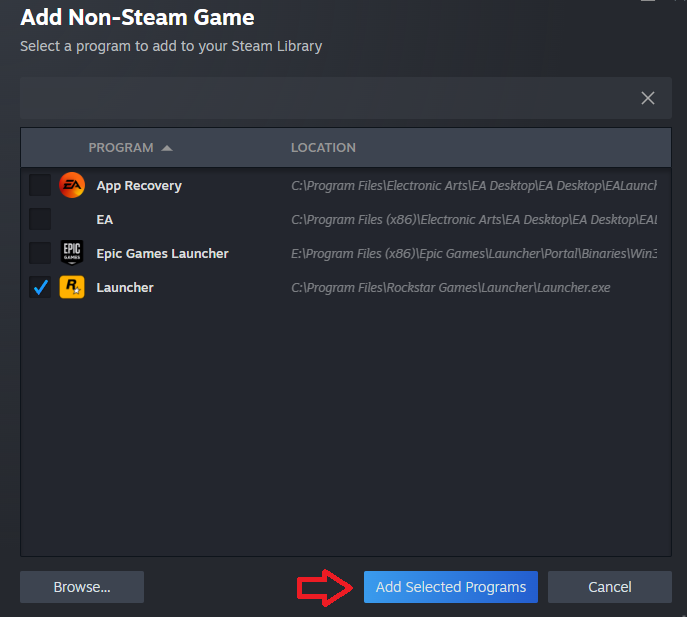
- Cliquez « Ajout de programmes spécifiques ».

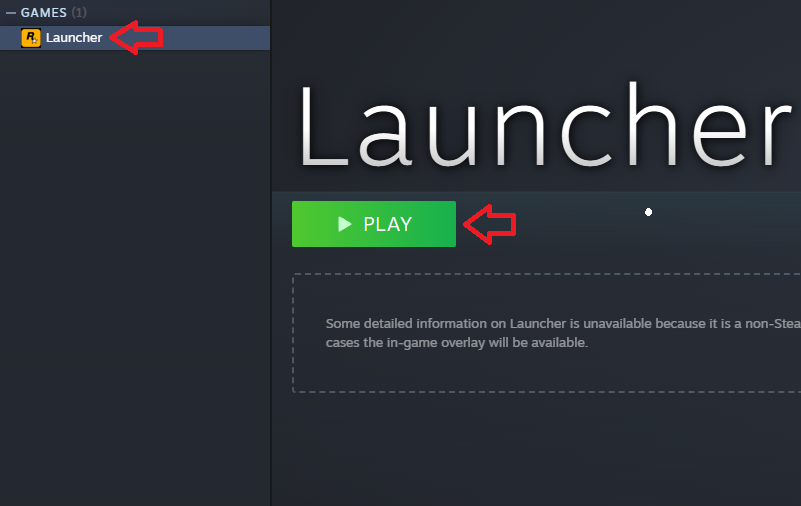
- Cliquez Courir Pour lancer le lecteur depuis Steam.

4. Installez manuellement le SDK Social Club
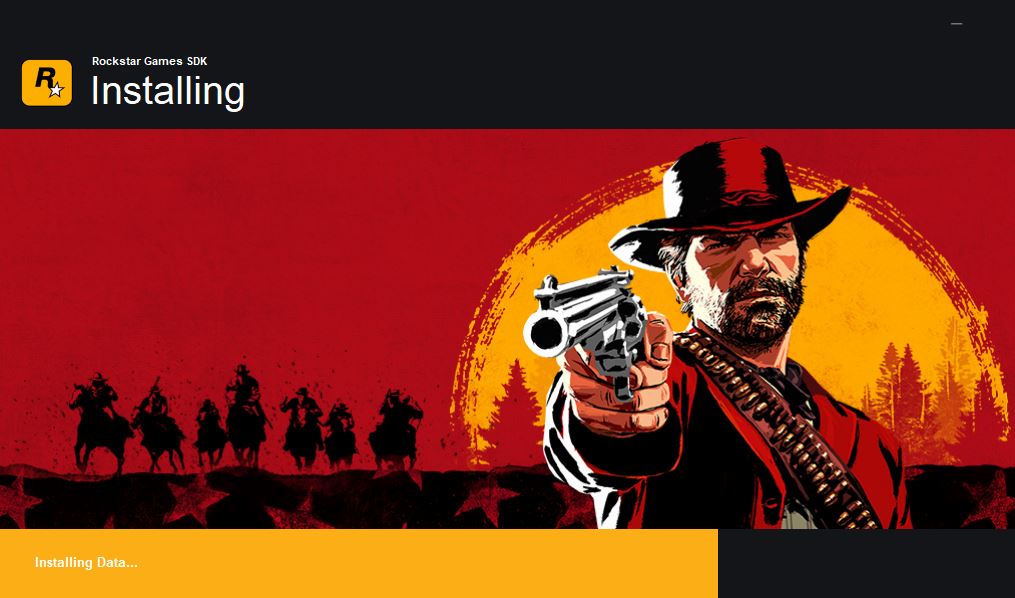
Le lanceur installe automatiquement le kit de développement logiciel (SDK) Social Club en tant que processus enfant, ce qui peut échouer si des composants sont manquants ou corrompus. L'installation manuelle via Windows Installer (MSI) garantit la vérification des dépendances et l'application correcte des autorisations.
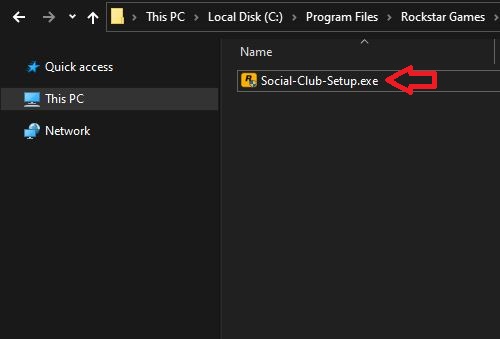
- Aller à 'C:\Program Files\Rockstar Games\Launcher\Redistributables\SocialClub'.

- Exécutez le programme d'installation de Social Club et suivez les instructions.

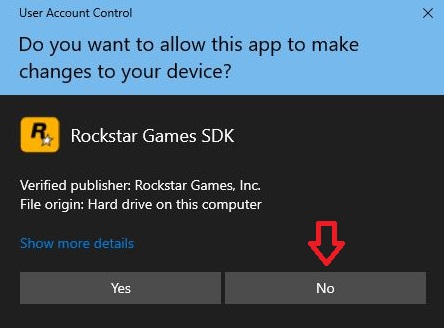
- Lorsque l'opérateur demande l'autorisation via le contrôle d'accès utilisateur (UAC). 3 fois، اختر Non Pour empêcher les mises à jour automatiques d'écraser les installations manuelles.

- Redémarrez le lanceur Rockstar Games.
5. Accordez les autorisations AppData à Rockstar Games
Le lanceur utilise le dossier AppData pour stocker les fichiers de configuration, les données d'exécution et les fichiers SDK mis en cache. Sans les autorisations appropriées, il ne peut ni modifier ni créer ces fichiers, ce qui entraîne des erreurs de configuration. L'obtention des droits d'accès et l'octroi d'un contrôle total garantissent que le lanceur puisse effectuer les opérations nécessaires.
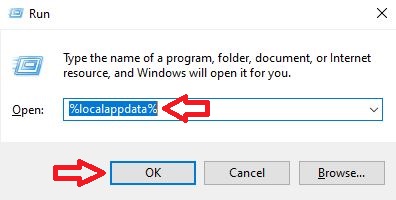
- Clique sur Windows + R, Type '%localappdata%', Puis appuyez sur Ok.

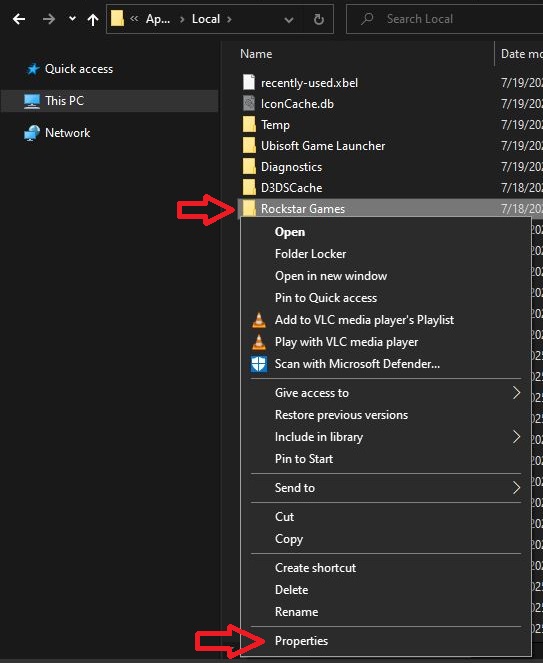
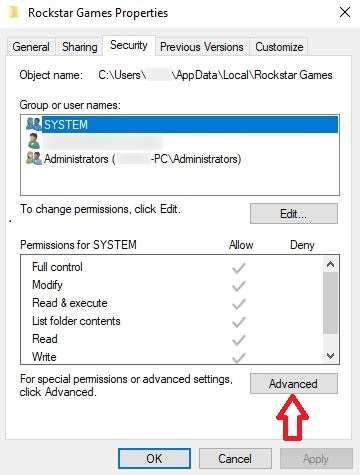
- Localiser un dossier Rockstar GamesFaites un clic droit dessus et choisissez Propriété.

- Allez dans l'onglet sécurité Et cliquez Options avancées.

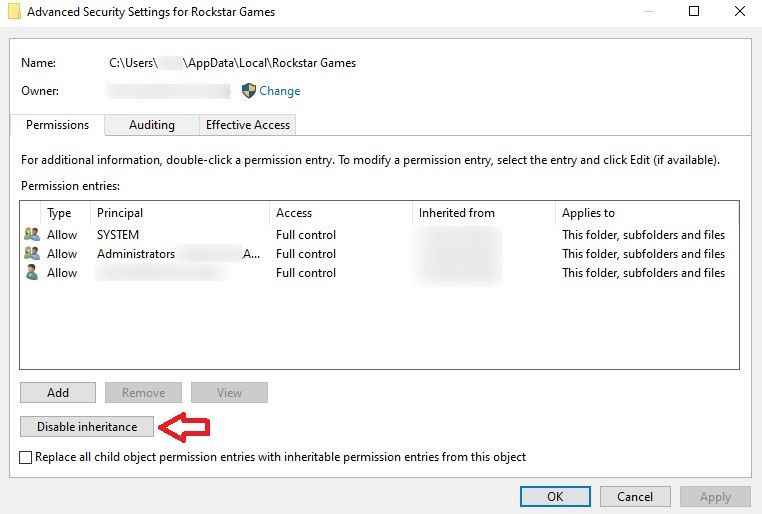
- Cliquez Désactivation de l'héritage.

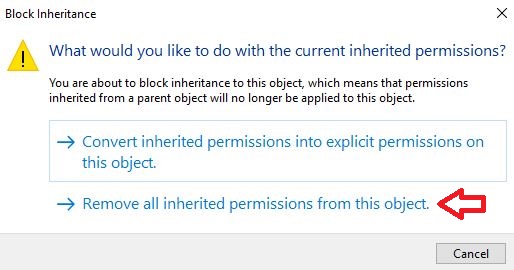
- Sélectionner 'Supprimer toutes les autorisations héritées de cet objet'.

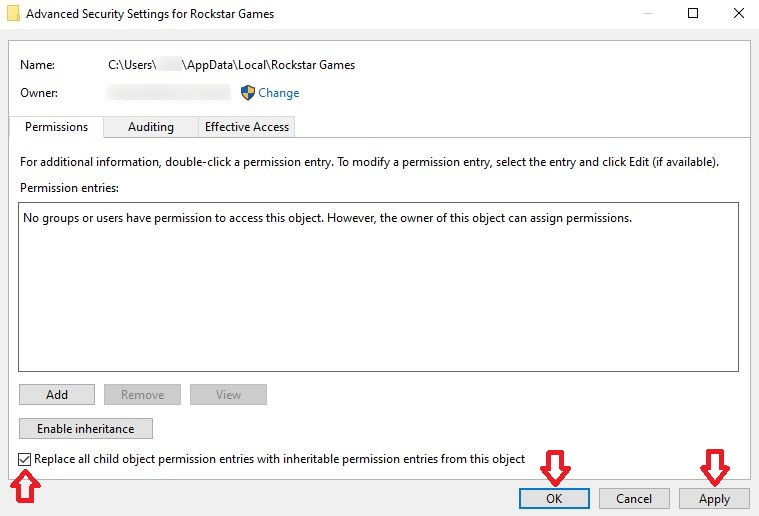
- Sélectionner 'Remplacer toutes les entrées d'autorisation des objets enfants' Et cliquez Application.

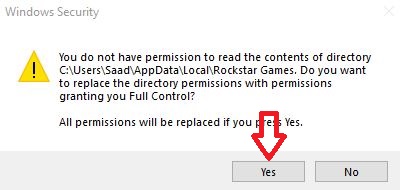
- Les avertissements ont été confirmés.
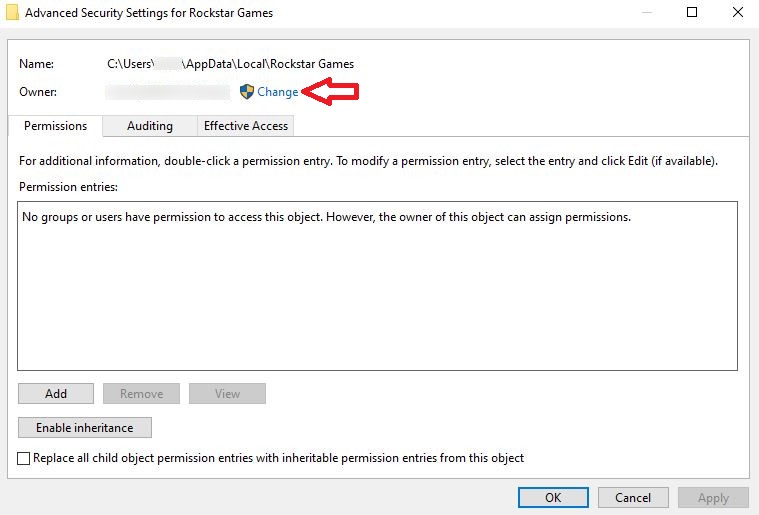
- Cliquez Changement A côté du terrain du propriétaire.

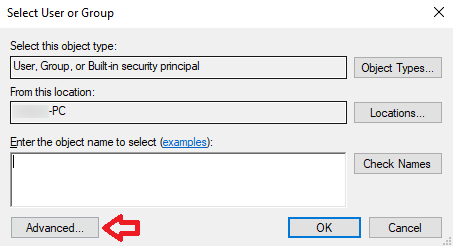
- Cliquez Options avancées Dans le sélecteur de créatures.

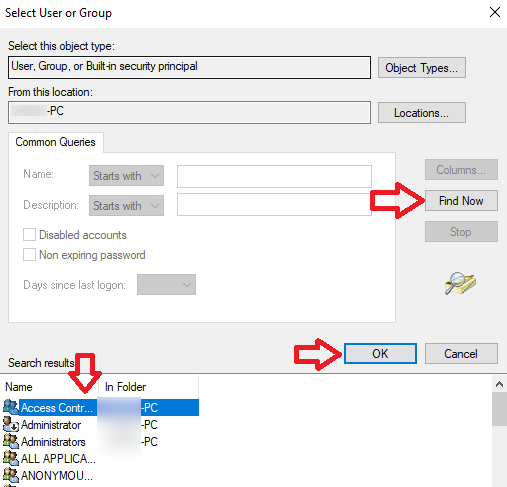
- Cliquez Cherchez maintenantSélectionnez votre compte, puis cliquez sur Ok.

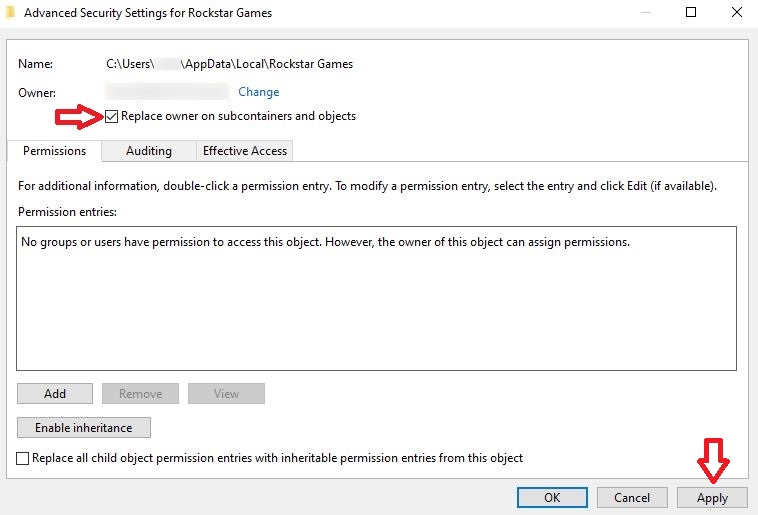
- Sélectionner 'Remplacer le propriétaire des sous-conteneurs et des objets', Puis appuyez sur Application.

- Confirmez les affirmations et fermez toutes les fenêtres.

- Redémarrez le lanceur Rockstar Games.

Les commentaires sont fermés.