

Correction d'un problème avec l'anti-triche EA Javelin : une erreur s'est produite sur l'application EA.

L'erreur apparaît «EA Javelin Antiheat a rencontré une erreurCette erreur se produit généralement lorsque le service anti-triche ne parvient pas à se configurer ou lorsque ses fichiers sont corrompus. Javelin Anticheat étant indispensable pour les jeux EA tels que FIFA (FC), Battlefield et autres titres multijoueurs, cette erreur empêche le jeu de se lancer.
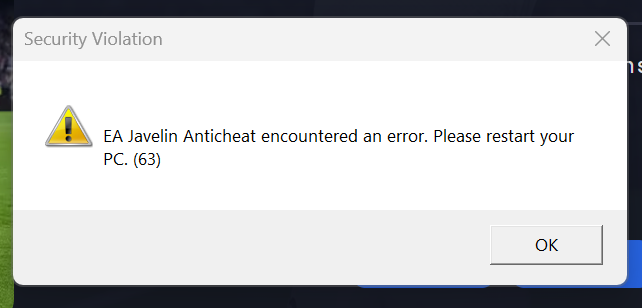
Dans la plupart des cas, le problème survient pour l'une des raisons suivantes :
- Les fichiers anti-triche corrompus ou incomplets ne parviennent pas à vérifier l'environnement du jeu.
- Les processus d'arrière-plan d'EA ne sont pas correctement configurés ou sont à l'arrêt.
- Des fichiers de jeu corrompus ou manquants interrompent la connexion entre le client de jeu et le service anti-triche.
- Dommages importants dans le manuel d'installation ou les entrées de registre liées à EA Anticheat.
Avant de procéder aux réparations, essayez de redémarrer rapidement votre système. Cela actualise les services EA et résout les conflits temporaires en arrière-plan. Si l'erreur persiste, suivez les étapes ci-dessous dans l'ordre.
1. Quittez les processus EA et redémarrez l'application EA.
Le service anti-triche Javelin peut se bloquer en mémoire et fonctionner dans un état corrompu. L'arrêt manuel des processus EA permet de le redémarrer et de le reconfigurer avec les autorisations appropriées.
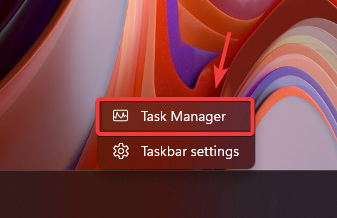
- Faites un clic droit sur la barre des tâches et sélectionnez Gestionnaire des tâches.

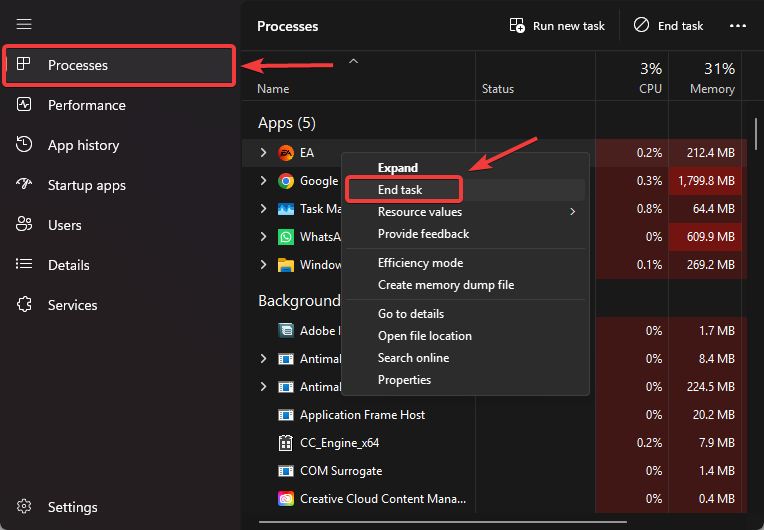
- Dans l'onglet Processus, repérez toutes les tâches liées à EA (application EA, services en arrière-plan EA ou processus anti-triche).
- Faites un clic droit sur chaque processus et sélectionnez « Fin de tâche ».

- Fermez le Gestionnaire des tâches, puis redémarrez l'application EA et essayez de relancer le jeu.
2. Réinstallez Javelin (EA Anticheat)
Si l'installation du système anti-triche est corrompue, le service ne peut pas vérifier l'environnement de jeu. Sa réinstallation supprime les composants corrompus, réinitialise les dépendances et restaure les entrées de journal manquantes.
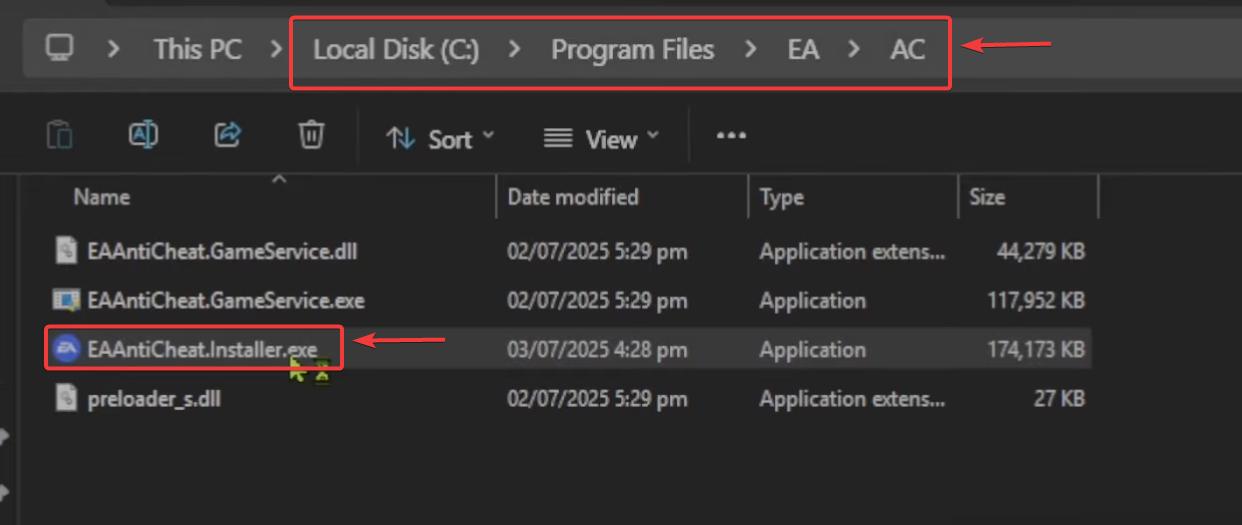
- Appuyez sur Win + E pour ouvrir l'Explorateur de fichiers.
- Aller à:
C:\Program Files\EAAC
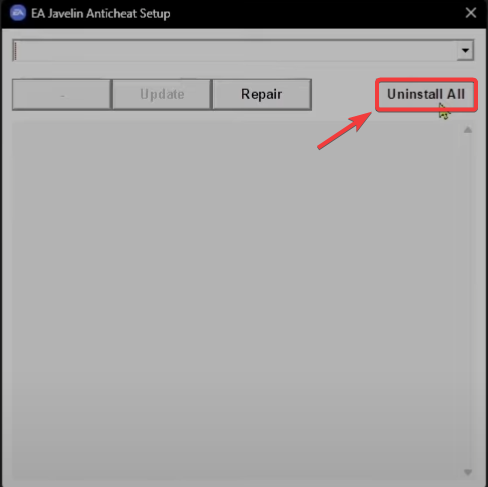
- Double-cliquez sur EAAntiCheat.Installer.exe.

- Sélectionnez « Tout désinstaller » pour supprimer Javelin Anticheat du jeu.

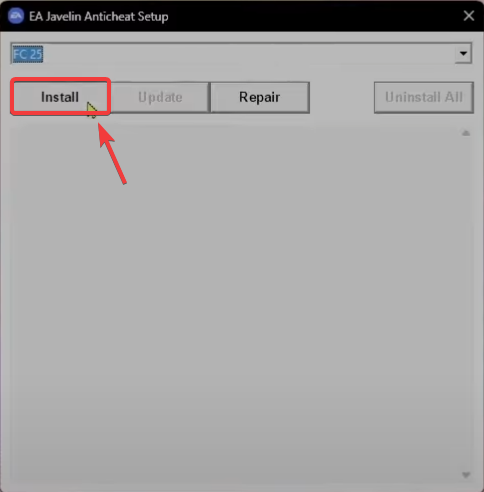
- Une fois supprimés, cliquez sur Installer pour réinstaller les nouveaux fichiers anti-triche.

- Une fois l'installation terminée, redémarrez l'application EA et vérifiez si le problème est résolu.
3. Réparez les fichiers du jeu via EA Desktop/Origin
Parfois, le système anti-triche échoue non pas à cause d'un défaut du système lui-même, mais parce que Fichiers de jeu Les fichiers nécessaires au fonctionnement du programme sont manquants ou corrompus. La réparation permettra de vérifier l'intégrité de tous les fichiers installés auprès des serveurs d'EA et de remplacer les fichiers corrompus.
- Ouvert EA App.
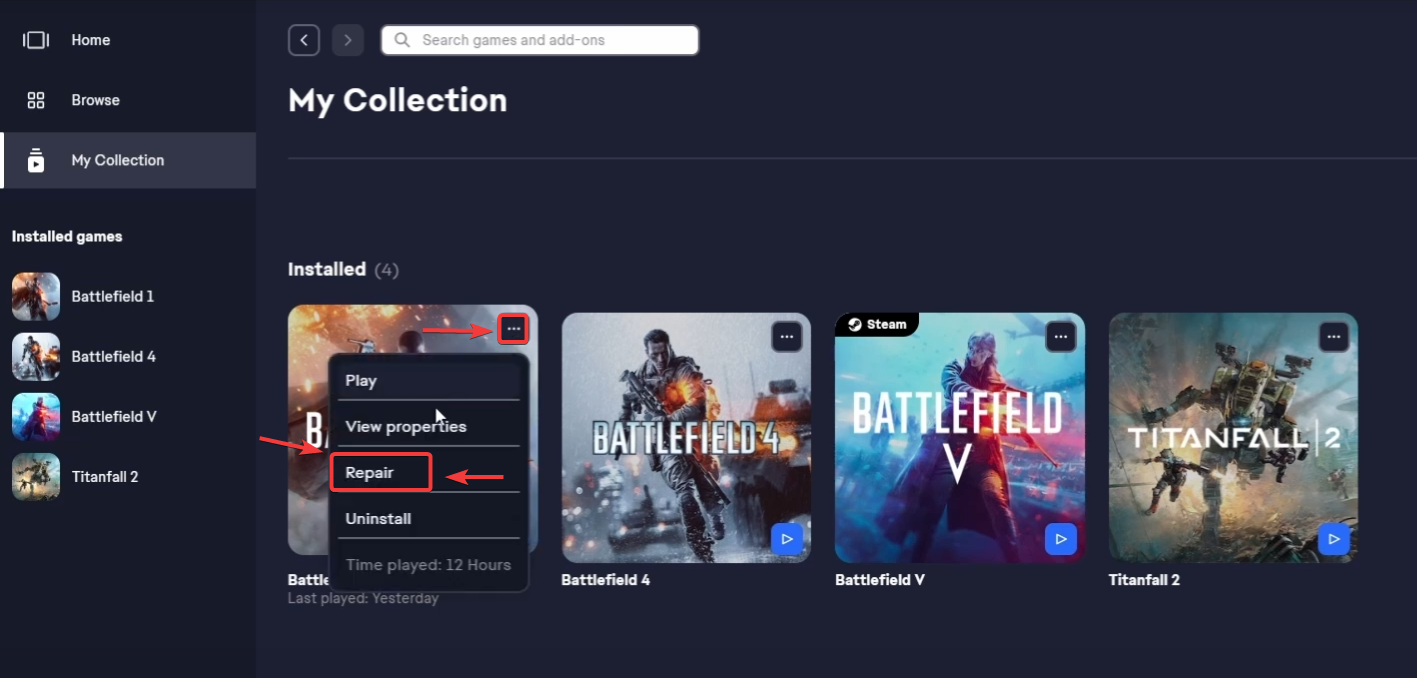
- Aller à Bibliothèque Votre propre jeu et localisez le jeu concerné.
- Cliquez Les trois points à côté du jeu et sélectionnez إصلاح.

- Attendez que le processus de vérification et de réparation soit terminé, puis redémarrez le jeu.
4. Réinstaller le jeu (Dernier recours)
Si la réparation échoue, il se peut que le dossier d'installation soit profondément corrompu. Dans ce cas, la seule solution consiste à effectuer [une procédure/action]. réinstallation propreCe qui réinitialise toute la structure, y compris les unités anti-triche.
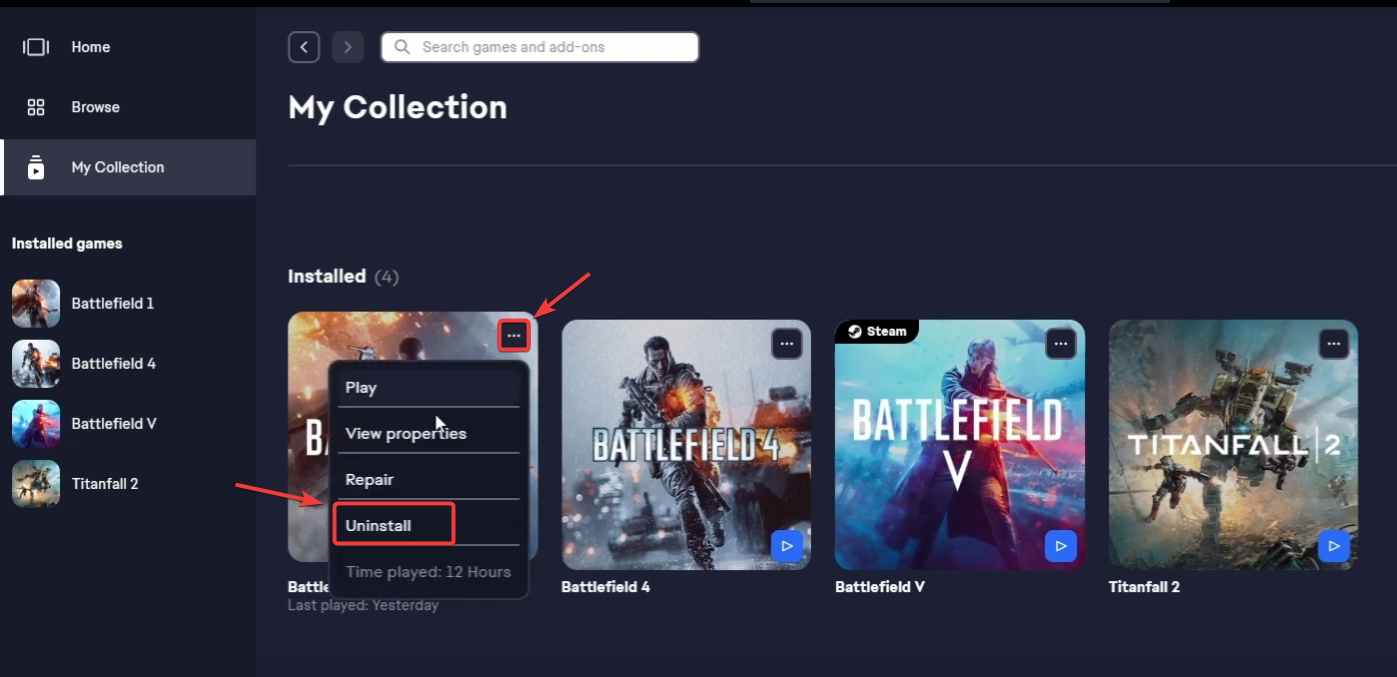
- Ouvert EA App Et aller à Bibliothèque.
- Cliquez Les trois points À côté du jeu qui présente un problème, choisissez Désinstaller.

- Une fois supprimé, retournez dans votre bibliothèque et cliquez sur Installer Pour le télécharger à nouveau.
- Suivez les instructions à l'écran et redémarrez une fois l'installation terminée.

Les commentaires sont fermés.