

Résolution du problème PEAK : blocage sur l’écran de chargement ou impossibilité d’ouvrir l’application

Quand il trébuche PEAK Si l'écran se charge ou s'il ne s'exécute pas correctement, cela indique que Un dysfonctionnement dans le processus d'installationCela se produit généralement lorsque :
- Le jeu oblige l'utilisateur à travailler avec précision ou Taux de mise à jour non pris en charge.
- Interface de programmation d'applications graphiques (GAPI)API graphiqueLe pilote sélectionné (DirectX/Vulkan) est incompatible avec le processeur graphique (GPU) ou les pilotes installés.
- Prévenir Fichiers de jeu corrompus ou manquants Le moteur Unity démarre correctement.
- Cause Anciens pilotes de GPU En cas d'échec des rappels d'offre.
En résumé, le jeu ne parvient pas à établir un chemin de rendu stable, ce qui bloque le joueur dans une boucle infinie. Les solutions les plus efficaces sont expliquées en détail ci-dessous.
1. Réinitialisez les clés Screenmanager dans le registre.
Le moteur Unity stocke les préférences d'affichage (résolution, mode plein écran/fenêtre, taux de rafraîchissement) dans le registre. touches ScreenManagerSi ces valeurs ne correspondent pas à votre moniteur actuel ou si celui-ci est endommagé, PEAK ne pourra pas afficher la fenêtre de jeu.
La réinitialisation de ces touches force Unity à Reconstruction des préférences d'affichage À partir de zéro, en fonction de votre appareil.
- Assurez-vous que le PEAK est complètement fermé.
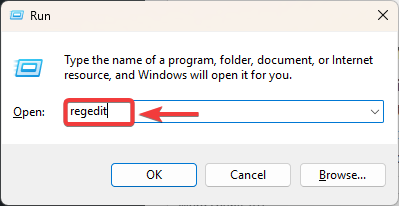
- Clique sur Windows + REt puis tapez regeditEt appuyez sur Entrer.

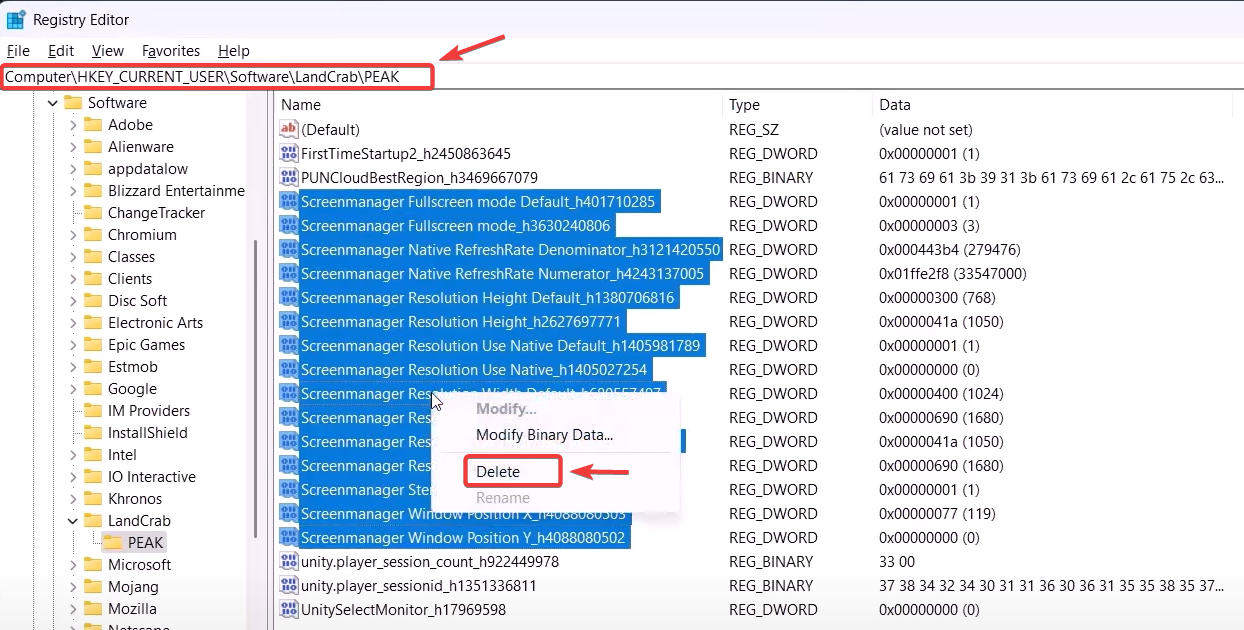
- Aller à:
HKEY_CURRENT_USERSoftwareDefaultCompanyPEAK
- Repérez chaque entrée qui commence par Gestionnaire d'écranCliquez avec le bouton droit, puis sélectionnez Supprimer (supprimer).

- Redémarrez votre ordinateur et redémarrez PEAK, et les nouveaux paramètres seront automatiquement reconstruits.
2. Configurez les options de fonctionnement en mode fenêtré.
Le mode plein écran peut ne pas fonctionner si la résolution ou la fréquence de rafraîchissement sélectionnée n'est pas prise en charge. Forcer ce mode entraînera des problèmes. mode fenêtre Pour résoudre ces problèmes, exécutez le jeu dans un environnement de bureau.
- Ouvert Steam ← La bibliothèque.

- Clic droit sur PEAK ← Caractéristiques.
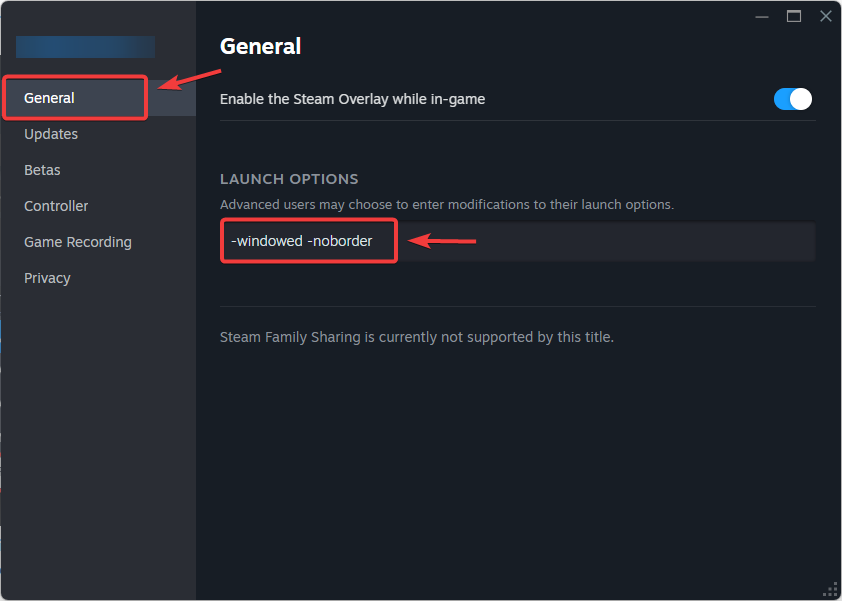
- Sous l'onglet Général, je cherche Options de lecture.
- Type:
-fenêtré -noborder

- Fermez les propriétés et redémarrez PEAK.

Si le jeu se charge maintenant, le problème était lié à des configurations de mode plein écran non prises en charge.
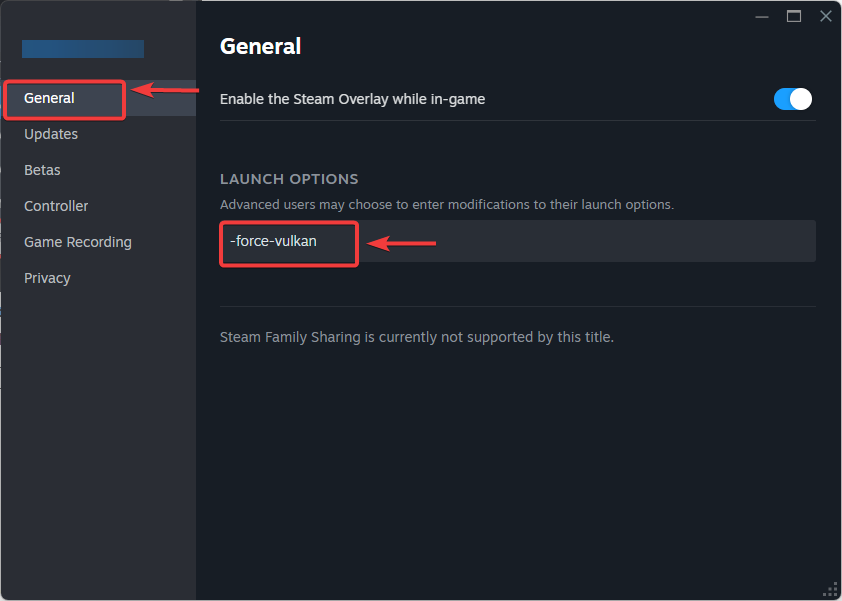
3. Passez à l'API graphique Vulkan
Par défaut, PEAK peut être exécuté en utilisant DirectX. Cependant, DirectX s'appuie sur des fichiers DLL spécifiques au système et sur des composants Windows.Si ces éléments sont anciens ou manquants, cela ne fonctionnera pas.
À l'inverse, Vulkan communique plus directement avec le processeur graphique (GPU) et s'affranchit de ces dépendances au niveau du système d'exploitation. Le passage à Vulkan résout souvent les erreurs de configuration.
- Ouvert Steam ← La bibliothèque.
- Clic droit sur PEAK ← Caractéristiques.
- Sous Options de lecture, Entrez:
-force-vulcain
- Fermez et redémarrez PEAK.
4. Mettez à jour le pilote de l'unité de traitement graphique (GPU).
Si le pilote de votre unité de traitement graphique (GPU) est obsolète, il se peut qu'il ne soit plus compatible. rappels d'affichage modernes (Par exemple, certaines fonctionnalités de Vulkan ou DirectX 12). Cette incompatibilité provoque souvent le blocage des jeux Unity au lancement. La mise à jour de votre pilote garantit l'installation des correctifs et mises à jour de compatibilité les plus récents.
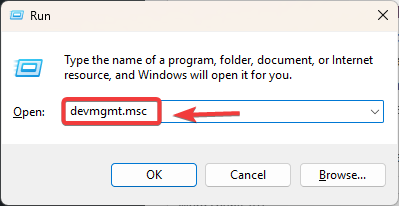
- Clique sur Windows + REt puis tapez devmgmt.mscEt appuyez sur Entrée.
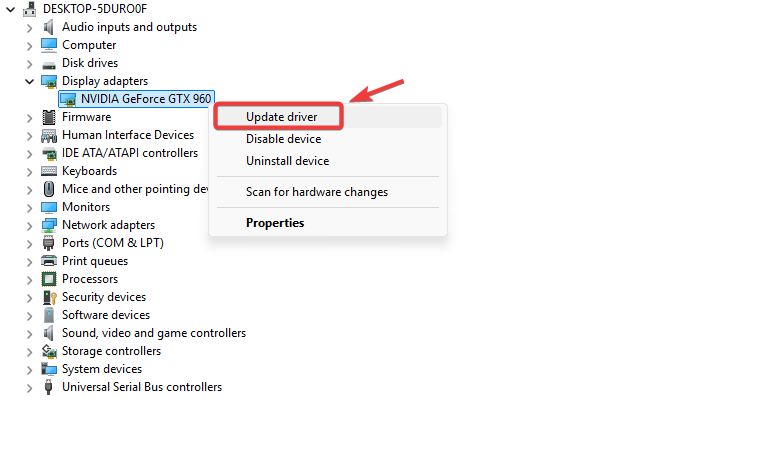
- Développer Adaptateurs d'affichage.
- Clic droit GPU Le vôtre ← Mettre à jour le pilote.

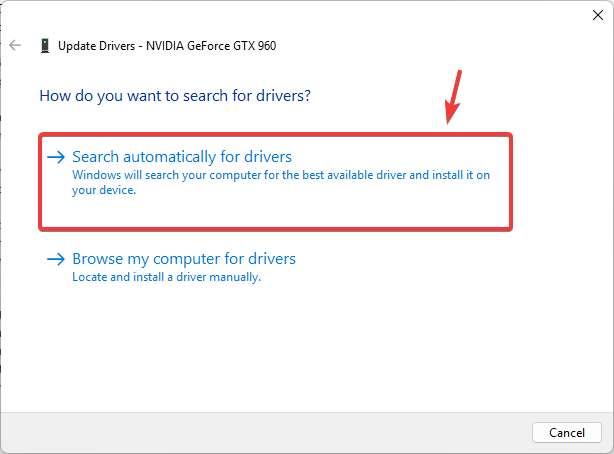
- Sélectionner Recherche automatique de pilotes.

- Installez les mises à jour, puis redémarrez votre ordinateur.
5. Vérifiez les fichiers du jeu
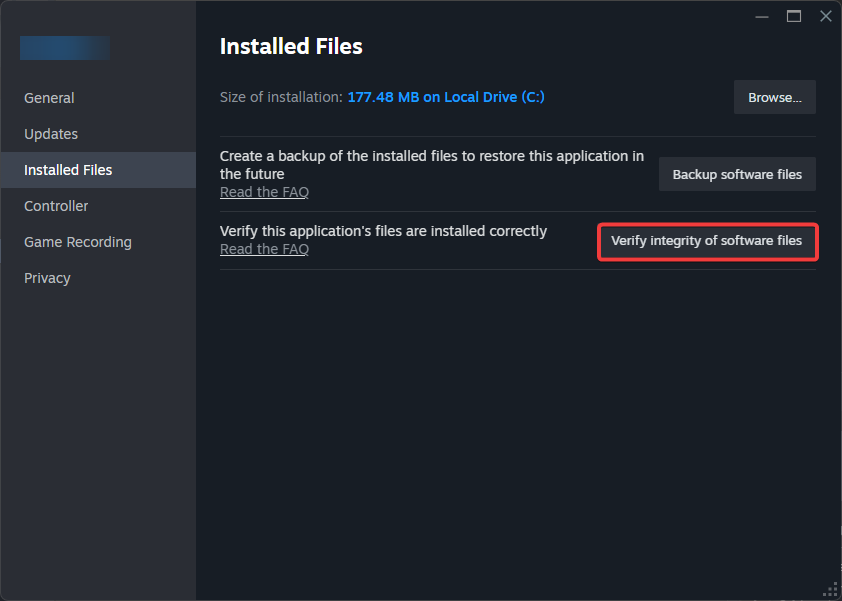
Parfois, cela provoque fichiers corrompus ou manquants Le dossier d'installation de PEAK se trouve dans les boucles de téléchargement. L'outil de vérification de Steam compare les fichiers locaux avec le serveur officiel et retélécharge les fichiers corrompus.
- Ouvert Steam ← La bibliothèque.
- Clic droit sur PEAK ← Propriété.
- Aller à Fichiers installés.
- Cliquez Vérifier l'intégrité des fichiers du jeu.
- Attendez que Steam ait terminé l'analyse et la réparation.
- Redémarrez PEAK.
Enfin, si le problème persiste, la dernière solution consiste à réinstaller le jeu. La réinstallation permettra de supprimer les fichiers corrompus ou endommagés susceptibles d'être à l'origine du problème.

Les commentaires sont fermés.