


L'écran apparaît "Verification requise" En Discord Lorsque le système détecte une activité inhabituelle, cette mesure de sécurité automatique vise à protéger votre compte et la communauté. Elle restreint temporairement l'accès aux discussions et aux serveurs jusqu'à ce que la propriété du compte soit vérifiée par une méthode valide, telle que… Vérifiez votre e-mail ou vérification par téléphone.
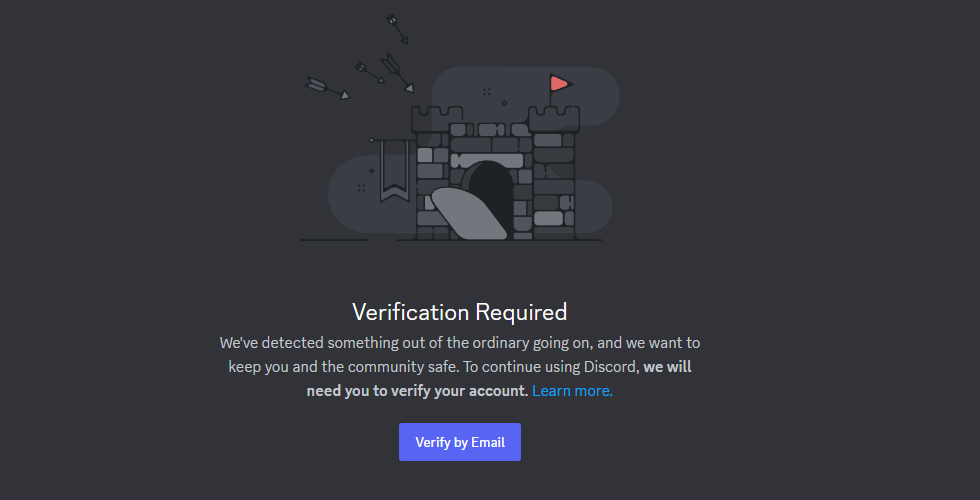
Une fois la vérification terminée, votre accès complet aux serveurs et aux discussions est automatiquement rétabli. Si vous ne recevez jamais l'e-mail de vérification ou si le bouton de confirmation ne fonctionne pas, le problème est généralement lié à… Bloquer la réception des e-mails, Ou Liens expirés, Ou Conflit de session du navigateur.
Maintenant que vous connaissez les raisons de cette erreur, passons aux solutions étape par étape.
Astuce: Parfois, l'avertissement se présente simplement sous la forme d'une fenêtre contextuelle temporaire après votre connexion. Cliquer dessus pourrait entraîner… ESC Pour fermer le message et permettre à votre session de travail de se poursuivre normalement.
1. Vérifiez le numéro de téléphone
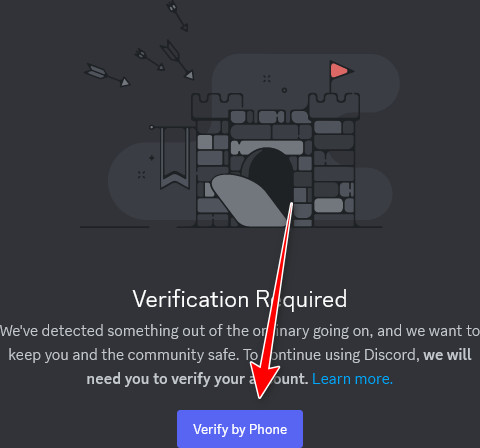
Essayez de vérifier votre compte avec une adresse e-mail ou un numéro de téléphone. Discord exige souvent une vérification téléphonique après certaines procédures de sécurité. Saisir un numéro confirme que votre compte est légitime et utilisé par une personne réelle et non par un robot, ce qui contribue à prévenir les alertes de spam.
- Cliquez vérification par téléphone.

- Saisissez votre numéro de téléphone et confirmez-le à l'aide du code envoyé sur votre appareil.
- Si vous ne recevez pas le code, suivez les étapes ci-dessous.
Attendez que la limite de débit soit réinitialisée.
Le délai d'attente pour une étude de limitation de taux varie généralement entre 15 min وUne heureEn fonction du nombre de tentatives de vérification effectuées, cela peut, dans certains cas, s'étendre à 24 ساعة Avant que la restriction ne soit complètement réinitialisée.
Après 24 heures :
- Fermez Discord et évitez toute autre action pendant un certain temps.
- Attendez quelques heures pour vous assurer que la minuterie a bien été réinitialisée.
- Connectez-vous à nouveau et vérifiez si l'écran de vérification a disparu.
2. Utilisez un numéro de téléphone payant plus tard.
Discord refuse souvent les numéros Prépayé ou La virtualisation Parce qu'il est souvent associé au spam ou aux comptes temporaires. Utilisez le numéro paiement différé Le recours à une entreprise de télécommunications fiable augmente les chances de réussite de la vérification.
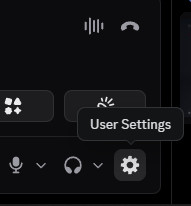
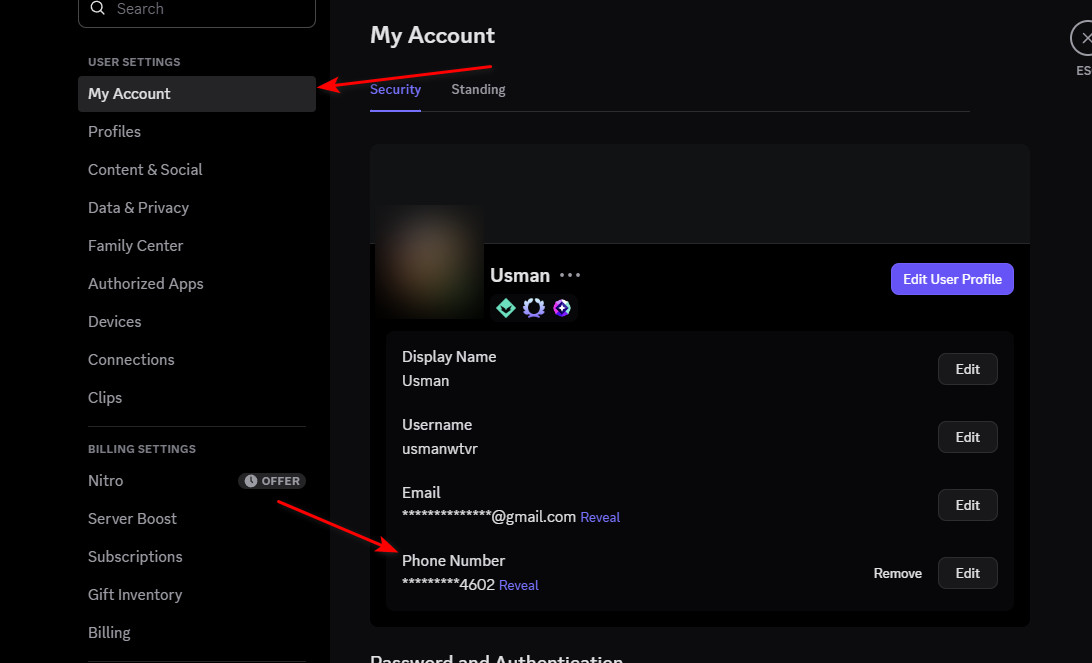
- Ouvert Paramètres utilisateur.

- Aller à حسابي > Ajouter un numéro de téléphone.

- Saisissez un numéro de paiement différé valide et vérifiez-le à l'aide du code reçu.
- Une fois la vérification effectuée, l'interdiction de vérification devrait être levée automatiquement.
3. Désactivez le VPN
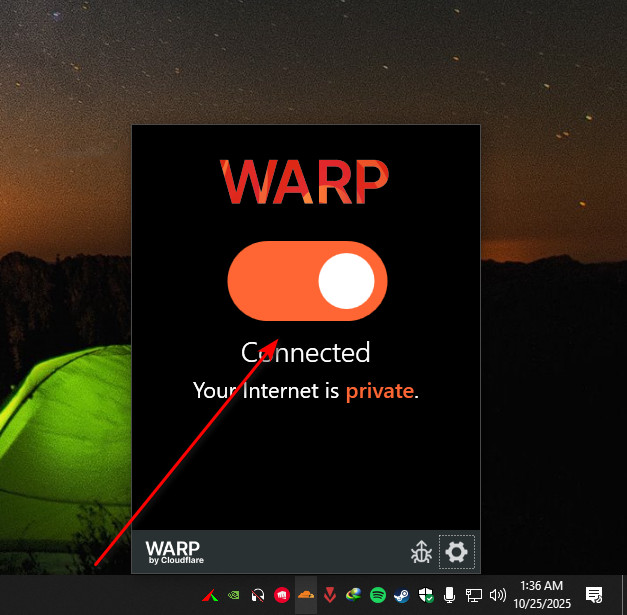
Si votre VPN est actif, Discord peut détecter que votre connexion provient d'un [VPN/programme]. zone différente ou Lieu inconnuCela pourrait perturber le processus de vérification. Désactiver le VPN permet d'établir une connexion directe avec les serveurs Discord, ce qui autorise une vérification d'identité correcte.
- Déconnectez toute connexion VPN active.

- Redémarrez Discord et essayez de vérifier à nouveau votre numéro de téléphone.
4. Vider le cache de l'application
Si l'erreur persiste après la désactivation de votre VPN, il est possible que des données en cache interfèrent avec le processus de vérification de Discord. Vider le cache supprime les fichiers corrompus et permet à Discord de recharger des données à jour.
4.1. Sur un ordinateur personnel
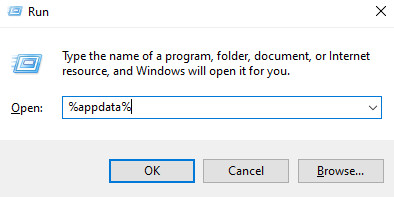
- Clique sur Windows + REt le type
%appdata%Et appuyez sur Entrer.
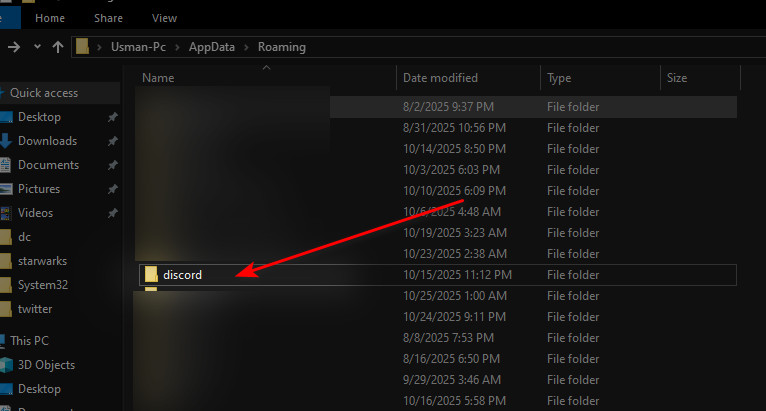
- Ouvrez un dossier ... Discord.

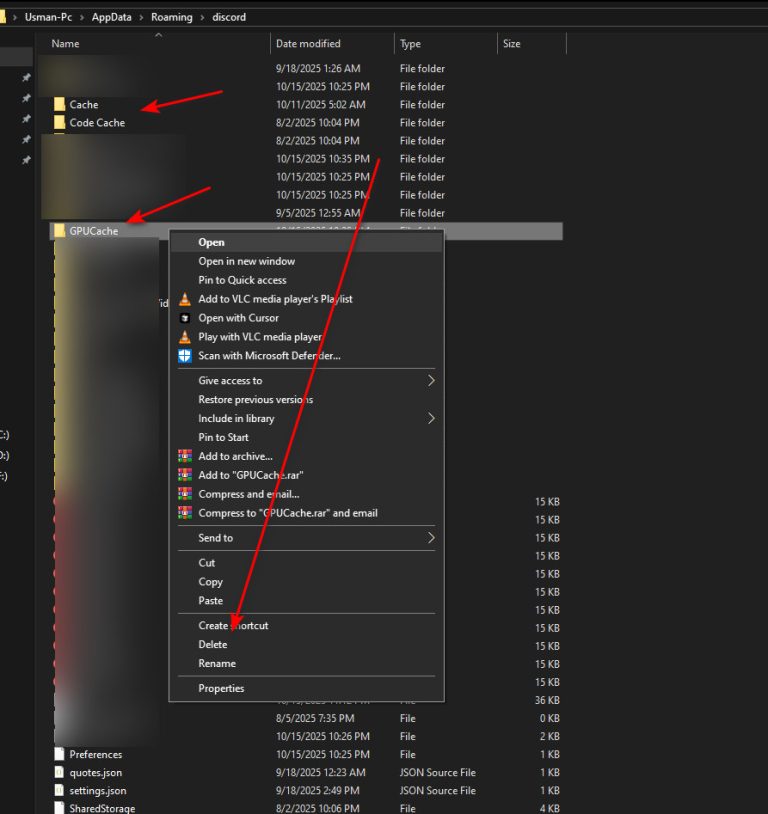
- Faites un clic droit et supprimez les dossiers suivants :
Cache, cache de code et GPUCache

- Redémarrez Discord et vérifiez si la demande de vérification a disparu.
4.2. Au téléphone
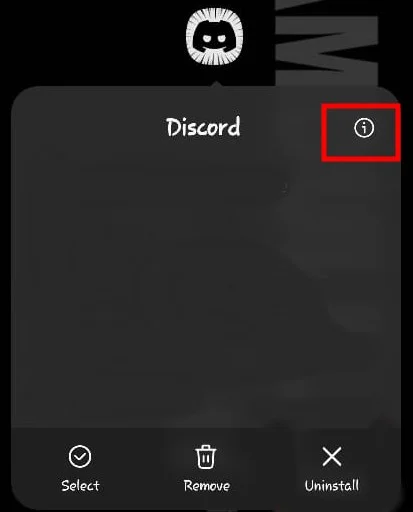
- Appuyez longuement sur l'icône Discord et cliquez sur l'icône. Informations sur l'application.

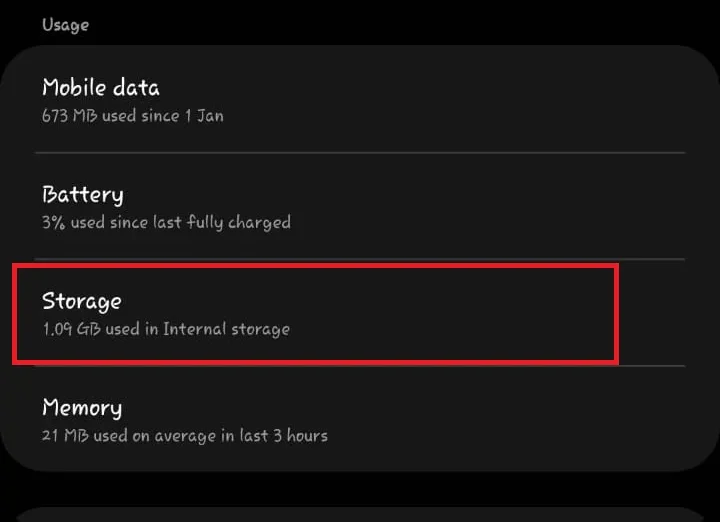
- Cliquez Stockage.

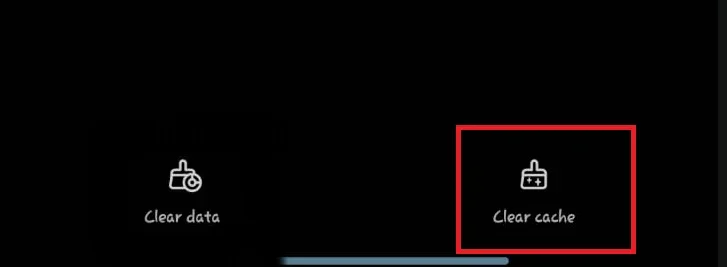
- Sélectionner Vider le cache.

5. Vérifiez dans un onglet privé
Les données mises en cache dans l'application Discord ou le navigateur peuvent parfois interférer avec le processus de vérification. Utiliser une fenêtre garantit Navigation incognito ou خاصة Un environnement propre, sans cookies ni sessions enregistrées, permet de mener à bien la vérification.
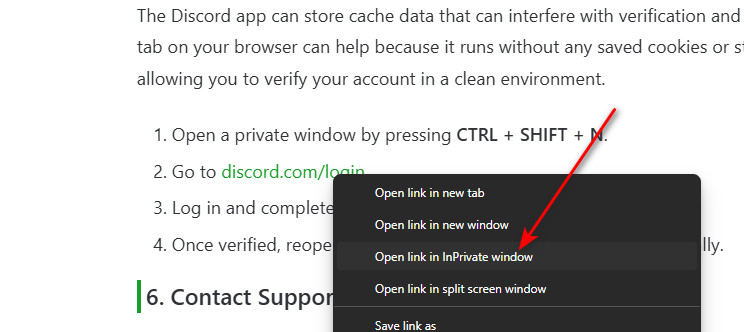
- Ouvrez une fenêtre spéciale en cliquant sur CTRL + MAJ + N Ou cliquez avec le bouton droit sur le lien et choisissez Ouvrir dans une fenêtre de navigation privée.
- Aller à discord.com/connexion.

- Connectez-vous et terminez le processus de vérification.
- Une fois la vérification effectuée, rouvrez l'application Discord et continuez à l'utiliser comme d'habitude.
6. Contacter le support
Si aucune des solutions ci-dessus ne fonctionne, contactez-nous. Prise en charge de la discorde C'est la meilleure solution à adopter. Leur équipe pourra vérifier la propriété et lever les restrictions une fois votre identité confirmée.
- Visite Page d'assistance Discord.
- Remplissez le formulaire avec les détails de votre compte et une description claire du problème.
- Attendez leur réponse et suivez les instructions qu'ils vous fourniront.

Les commentaires sont fermés.