


Préparer DE 185 Erreur de connexion dans le jeu VALEUREt cela semble généralement Pendant le match ou Après plusieurs toursCela provoque la fermeture du jeu et l'affichage d'un message de sécurité. Cette erreur se produit lorsque le client du jeu perd sa connexion sécurisée aux serveurs de Riot. Cette connexion est assurée à la fois par votre réseau et par le service Vanguard.
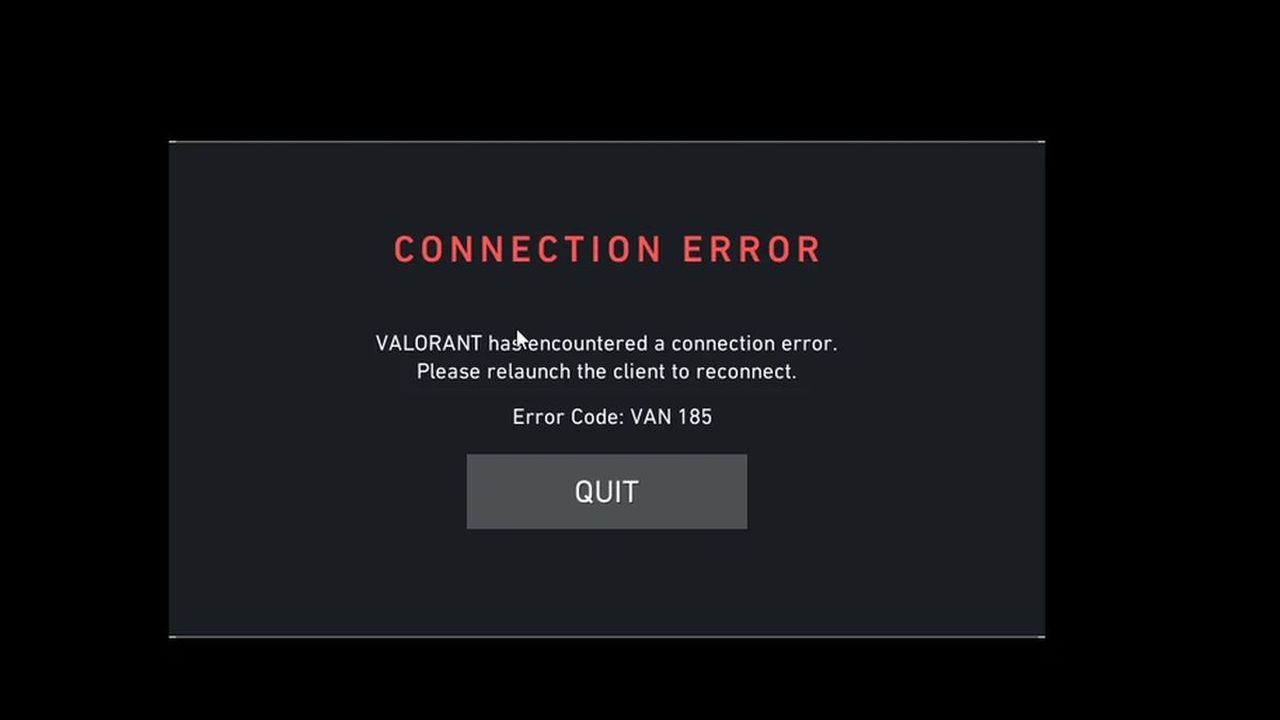
Cette erreur est généralement due à des connexions réseau instables, à des sessions client bloquées ou à l'incapacité de Vanguard à mettre à jour sa connexion en cours de partie.
Parmi les autres raisons confirmées, on peut citer :
- Instabilité du réseau ou dysfonctionnement du routeur entraînant la déconnexion du client du serveur sécurisé.
- Interférences provenant de superpositions, d'applications en arrière-plan ou d'outils dépendants du pilote.
- Fichiers VALORANT corrompus, problèmes avec Vanguard ou mises à jour instables récentes des pilotes.
Maintenant que vous savez ce qui cause généralement ce problème, vous pouvez appliquer les méthodes ci-dessous pour le résoudre.
1. changement de câble Internet
Un câble Ethernet fragile ou endommagé peut perturber la transmission des données et provoquer des coupures de connexion soudaines. Le remplacer par un câble plus récent et plus fiable améliore la connexion entre votre ordinateur et votre routeur. Une connexion stable permet à Vanguard de maintenir des sessions d'authentification optimales.
2. Réinitialisation du réseau
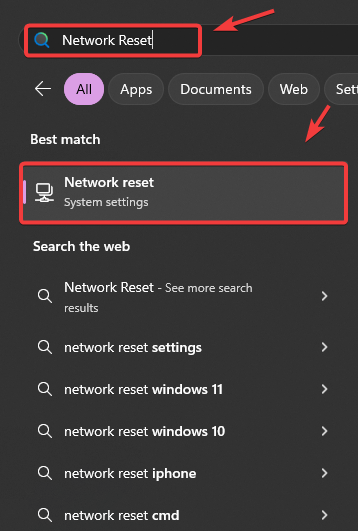
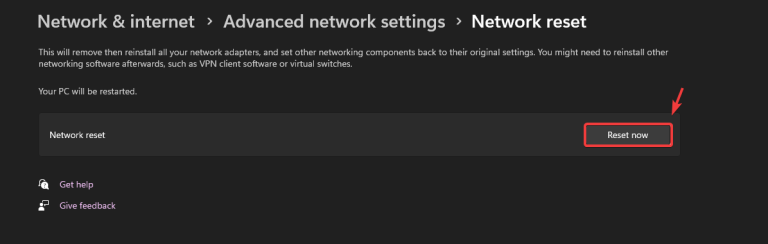
Des paramètres de carte réseau incorrects ou des entrées DNS corrompues perturbent souvent la connexion sécurisée entre votre ordinateur et les serveurs de Riot. Une réinitialisation complète du réseau supprime la configuration corrompue et rétablit les paramètres par défaut. Cela résout la plupart des problèmes de connectivité Vanguard.
- Type Réinitialisation du réseau Dans la barre de recherche, ouvrez-le.

- Sélectionner Réinitialiser maintenant Et confirmez l'action.

- Redémarrez votre ordinateur et lancez VALORANT.
3. Désactiver les applications conflictuelles
Les applications en arrière-plan, telles que les VPN, les pare-feu ou les outils de superposition, peuvent bloquer le trafic d'authentification Vanguard. La désactivation de ces applications élimine toute interférence et permet à VALORANT de maintenir une connexion stable et sécurisée.
- Consultez notre guide sur Comment désactiver les superpositions en jeu.
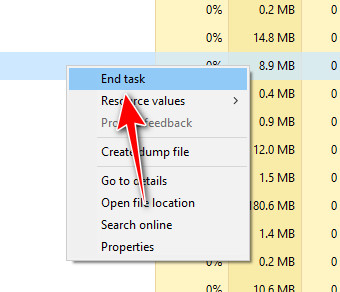
- Clique sur CTRL + MAJ + SUPPR Pour ouvrir Gestionnaire des tâches Et pour mettre fin aux tâches inutiles.

4. Déconnectez toute manette
Certains contrôleurs USB installent des pilotes qui s'exécutent en arrière-plan et entrent en conflit avec Vanguard. Déconnecter ces périphériques avant de lancer VALORANT évite les interférences de pilotes et garantit le bon fonctionnement du système anti-triche. 
5. réduction de la version du pilote graphique
Si une erreur commençait DE 185 Suite à une récente mise à jour du pilote de votre carte graphique, la nouvelle version peut présenter des problèmes de compatibilité avec Vanguard. L'installation d'une version stable précédente du pilote permettra de résoudre ces problèmes et de rétablir le bon fonctionnement du jeu.
- Téléchargez un pilote plus ancien et stable pour votre unité de traitement graphique (GPU) depuis le site Web du fabricant.Nvidia, AMD, Intel).
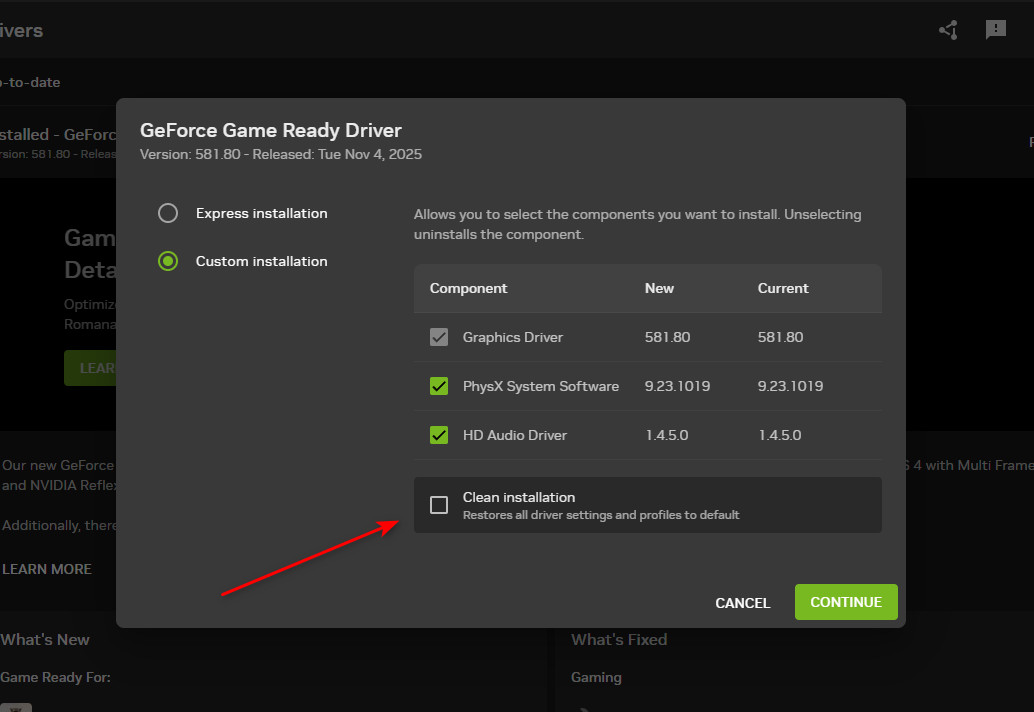
- Exécutez le programme d'installation et sélectionnez Clean Ou sélectionnez l'option d'installation propre.

- Redémarrez VALORANT et vérifiez si le problème est résolu.
6. Modifier le type de démarrage du service VGC
Le service VGC est un composant essentiel de Riot Vanguard. S'il ne démarre pas correctement sous Windows, VALORANT ne peut pas effectuer les vérifications d'authentification. Le fait de le configurer sur VGC provoque ce problème. Automatique Pour garantir que Vanguard se charge à temps et établit une connexion sécurisée avec les serveurs.
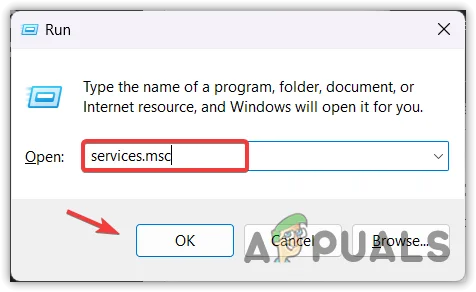
- Appuyez sur Windows + R, puis tapez services.msc et appuyez sur Entrée.

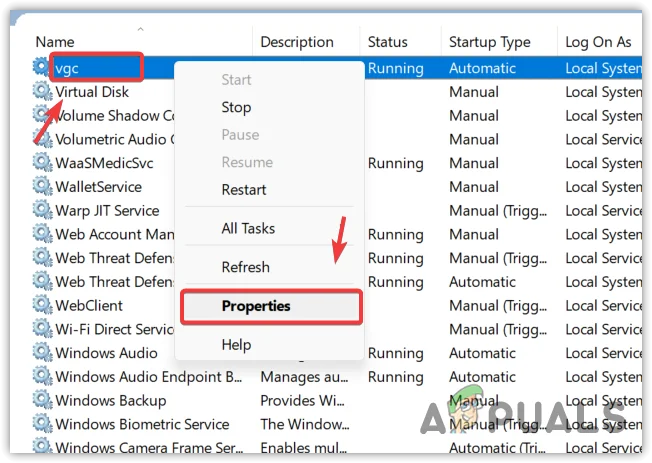
- Trouvez vgc, puis cliquez dessus avec le bouton droit et ouvrez Propriétés.

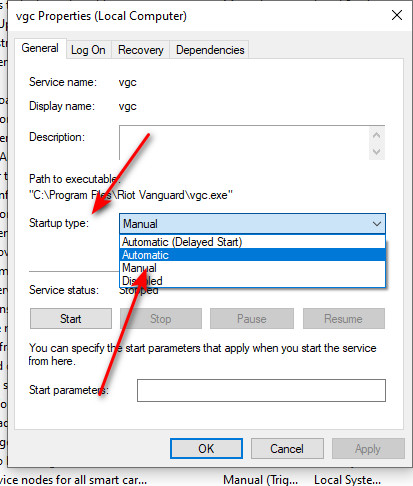
- Définissez le type de démarrage sur automatique.

- Sélectionnez Démarrer, puis cliquez sur Appliquer et sur OK.
- Redémarrez votre ordinateur et relancez VALORANT.

Les commentaires sont fermés.