


Code d'erreur « 8-0x0000007d » Dans Rainbow Six Siege, il y a un bug dans Contact/Séance Cela se produit lorsque Siege est incapable de maintenir une session stable avec les services d'Ubisoft.
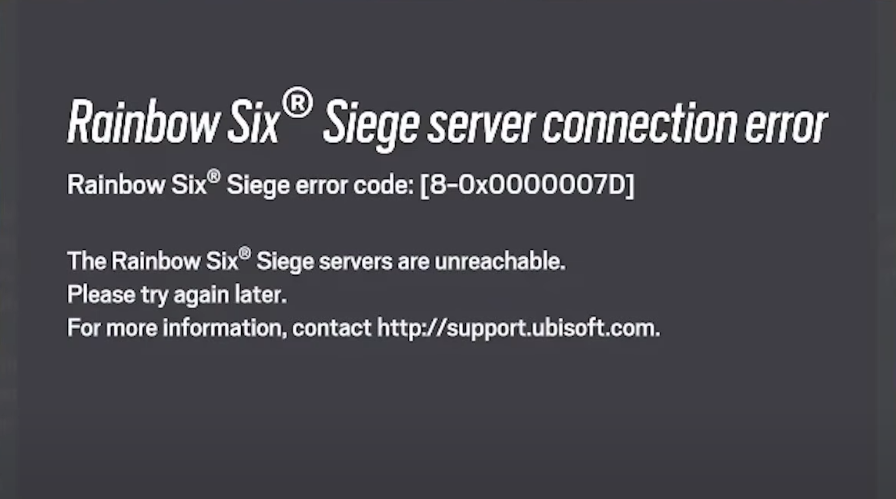
La plupart du temps, cela se produit parce que Pannes/Maintenance d'Ubisoft ou Instabilité du réseau (Perte de paquets, Wi-Fi instable, routage VPN/proxy, NAT strict/double, changements d'adresse IP/de route du FAI). Cela peut également se produire après Clips de mise à jour Cela laisse le cache du jeu/joueur dans un état partiel.
Quand cette erreur apparaît-elle généralement ?
- Pendant Login (« Connexion aux services Ubisoft »).
- Quand La recherche d'un partenaire commenceOu rejoignez un groupe/une équipe, ou téléchargez un match.
- مباشرة بعد Mise à jour/correction urgente (Téléchargements bloqués, cache corrompu, installation partielle).
- بعد Changement de réseau En arrière-plan (activation/désactivation du VPN, commutation de bande Wi-Fi, comportement de routage FAI/NAT).
Avant d'entreprendre les réparations : vérifications rapides
- Vérifiez si les services Siege/Ubisoft sont indisponibles.:
- Fermez complètement le jeu. (Alt + F4), puis Redémarrez Ubisoft Connect (Fermer depuis la barre système > Rouvrir > Se connecter).
- Si ce problème est apparu après une mise à jour : laissez Ubisoft Connect ouvert pendant quelques minutes et assurez-vous… Tous les téléchargements sont terminés. Avant l'opération.
1. Redémarrez votre routeur/modem et testez un autre réseau.
Un redémarrage rapide résout les problèmes temporaires de routeur/FAI et peut mettre à jour votre route/adresse IP, ce qui est utile si Siege interrompt les sessions.
- Éteindre Votre routeur (et votre modem s'il est séparé), puis Coupez l'alimentation..
- Attendre 30–60 secondes.
- Redémarrez tout et attendez que la connexion internet soit complètement rétablie.
- Si possible, testez sur Ethernet (Sans fil).
- Pour isoler les problèmes liés au FAI/routeur, essayez de l'exécuter une fois sur Point d'accès mobileSi le point d'accès Wi-Fi fonctionne mais pas la connexion internet à domicile, il y a probablement un problème. Routeur/NAT/Routage FAI/DNS.
2. Désactivez le VPN/Proxy (et tout « amplificateur » de réseau).
Les applications VPN/proxy/de routage peuvent perturber la connexion/la recherche de parties en modifiant votre itinéraire, en augmentant la latence ou en changeant votre adresse IP en cours de session.
- عطل VPN/Proxy Fermez vos propres applications et toutes les applications de « boost de jeu » ou de conseils.
- Fermer et rouvrir Connexion Ubisoft Pour mettre à jour votre session.
- Lancez Siege et testez à nouveau le processus de recherche de parties.
3. Installez les mises à jour Windows en attente
Si l'erreur se reproduit lors de plusieurs exécutions, installez les mises à jour Windows en attente (les correctifs réseau/sécurité peuvent aider à résoudre les problèmes de session persistants).
- Redémarrez votre ordinateur.
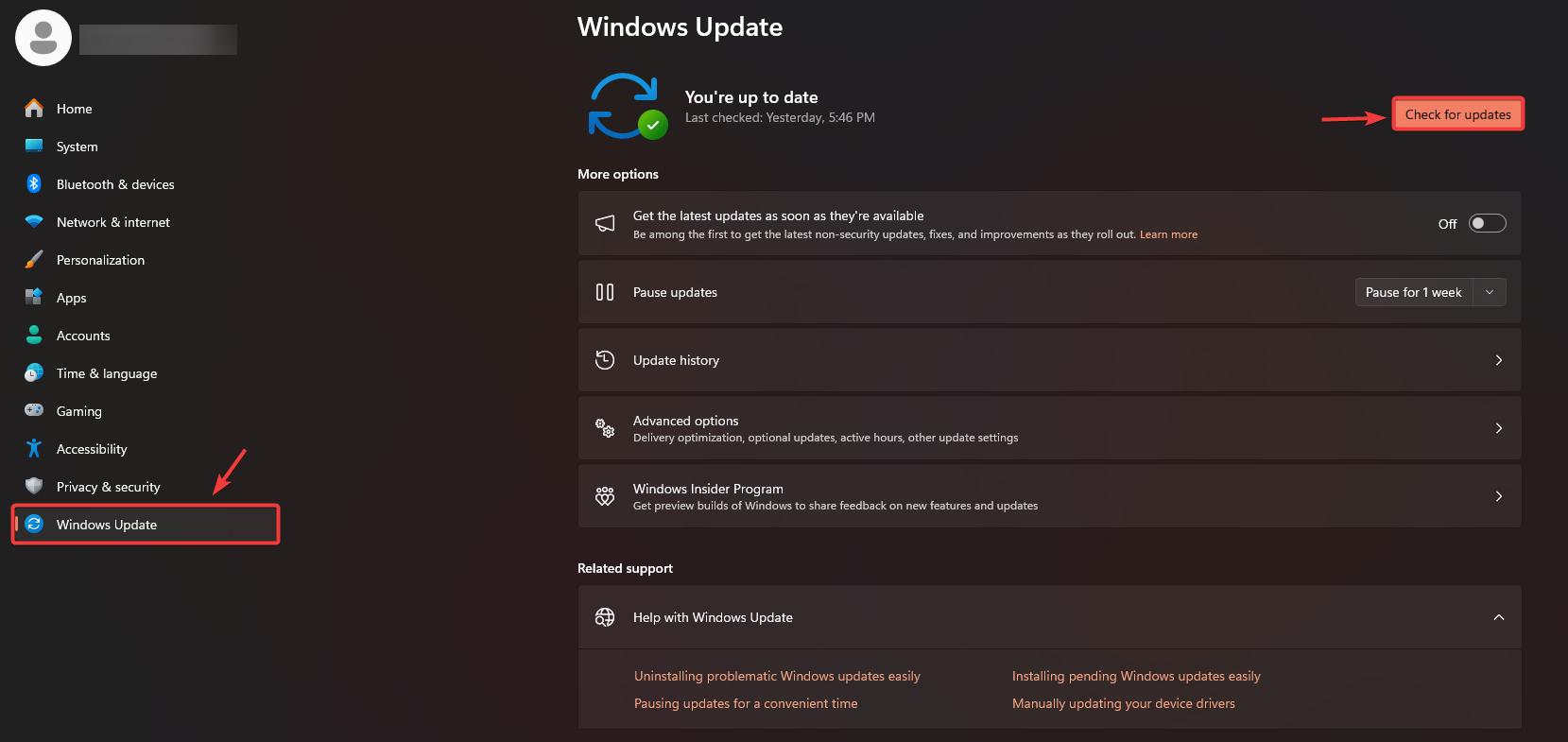
- Clique sur Windows + I > Windows Update.
- Cliquez Vérifier les mises à jour Installez tout ce qui est disponible.
- Redémarrez une fois les mises à jour terminées.
4. Vérifiez les fichiers du jeu et installez les mises à jour (jeu + Ubisoft Connect).
La vérification des fichiers du jeu permet de remplacer les données perdues ou corrompues et constitue l'une des meilleures solutions après les mises à jour, les plantages survenant lors d'une mise à jour ou un mauvais état du cache.
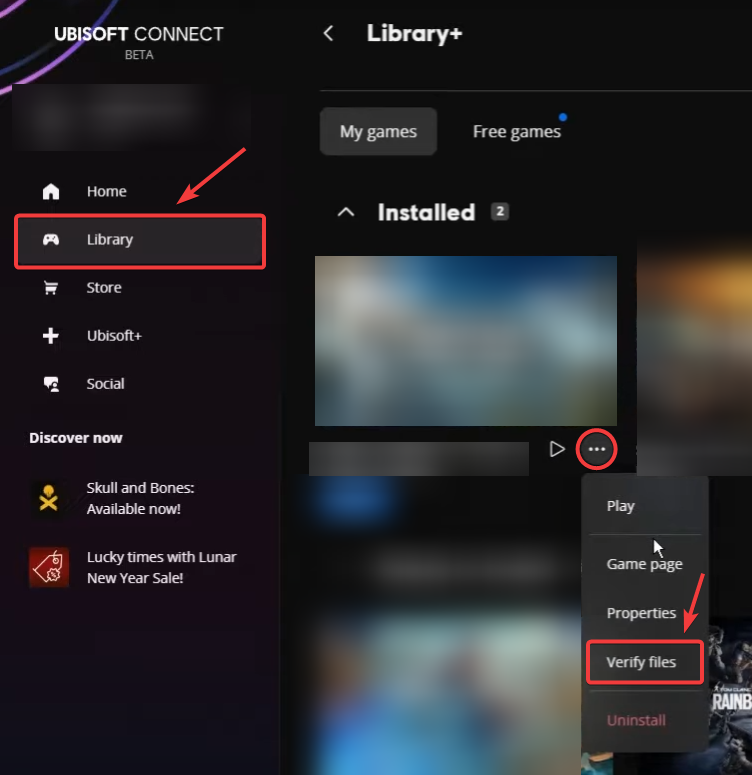
- Ouvert Connexion Ubisoft > aller à Bibliothèque > sélectionner Rainbow Six Siege.
- Cliquez Les trois points À côté du jeu > Sélectionner Vérification des fichiers.
- Veuillez patienter jusqu'à la fin de la vérification.
- installer n'importe quel Mises à jour du jeu Disponible alors.
- Mettre à jour Connexion Ubisoft Si le système vous y invite, redémarrez le lecteur et réessayez.
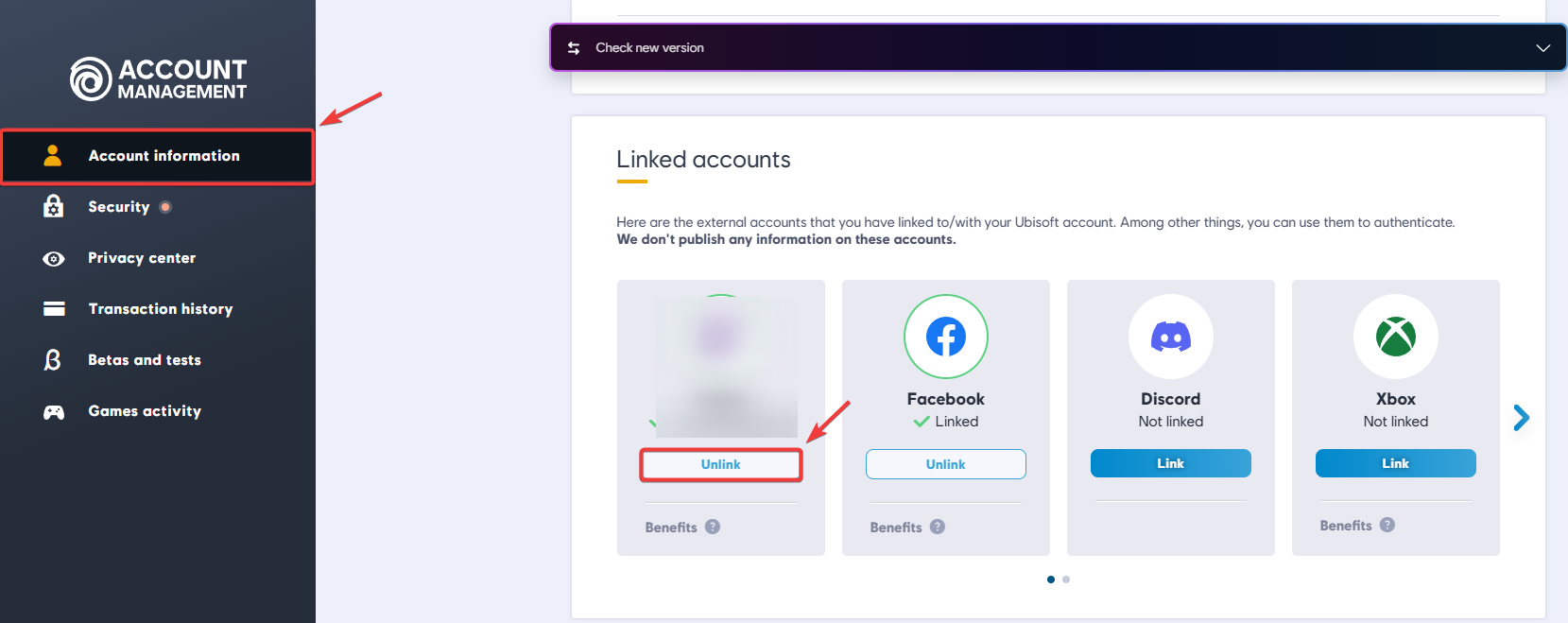
5. Dissociez puis associez à nouveau votre compte Ubisoft (uniquement si la propriété/association semble incorrecte).
Ne faites cela que si vous soupçonnez Incompatibilité de liaison de compte (Identifiants de connexion au compte Ubisoft incorrects, comptes associés récemment modifiés ou propriété de Siege liée à Steam/Epic mais authentification effectuée sur un compte Ubisoft différent).
Important: La dissociation peut présenter des limitations (il est souvent impossible de relier son compte de plateforme). Nfsh (Toutefois, certaines plateformes imposent des délais d'attente.) Si Ubisoft affiche des avertissements, arrêtez-vous et suivez les instructions à l'écran.
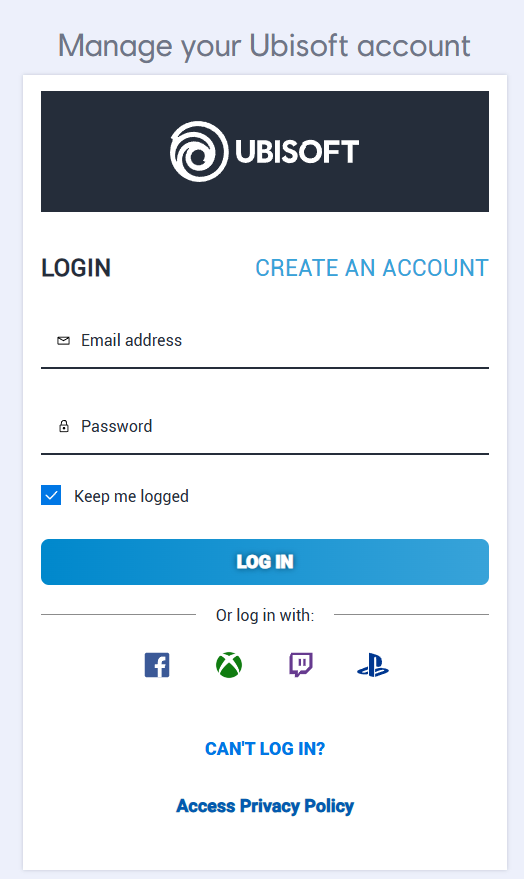
- Ouvert Gestion de compte Ubisoft.
- Connexion Au compte Ubisoft associé à Siege.
- Aller à Informations sur le compte > Comptes liés.
- Trouvez votre plateforme (Steam/Epic/Xbox/PlayStation) et sélectionnez-la. Dissociation.
- Redémarrer Votre ordinateur/console.
- Se référer à Comptes liés Et En l'attachant Encore une fois.
- Lancez Siege et testez-le.
Si le problème persiste
Si l'erreur persiste après avoir suivi toutes les étapes, considérez-la comme un problème persistant. Stabilité de la session (Par exemple, un problème de routage régional, de configuration FAI/NAT ou un souci récurrent avec le service Ubisoft). Consultez à nouveau les pages d'état officielles aux heures de pointe et réessayez plus tard en cas de maintenance ou d'interruption de service.
- Vérifiez à nouveau l'état du serveur et réessayez plus tard en cas de panne.
- Lorsque vous contactez le support d'Ubisoft, veuillez inclure les éléments suivants :
- Le code exact : 8-0x0000007d
- Votre plateforme (Ubisoft Connect / Steam / Epic / Xbox / PlayStation)
- Votre région etDurée approximative Lieu de l'erreur
- Capture d'écran de l'erreur
- Vos enregistrements Ubisoft Connect (PC) Si demandé

Les commentaires sont fermés.