

Votre PS5 est lente ? Voici comment l'accélérer et améliorer ses performances.
Améliorez les performances de votre PS5 avec ces cinq conseils d'amélioration des performances.

Il se peut que votre PS5 ne fonctionne pas de manière optimale, et ces problèmes de performances peuvent s'installer avec le temps. Bien qu'il ne soit pas possible de mettre à niveau les composants internes de la console comme avec un PC, plusieurs solutions simples permettent de restaurer la vitesse et la réactivité de votre console.

Des problèmes tels que des fréquences d'images faibles, une surchauffe et des menus lents sont souvent causés par une accumulation de cache, une mauvaise ventilation ou des paramètres sous-optimaux que de nombreux joueurs négligent. La plupart des propriétaires de PS5 ne pensent jamais à vider le cache ni à ajuster les paramètres de performances, passant ainsi à côté d'améliorations significatives.
De simples tâches de maintenance et modifications de paramètres peuvent transformer votre expérience de jeu, d'une lenteur frustrante à la fluidité attendue. Voici comment accélérer votre PS5 et lui redonner des performances optimales.
1. Maintenez régulièrement à jour le logiciel système de votre PS5.
Pour garantir des performances et une stabilité optimales à votre console PS5, il est essentiel de mettre à jour régulièrement son logiciel système. Ces mises à jour incluent des correctifs et des améliorations qui corrigent les problèmes potentiels pouvant affecter la vitesse et la réactivité de votre console. De plus, des mises à jour régulières améliorent la sécurité et ajoutent de nouvelles fonctionnalités pour une expérience de jeu plus agréable.
Pour mettre à jour le logiciel système de votre PS5, suivez ces étapes :
1. Depuis l'écran d'accueil, accédez à **Paramètres** Situé dans le coin supérieur droit du panneau de contrôle.
2. Choisissez **Système**, alors **Logiciel système**.
3. Sélectionnez **Mise à jour et paramètres du logiciel système**.
4. Vérifiez les mises à jour manuellement.
à travers **Mettez régulièrement à jour le logiciel système de la PS5.**Vous éviterez les problèmes de performances potentiels avant qu'ils ne surviennent, maintiendrez votre console en parfait état de fonctionnement et vous vous assurerez de bénéficier des dernières fonctionnalités et améliorations que Sony a à offrir pour la PS5.
2. Activez le mode Performance pour une meilleure fréquence d'images (FPS).

Pour une expérience de jeu plus fluide, choisissez le mode Performance plutôt que le mode Haute résolution., en particulier dans les jeux d'action où une fréquence d'images plus élevée a un impact notable sur la réactivité.
Pour changer de mode, accédez à Paramètres, puis Données enregistrées et Paramètres du jeu/de l'application, puis Préréglages du jeu, puis sélectionnez Mode Performance. (Vous pouvez également choisir le mode de résolution si nécessaire.) Une fois que vous avez sélectionné le mode Performance, les paramètres seront modifiés automatiquement.
Ce mode privilégie la fréquence d'images par seconde à la qualité graphique, ce qui améliore la réactivité des commandes et la fluidité des mouvements. Vous pouvez toujours modifier ce paramètre dans les jeux solo si vous le souhaitez.

Avec son excellente qualité de fabrication, son son détaillé, la prise en charge de Tempest 3D Audio et sa longue autonomie, le casque Soy est surnommé « Elite » pour une bonne raison. Malgré sa haute qualité, son prix est un peu élevé.
3. Transférer les jeux PS4 vers le stockage interne
Pour améliorer significativement les performances de vos jeux PS4 sur votre PS5, il est recommandé de les transférer du stockage externe vers le SSD interne ultra-rapide. Bien que les jeux PS5 doivent être exécutés exclusivement sur le stockage interne, les jeux PS4 bénéficient grandement de la vitesse du stockage interne, réduisant les temps de chargement et améliorant la réactivité globale.
**Pour transférer des jeux, suivez ces étapes :**
1. **Ouvrir la bibliothèque de jeux :** Accédez à votre bibliothèque de jeux sur votre PS5.
2. **Sélectionnez le jeu que vous souhaitez transférer :** Mettez en surbrillance le jeu que vous souhaitez déplacer vers le stockage interne.
3. **Cliquez sur le bouton « Options » :** Appuyez sur le bouton « Options » du contrôleur DualSense.
4. **Sélectionnez « Transférer des jeux et des applications » :** Dans le menu qui apparaît, sélectionnez l’option « Déplacer les jeux et les applications ».
5. **Confirmez votre sélection :** Suivez les instructions à l’écran pour confirmer le transfert.
Vous remarquerez immédiatement la différence de vitesse et de performances de jeu, notamment en termes de temps de chargement et de réactivité. Cette simple étape garantit une expérience de jeu PS4 plus fluide et plus agréable sur votre PS5. Exploitez pleinement le potentiel de votre PS5 en transférant vos jeux PS4 vers le stockage interne.
4. Gardez votre PlayStation 5 (PS5) au frais grâce à une excellente ventilation
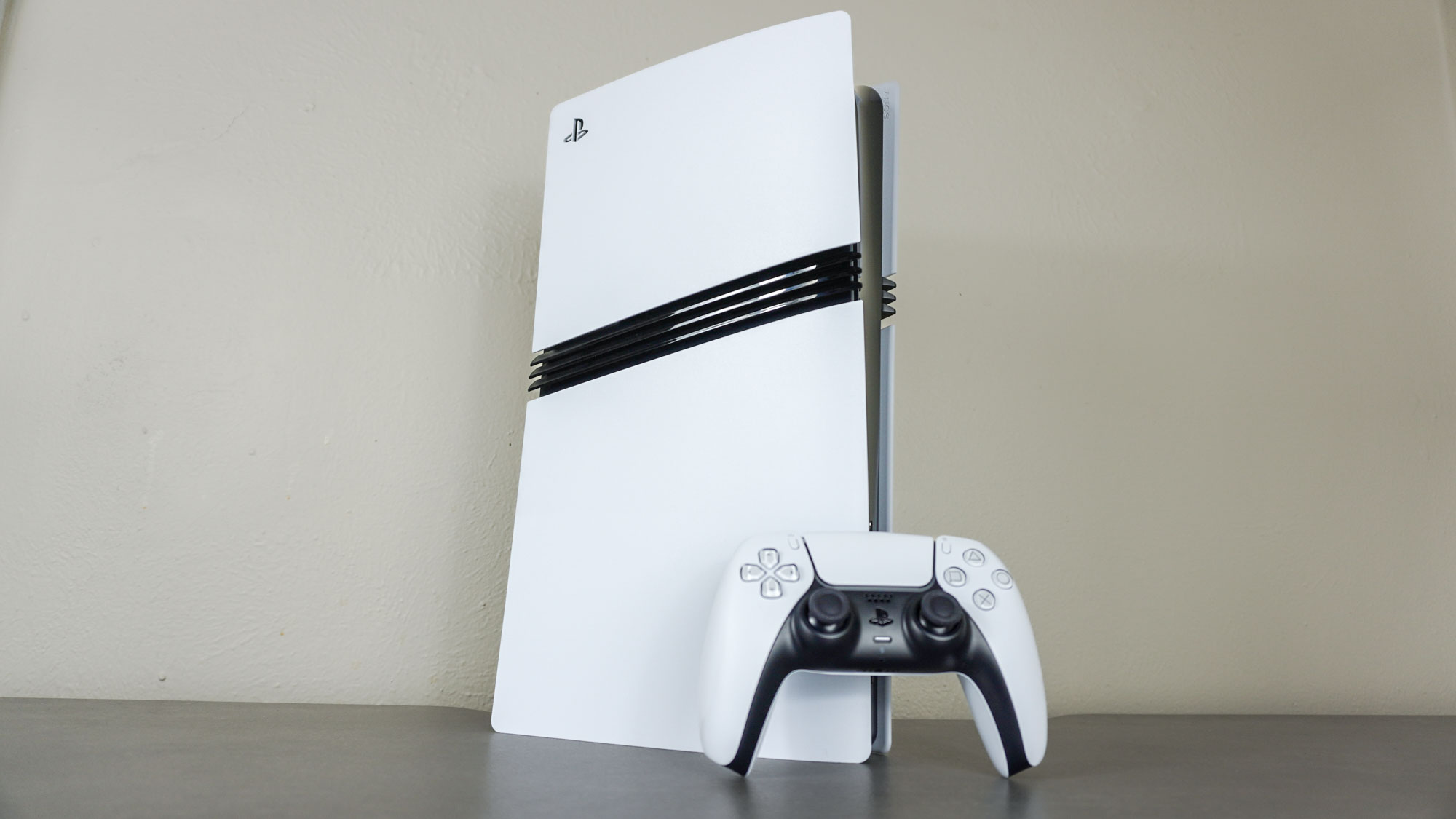
Évitez les ralentissements thermiques en assurant une ventilation et une circulation d'air adéquates pour votre PS5. En cas de surchauffe, votre système réduit automatiquement ses performances pour protéger ses composants internes, ce qui entraîne une baisse de la fréquence d'images et un ralentissement des performances.
Assurez-vous qu’il y a suffisamment d’espace autour de toutes les ouvertures d’aération de votre PS5 et évitez de la placer dans un espace restreint ou clos.
Les signes de surchauffe incluent : l'extérieur de la console est chaud, le ventilateur fait un bruit important ou des avertissements de surchauffe apparaissent à l'écran. Bien sûr, vous pouvez éviter cela en nettoyant régulièrement les grilles d'aération pour éviter que la poussière ne s'accumule, ce qui garantira des performances optimales à votre PS5 et prolongera sa durée de vie.
5. Vider le cache et reconstruire la base de données

Pour améliorer les performances de votre PlayStation 5 (PS5), effacez les données de cache accumulées et reconstruisez la base de données. Ce processus permet de résoudre les ralentissements des performances causés par la fragmentation du stockage et les fichiers inutiles.
Éteignez votre PS5, puis maintenez le bouton d’alimentation enfoncé jusqu’à ce que vous entendiez un deuxième bip. (environ sept secondes). Après cela, Connectez votre manette via un câble USB-C et appuyez sur le bouton PS pour entrer en mode sans échec.
Sélectionnez l’option « Vider le cache et reconstruire la base de données ». Attendez la fin du processus. Cette étape ne supprimera pas vos jeux ni vos fichiers de sauvegarde, mais elle peut améliorer considérablement les performances.

Les commentaires sont fermés.