


Zone de guerre de Call of Duty Il s'agit d'un jeu de tir à la première personne au rythme rapide qui nécessite des performances constantes et un taux de FPS constant pour que les joueurs restent compétitifs. Tout comme dans d'autres jeux multijoueurs, chaque image compte dans Warzone, ce qui signifie qu'il n'y a pas de place pour les tremblements ou les fréquences d'images instables. Cependant, ce titre de bataille royale peut être assez exigeant sur votre appareil, c'est pourquoi il est fortement recommandé d'optimiser vos paramètres. Voici donc nos suggestions pour les meilleurs paramètres Warzone à utiliser sur votre PC pour augmenter les FPS et réduire le décalage.
Meilleurs paramètres graphiques pour Warzone sur PC
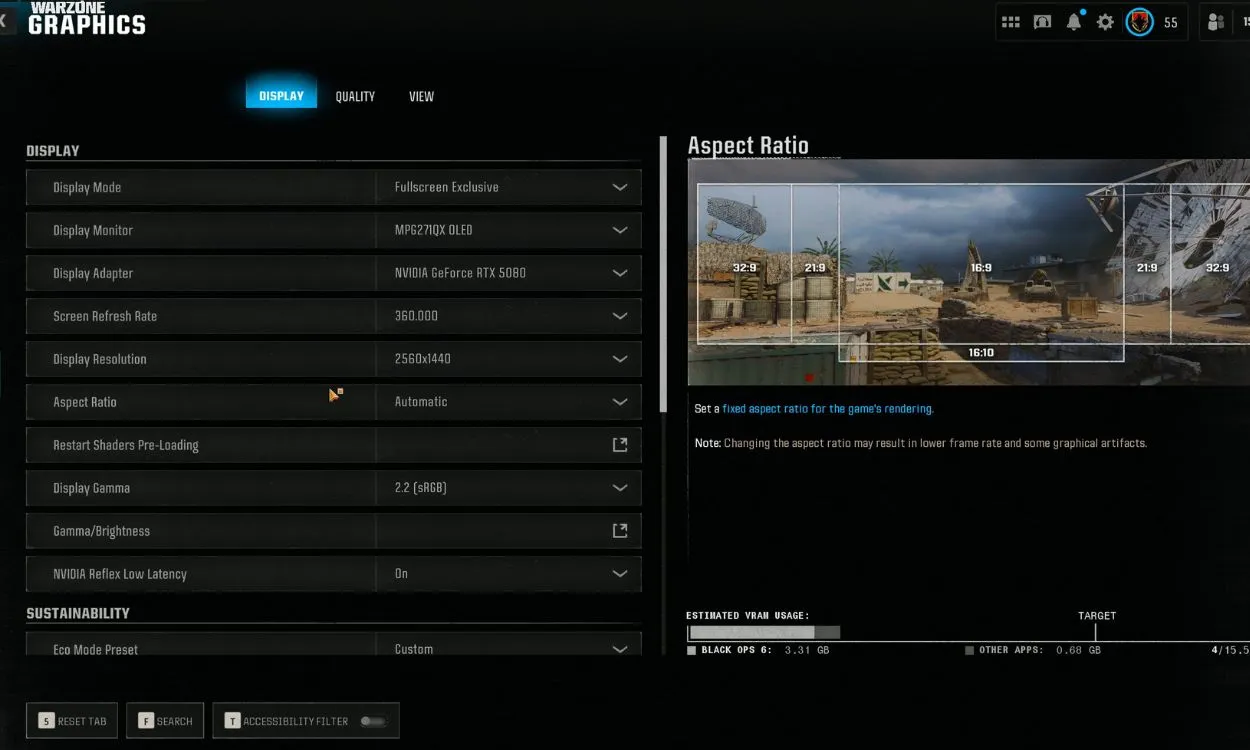
Avant d'affiner les paramètres graphiques Warzone Avancé, vous devez ajuster la résolution et d'autres paramètres liés à l'affichage réel. Ces paramètres doivent être définis exactement par défaut, mais si vous rencontrez des problèmes, voici les options que nous recommandons :
Paramètres d'affichage
- Mode d'affichagePlein écran exclusif
- Moniteur d'affichage: Écran d'accueil (pour les configurations à double écran)
- Adaptateur pour écranNom de la carte graphique
- Taux de rafraîchissement de l'écran:Taux de rafraîchissement automatique/maximal pris en charge par le moniteur
- Résolution de l'affichage:Résolution automatique/maximale prise en charge par l'écran
- Ratio D'aspect:Automatique
- Afficher les gammas: 2.2 (SRVB)
- Luminosité55
- NVIDIA Reflex à faible latenceMarche+Boost
- Préréglage du mode écoEfficacité
- V-Sync (Gameplay):Arrêt
- Synchronisation verticale (menus):Arrêt
- Limite de fréquence d'images personnalisée:
- Limite de fréquence d'images du gameplay - Débit maximum supporté par l'écran
- Limite de fréquence d'images du menu au 60 Février
- Limite de fréquence d'images hors mise au point au 30 Février
- Réduire la résolution de rendu du menuIdéal
- Mettre en pause le rendu du jeu:Arrêt
- Réduire la qualité en cas d'inactivité: 10 minutes
- Mode focalisé:Arrêt
- Limite de fréquence d'images du gameplay - Débit maximum supporté par l'écran
- Limite de fréquence d'images du menu au 60 Février
- Limite de fréquence d'images hors mise au point au 30 Février
La plupart de ces paramètres sont assez standard et ne devraient pas surprendre. En ce qui concerne le taux de rafraîchissement de l'écran, si vous utilisez du matériel qui répond à peine à la configuration système requise, je vous recommande de le régler sur 60 pour une expérience plus cohérente.
De plus, l’activation de NVIDIA Reflex Low Latency contribuera à réduire le temps de réponse du système et à minimiser le délai entre vos entrées. Enfin, vous devez toujours désactiver V-Sync lorsque vous jouez à des jeux multijoueurs, car cela peut augmenter le décalage d'entrée et nuire à la fréquence d'images.
Paramètres de qualité
Le menu des paramètres de qualité de Warzone affecte la façon dont le jeu est affiché et la norme des ressources utilisées dans le monde ouvert. Étant donné que l'objectif est d'optimiser pour obtenir le FPS (images par seconde) le plus élevé, les recommandations que vous verrez ici refléteront cela :
- Préréglage graphique: Douane
- Résolution de rendu100
- Résolution dynamique: Désactivé
- Mise à l'échelle/Netteté:FidelityFX Cas
- Génération de trames NVIDIA DLSS: Désactivé
- Génération de cadres AMD FSR 3: Désactivé
- Objectif d'échelle VRAM85
- Ombrage à taux variable: Désactivé
- Résolution de texture: Très lent
- Filtre de texture anisotrope: Faible
- Profondeur de champ: Désactivé
- Qualité de détail: Faible
- Résolution des particules: Faible
- Impacts de ballesSur
- Effets persistantsSur
- Qualité des shaders: Faible
- Streaming de textures à la demande:
- Minimal, taille de cache de 16 Go, limites de téléchargement désactivées
- Qualité de diffusion de texture locale: Normal ou faible
- La qualité de l'ombre: Très Bas
- Ombres de l'espace d'écran: Désactivé
- Occlusion et éclairage de l'espace écran: Désactivé
- Réflexions sur l'espace d'écran: Désactivé
- Qualité de réflexion statique: Faible
- tessellation: Désactivé
- Qualité volumétrique: Faible
- Qualité physique différée: Désactivé
- Volumes et qualité de la grille météorologique: Faible
- La qualité d'eau: Faible
- Minimal, taille de cache de 16 Go, limites de téléchargement désactivées
Pour de meilleures performances, La plupart de ces options doivent être réglées sur leurs paramètres les plus bas.et, dans certains cas, les désactiver complètement. C'est particulièrement le cas pour la résolution des textures et la qualité des shaders, qui peuvent être très exigeantes pour votre matériel.
Un autre paramètre à noter est la mise à l’échelle. Le jeu offre toutes les options que vous attendez, comme Intel XeSS, NVIDIA DLSS et AMD FSR. Cependant, dans la plupart des cas, il est préférable d'utiliser FidelityFX CAS, car il peut nettoyer l'image avec peu ou pas de décalage d'entrée.
Paramètres d'affichage
Les paramètres d'affichage n'ont généralement pas d'impact significatif sur les performances, mais il est toujours important de les optimiser car ils contrôlent le comportement de la caméra dans le jeu. Certains de ces paramètres seront des préférences personnelles, mais voici ce que je recommande pour améliorer votre expérience de jeu.
- Réduction de mouvement présente: Désactivé
- Champ de vision: 100-115
- Champ de vision ADSAffecté
- Champ de vision de l'arme: Large
- Champ de vision à la troisième personne90
- Champ de vision du véhicule: Large
- Flou de mouvement mondial: Désactivé
- Flou de mouvement d'arme: Désactivé
- Mouvement de caméra à la première personne:% 50
- Mouvement de caméra à la troisième personne:% 50
- Transition ADS à la troisième personnePublicités à la troisième personne
- Flashbang inverséPréférence personnelle
Le paramètre le plus important ici est champ de vision (FOV), qui détermine la partie de la scène que vous voyez. Par défaut, ce paramètre est réglé sur 90, offrant aux joueurs une vue plus précise et plus proche de la perfection. Mais si vous souhaitez mieux voir votre environnement et améliorer votre perception de la situation, nous recommandons un réglage entre 100 et 115.
Meilleurs conseils pour augmenter le nombre d'images par seconde dans Warzone sur PC
Si votre fréquence d'images est toujours incohérente après avoir appliqué tous les paramètres ci-dessus, il existe encore des moyens d'améliorer les performances de Warzone sur PC. Tout d’abord, assurez-vous de fermer toutes les applications en arrière-plan, telles que Chrome ou les lecteurs de musique comme Spotify, avant de jouer au jeu.
De plus, vous pouvez vous assurer que toutes les ressources GPU et CPU sont dirigées vers Warzone en Définissez manuellement sa priorité dans le Gestionnaire des tâches. Suivez ces étapes pour modifier les priorités :
- Cliquez avec le bouton droit sur la barre des tâches et sélectionnez Gestionnaire des tâches.
- Cliquez sur le menu de navigation à gauche et sélectionnez Détails.
- Vous verrez maintenant une liste d'applications, faites défiler vers le bas jusqu'à ce que vous voyiez le logo Warzone et faites un clic droit dessus.
- Dans le menu contextuel ou par clic droit, cliquez sur «Définir la prioritéSélectionnez ensuite "En temps réel" .
Peut effectuer Pilotes graphiques obsolètes Également pour des problèmes de performances, donc les mettre à jour Utilisation des applications officielles fournies par NVIDIA et AMD sur leurs sites Web.
Si vous rencontrez toujours un manque de fréquences d'images cohérentes, je vous recommande En réduisant votre résolution à moins de 1080p Dans les paramètres du jeu. La baisse de résolution rendra un peu plus difficile la détection des ennemis à distance, mais le réglage Environ 900p Cela ne devrait pas vous mettre dans une situation de désavantage concurrentiel. De même, vous pouvez également essayer Réduisez la résolution de rendu à 90 ou 85 Pour un coup de pouce supplémentaire.
Ceci conclut notre guide sur les meilleurs paramètres Warzone pour le meilleur FPS. Nos suggestions ont-elles contribué à améliorer vos performances de jeu ? Dites-le nous dans les commentaires.

Les commentaires sont fermés.