

Votre CV est l’un des outils les plus importants qui vous aideront à obtenir l’emploi que vous souhaitez. Il s’agit de votre première opportunité de mettre en valeur vos compétences et votre expérience auprès du responsable du recrutement. Cependant, même si vous possédez toutes les qualifications et l’expérience nécessaires, la manière dont vous organisez et formatez votre CV joue un rôle crucial dans votre réussite. La manière dont l’information est présentée peut grandement influencer l’intérêt du lecteur pour celle-ci.
N’oubliez pas que les responsables du recrutement examinent généralement de nombreux CV chaque jour et qu’ils ne disposent que de quelques secondes pour évaluer chacun d’eux. Ainsi, si votre CV est désorganisé ou dispersé, il risque d’être envoyé dans la pile des refus sans avoir eu pleinement la possibilité d’examiner vos compétences et votre expérience.
Il est donc essentiel de maîtriser l’art de formater votre CV afin qu’il soit attrayant, clair et simple, tout en mettant l’accent sur les compétences et les expériences les plus importantes qui font de vous un candidat idéal pour le poste. Dans cet article, nous vous fournirons des conseils importants sur la façon d'organiser votre CV de manière professionnelle afin que le responsable du recrutement puisse rapidement comprendre vos compétences, augmentant ainsi vos chances de décrocher l'emploi que vous méritez.
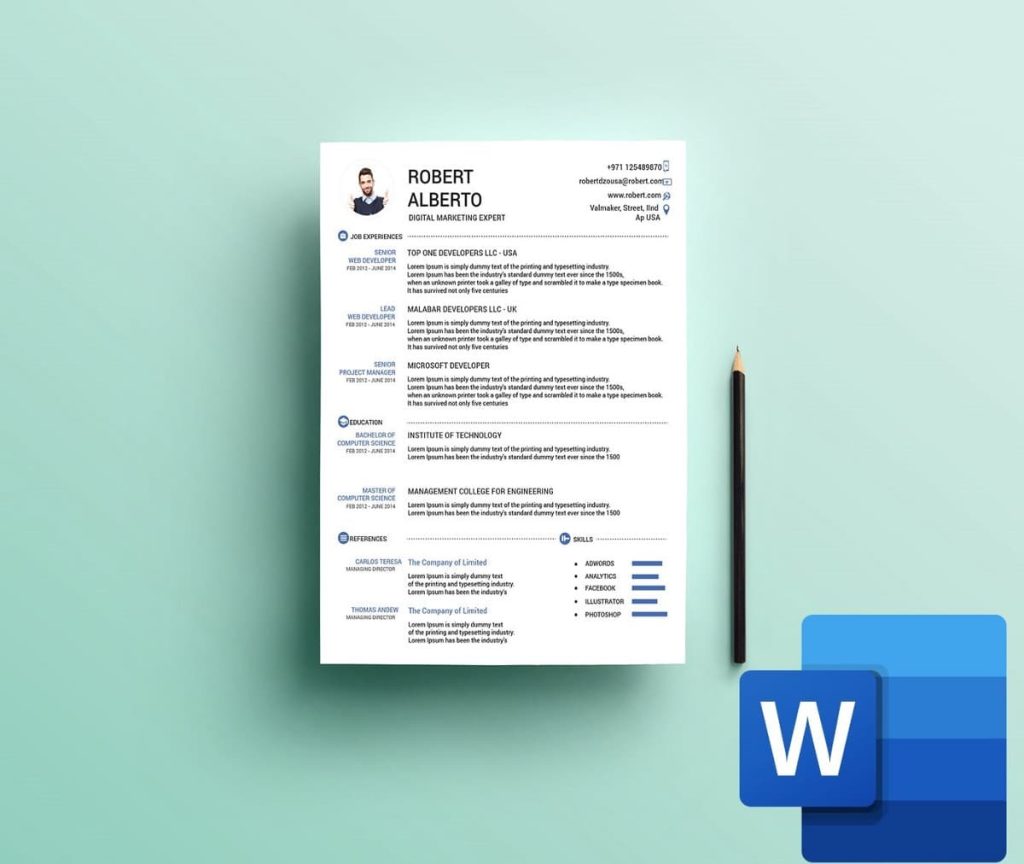
Si vous souhaitez impressionner votre futur employeur, suivez ces conseils Microsoft Word qui donneront à votre CV un aspect propre et professionnel.
1. Utilisez la fonction Afficher/Masquer pour corriger le formatage.
La mise en forme joue un rôle clé dans la création d’un excellent CV. Si votre CV est surchargé, un responsable du recrutement pourrait par inadvertance ne pas tenir compte de vos qualifications. C'est pourquoi vous devez vous assurer que tout est bien organisé. Pour ce faire, vous pouvez utiliser la fonction afficher/masquer de Microsoft Word.
Après cela, il ne vous reste plus qu’à cliquer sur le bouton. Afficher/Masquer ¶ dans la barre d'outils Accueil ou en appuyant sur Ctrl + Shift + 8 ou Ctrl + * Sous Windows ou Cmd + Shift + 8 ou Cmd + * Sur Mac.
Une fois cette fonctionnalité activée, vous pouvez voir tous les paragraphes que vous avez créés ainsi que votre utilisation de l'espacement. À l'aide de ces balises, vous pouvez standardiser votre ancien format de CV et supprimer ceux qui n'appartiennent pas aux nouvelles options. Cela vous permet de nettoyer tout le désordre dans votre CV qui peut ne pas être bien traduit sur différents ordinateurs.
2. Ajoutez un en-tête et un pied de page pour mettre en évidence les informations importantes
Personne n’aime un CV ennuyeux. Nous ne voulons pas nécessairement dire que vous avez besoin de compétences graphiques pour pimenter votre ancien CV, mais l'ajout d'une section d'en-tête ou de pied de page peut faire une grande différence.
Cette section peut contenir vos informations de base telles que votre nom, votre adresse e-mail, votre adresse, votre numéro de téléphone et peut-être votre profil LinkedIn, ou vous pouvez l'utiliser pour quelque chose de créatif et d'actuel. Le titre attirera facilement l’attention du responsable du recrutement et lui donnera envie de lire davantage votre CV.
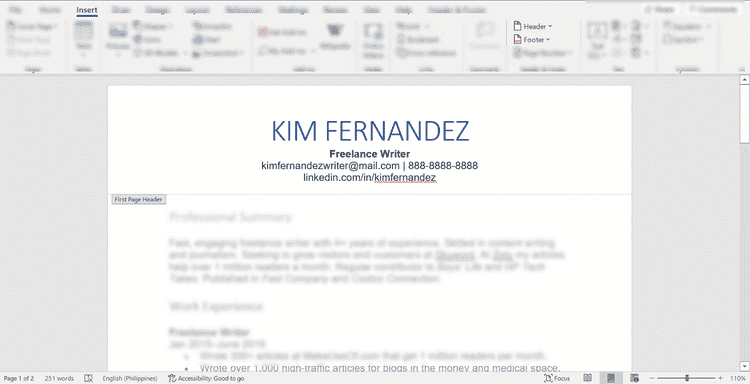
Pour insérer un en-tête ou un pied de page dans votre ancien CV, cliquez sur l' onglet Insertion . Dans le ruban, vous trouverez une option déroulante En-têtes et pieds de page. Vous pouvez choisir une mise en page prédéfinie ou créer la vôtre. N'oubliez pas que votre mise en page doit être en harmonie avec les informations que vous inclurez dans l'en-tête.
3. N'ayez pas peur d'utiliser des titres
Lorsque vous divisez votre CV en une nouvelle section, vous devez toujours utiliser un titre pour indiquer le chapitre. Les titres sont un excellent moyen d’organiser et de catégoriser les parties de votre CV, permettant aux employeurs de connaître les sections clés.
Microsoft Word intègre un outil qui convertit automatiquement un mot, une expression ou une phrase en titre, sans mise en forme supplémentaire. Cette option se trouve dans l' onglet Accueil et vous permet de choisir parmi plusieurs styles.
En utilisant des titres, vous pouvez inciter les gens à regarder et à consulter les sections les plus impressionnantes de votre CV. Cela vous permet de séparer les sections importantes telles que l’expérience professionnelle, les réalisations notables et les compétences que vous souhaitez que le responsable du recrutement connaisse à votre sujet.
4. Mettez le texte en gras
Pour rendre votre CV plus attrayant, utilisez du texte en gras pour mettre en évidence les détails importants ou les réussites quantitatives sur votre CV, tels que les titres de poste. La mise en forme en gras permet au responsable du recrutement de savoir quelles informations précieuses figurent sur votre CV. Cela attirera l’attention, mais ne détournera pas l’attention des autres détails. En fait, ce format rendra votre CV plus facile à lire et à suivre.
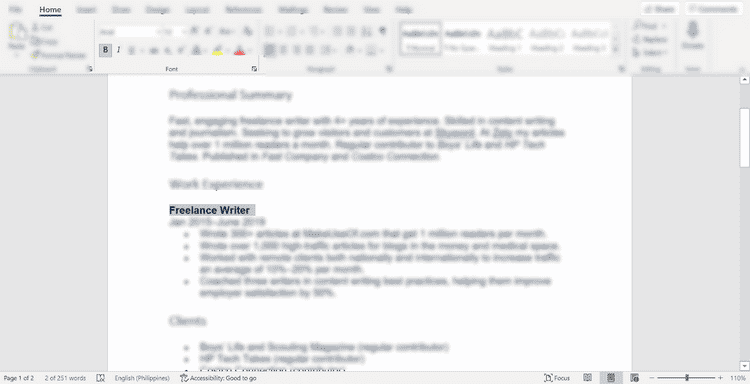
Si vous souhaitez attirer l’attention sur des réalisations importantes, des avantages ou d’autres informations vous concernant, utilisez du texte en gras. En règle générale, appliquez du texte en gras aux mots qui commencent une nouvelle section, aux détails d'une nouvelle école ou d'un nouvel emploi et à un nouveau titre de poste.
Dans Word, vous pouvez mettre votre texte en gras de trois manières : À l'aide du bouton Gras  dans la mini barre d'outils, utilisez un bouton en gras sur l'onglet Accueil, ou utilisez un raccourci clavier
 CTRL+B.
5. Ajouter des hyperliens
Il est compréhensible que les CV plus anciens contiennent rarement des hyperliens. Vous constaterez que tout demandeur d’emploi est habitué à imprimer et à distribuer son CV, les hyperliens ne sont donc généralement pas utiles. Cependant, nous vivons à l’ère du numérique, où tout se fait en ligne.
C'est pourquoi il est préférable d'utiliser des hyperliens pour rediriger le responsable du recrutement vers votre profil LinkedIn, votre portfolio ou vos réalisations personnelles. Cela vous permet de garder un CV concis tout en permettant à l'employeur d'en savoir plus sur vous et votre travail.
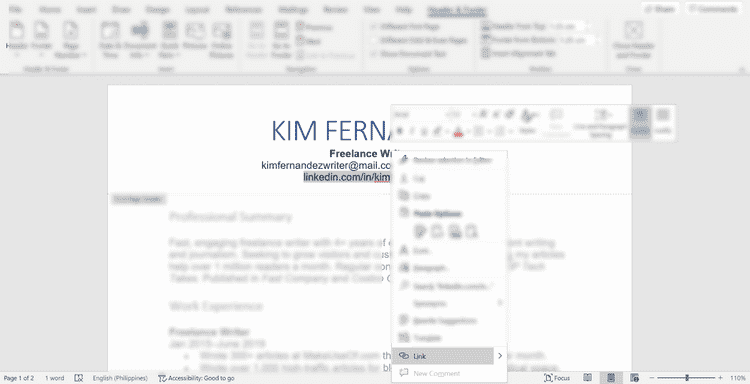
Pour ce faire, sélectionnez le mot, l'expression ou la partie du document vers laquelle vous souhaitez créer un lien, cliquez dessus avec le bouton droit de la souris, puis cliquez sur « Lien » . La fenêtre contextuelle affichera le mot ou l'expression sélectionné(e) dans le champ de texte souhaité.
Ensuite, vous devez coller le lien ou l’URL dans le champ d’adresse et appuyer sur « OK ». Enfin, pour vérifier si l'hyperlien fonctionne, appuyez sur le bouton. Ctrl Cliquez sur le texte lié pour l'ouvrir dans une fenêtre de navigateur Web.
6. Choisissez une ligne de base
Lorsque vous choisissez des polices, choisissez-en toujours une qui soit simple et professionnelle. Au lieu d'essayer des modèles fous et complexes, utilisez une police de caractères basique et facile à lire qui fonctionne à la fois pour les systèmes de gestion des candidats et pour le responsable du recrutement.
Optez pour une police classique comme Arial, Calibri ou d'autres polices éprouvées. N'oubliez pas que ce ne sont pas les polices qui font la différence sur votre CV, mais vos qualifications.
7. Enregistrez-le toujours au format PDF
Après avoir effectué tout votre travail acharné pour peaufiner votre ancien CV, vous devez vous assurer qu'il conserve le format souhaité. C'est pourquoi vous devez enregistrer votre CV dans un format de document portable (PDF), car cela préservera votre travail original.
Cela garantit également que personne ne peut modifier votre entreprise sans votre consentement. Malheureusement, tout le monde peut modifier des documents Word. Par conséquent, si vous soumettez votre CV dans ce format, vous vous exposez au risque que quelqu'un falsifie ou copie vos données.
Pour enregistrer votre CV au format PDF dans Microsoft Word, accédez à ملف -> حفظ باسم. Choisissez ensuite où vous souhaitez conserver votre fichier. Ensuite, entrez un nom pour le fichier de document. Idéalement, vous souhaitez nommer le fichier en utilisant votre prénom et votre nom. Enfin, à l'intérieur Enregistrer sousSélectionnez PDF Et presse Sauvegarder.
CV nouveau et amélioré
Votre nouveau CV doit être facile à lire tout en mettant en valeur vos compétences et votre expérience. Assurez-vous de donner la priorité aux badges les plus impressionnants et de progresser vers le bas. Avant d’enregistrer votre CV, lisez-le et regardez-le du point de vue de la personne qui le lira.
Soyez bref et incluez toutes vos compétences et réalisations importantes. Peaufiner votre CV n’est que le début de votre recherche d’emploi ; Vous devez également consacrer du temps et des efforts pour augmenter vos chances d’être embauché.
Les commentaires sont fermés.