

Les projets ChatGPT sont désormais plus intelligents : guide d'utilisation d'outils nouveaux et améliorés
Je suis déjà obsédé (et beaucoup plus organisé)

La nouvelle fonctionnalité ChatGPT Projects d' OpenAI a bénéficié d'une mise à jour majeure, qui change la donne pour tous ceux qui utilisent ChatGPT pour gérer des tâches de travail complexes.
Que vous planifiez un grand événement ou un projet, que vous soyez un professionnel occupé ou que vous essayiez simplement d'organiser vos pensées, Projects vous offre un hub central où toutes vos conversations, fichiers et instructions peuvent être situés dans un seul espace de travail centralisé.
Je trouve cet outil extrêmement pratique pour centraliser mes instructions GPT personnalisées en cas de nouvelle panne de ChatGPT . Je l'utilise également pour regrouper toutes mes invites favorites.
Voici tout ce que vous devez savoir pour commencer, y compris comment créer un projet, ce qu'il peut (et ne peut pas) faire et pourquoi il pourrait devenir votre nouvel outil de productivité préféré.
Que sont les projets ChatGPT ?

Les projets ChatGPT sont des dossiers dédiés à vos conversations. Chaque « projet » vous permet de :
- Créez un espace dédié à un objectif ou à un sujet spécifique, ce qui vous permettra de vous concentrer plus facilement sur les détails du projet.
- Téléchargez des fichiers de référence tels que des PDF, des feuilles de calcul et des images (bien qu'il existe une bibliothèque d'images complètement distincte), offrant un accès rapide aux documents nécessaires.
- Définissez des instructions spécifiques au projet qui remplacent les instructions personnalisées générales, garantissant ainsi des réponses personnalisées et précises.
- Transmettre et organiser des conversations dans un contexte partagé, en maintenant un flux logique d’idées et d’informations.
- Utilisez des outils comme Mode vocal et la recherche approfondie, le canevas et la génération d'images, améliorant les capacités du projet et élargissant sa portée.
Projects est donc idéal pour les projets de grande envergure qui nécessitent des itérations constantes, un contexte plus approfondi ou une collaboration. Je l'utilise actuellement pour peaufiner les images et les modifications de mon roman de collège ; c'est un vrai plaisir de tout avoir au même endroit.
Comment créer un nouveau projet dans ChatGPT : un guide complet
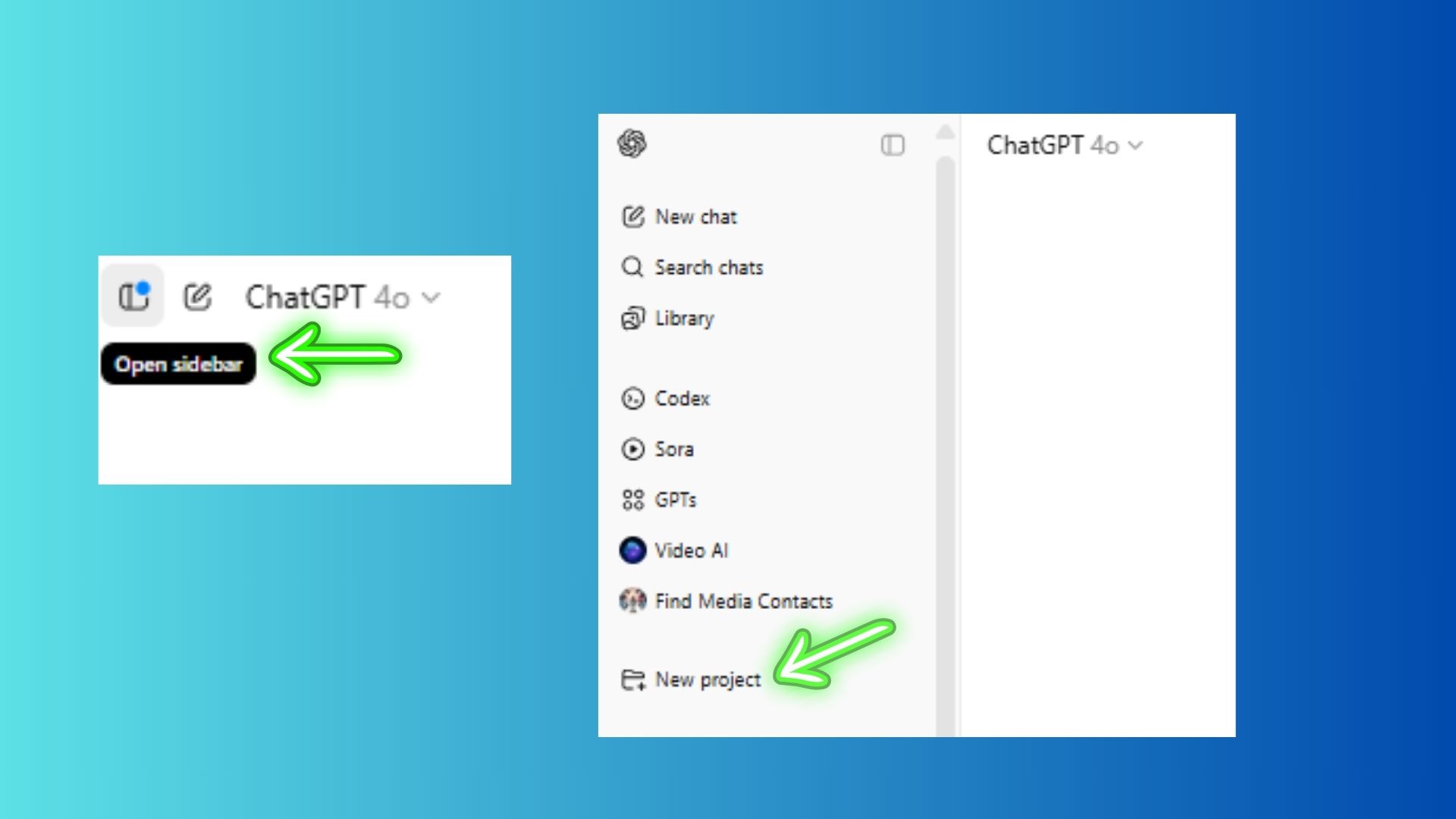
Voici les étapes pour créer un nouveau projet dans ChatGPT afin de tirer le meilleur parti des capacités de l'IA pour accomplir vos différentes tâches :
1. Démarrez votre projet : dans la barre latérale gauche, cliquez sur l’option Nouveau projet.
2. Choisissez un nom clair : Nommez votre projet de manière à refléter clairement son objectif. Par exemple : « Candidatures universitaires », « Idées d’entreprise » ou « Plan de roman ».
3. Ajouter des fichiers et des instructions : Téléversez tous les fichiers pertinents pour votre projet. Plus important encore, ajoutez des instructions personnalisées pour guider le comportement de ChatGPT. C’est l’occasion idéale d’appliquer la « règle des trois mots ». Par exemple, vous pourriez demander à ChatGPT de « jouer le rôle d’un expert UX et de me donner des conseils de conception ».
4. Portée des instructions : N'oubliez pas que les instructions que vous ajoutez ici ne s'appliqueront qu'à ce projet spécifique et n'affecteront pas votre utilisation générale de ChatGPT ailleurs.
Transférer des conversations vers un projet
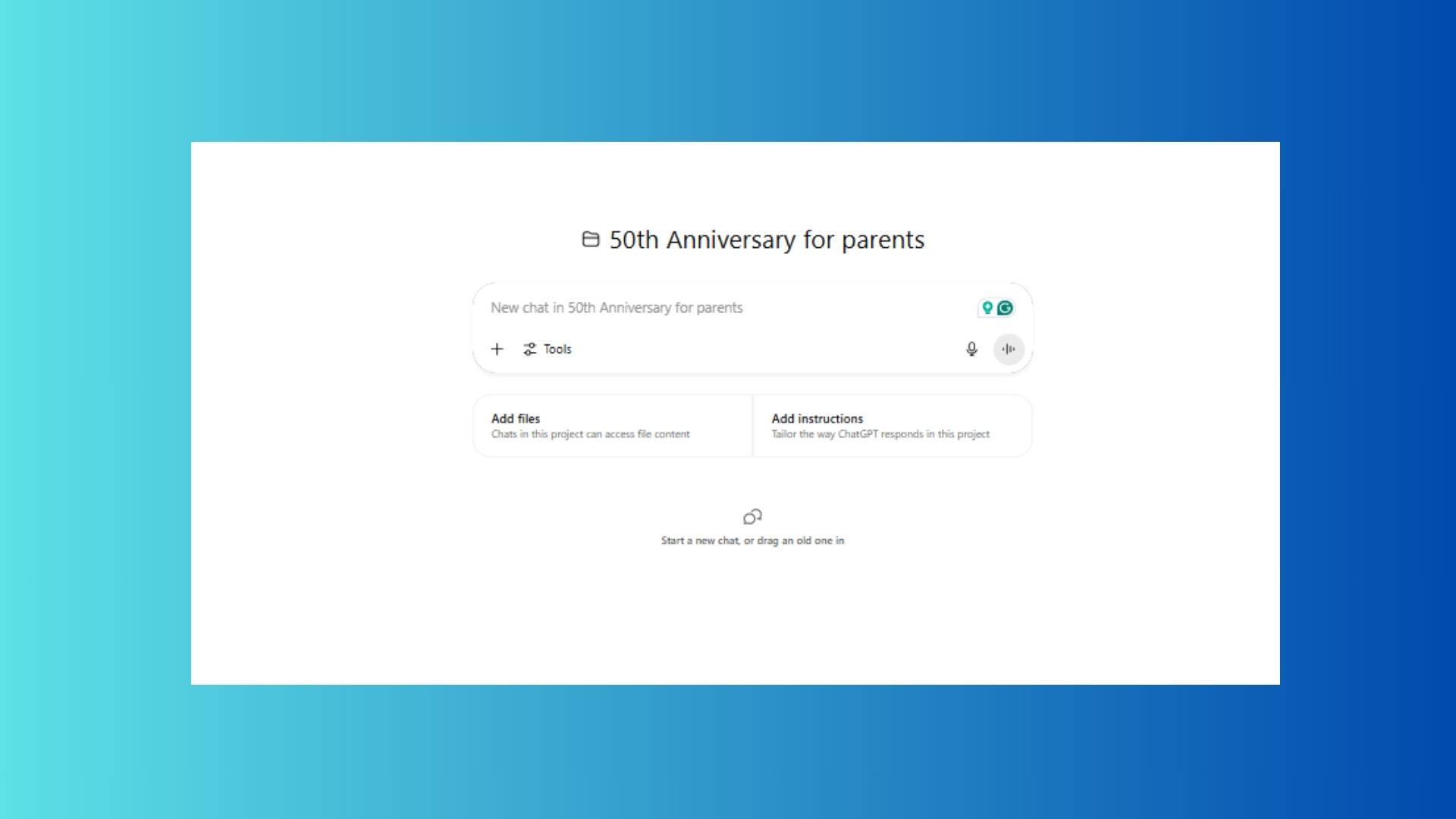
Vous pouvez désormais facilement organiser vos conversations en projets dédiés au sein du système. Glissez-déposez simplement les conversations existantes dans le projet souhaité, ou utilisez le menu à côté d'une conversation pour sélectionner « Déplacer vers un projet » ou « Créer un nouveau projet ». Cette fonctionnalité vous permet de structurer et d'organiser efficacement vos interactions.
Une fois la conversation intégrée à un projet, elle adopte les instructions spécifiques de ce dernier et peut se référer aux fichiers que vous avez déjà téléchargés. Cela crée un contexte plus intégré et une chaîne d'informations connectée, permettant à ChatGPT de fournir des réponses plus intelligentes et cohérentes. Cette fonctionnalité améliore la capacité du système à comprendre vos besoins et à vous proposer des solutions précises et adaptées.
Pour supprimer une conversation d'un projet, faites-la simplement glisser ou sélectionnez « Supprimer » dans la liste des conversations. Ce processus simple et flexible vous offre un contrôle total sur l'organisation et le contenu de vos projets.
Un point important à considérer : bien qu’il existe une bibliothèque d’images distincte , je préfère utiliser des projets pour regrouper les images d’un même projet. Ainsi, tout reste organisé et centralisé. Cette stratégie garantit un accès facile à toutes les ressources relatives à votre projet, ce qui améliore l’efficacité du travail et réduit le risque de perte d’informations.
Utilisez vos outils ChatGPT préférés dans les projets.

Les projets prennent en charge une large gamme d’outils, ce qui en fait un guichet unique pour une recherche, une planification et une mise en œuvre efficaces.
Encore mieux ? Seule la conversation individuelle est partagée, et non l'intégralité de votre projet, ni ses fichiers/instructions.
Dans le cadre des projets, vous pouvez :
- Utilisez Deep Research pour créer des rapports complets et détaillés, vous aidant à analyser des données complexes et à extraire des informations précieuses.
- Activez le mode vocal pour une interaction vocale mains libres, vous permettant de contrôler ChatGPT en utilisant uniquement votre voix, idéal pour gérer les tâches en déplacement.
- Découvrez la génération d'images pour transformer vos idées en images visuelles, vous aidant à visualiser des concepts complexes et à les présenter de manière attrayante.
- Lancez Canvas pour rédiger du contenu, du code ou des mises en page dans un espace de travail collaboratif, ce qui facilite la collaboration et le brainstorming avec votre équipe.
- Partagez une URL unique pour une discussion spécifique dans le projet, vous permettant de diriger les autres directement vers des conversations pertinentes et de faciliter une communication efficace.
Organisation et suppression de projets dans ChatGPT
Chaque utilisateur peut créer un nombre illimité de projets dans l'environnement ChatGPT (jusqu'à 20 fichiers par projet, sous réserve des limites d'abonnement). L'organisation des projets vous permet de gérer efficacement vos conversations et vos fichiers, garantissant ainsi un flux de travail fluide et organisé.
Une fois votre projet terminé, vous pouvez facilement le supprimer en cliquant sur le menu à trois points à côté de son nom. C'est une procédure simple, mais elle a un impact significatif sur la gestion de votre espace de stockage.
Veuillez noter que la suppression d'un projet entraîne la suppression définitive de toutes les conversations, fichiers et instructions personnalisées qu'il contient. Il est donc recommandé de supprimer régulièrement les conversations et fichiers inutiles afin de ne pas manquer d'espace, ce qui pourrait impacter les performances de ChatGPT.
Après suppression, le contenu est définitivement supprimé dans les 30 jours. Par conséquent, veillez à sauvegarder toutes vos données importantes avant de supprimer le projet afin d'éviter toute perte. Cette étape est essentielle pour préserver vos précieuses informations.
Comment fonctionne le système de mémoire au sein des projets ?

Si vous activez la fonctionnalité de mémorisation dans votre compte ChatGPT, Projets pourra se référer aux conversations précédentes et aux fichiers téléchargés, ce qui permettra des réponses plus précises et cohérentes. Cette fonctionnalité est particulièrement utile pour les tâches à long terme ou en plusieurs étapes, comme l'écriture d'un roman ou la gestion du lancement d'un nouveau produit.
Remarque importante : pour garantir le bon fonctionnement des fonctions de mémoire dans vos projets, assurez-vous que les options « Souvenirs enregistrés » et « Historique des conversations de référence » sont activées dans les paramètres de votre compte.
Utilisez la barre « Rechercher des discussions » pour accéder rapidement à n'importe quelle conversation au sein de vos différents projets.
Si vous dépassez la limite maximale de fichiers, vous pouvez supprimer certains fichiers, fusionner des documents ou diviser votre travail en plusieurs projets pour mieux organiser votre travail.
Confidentialité et conformité

Pour les utilisateurs Pro, Team, Enterprise et Edu, ChatGPT n'utilise pas les données de projet pour entraîner ses modèles. Si vous êtes un utilisateur gratuit ou abonné à un forfait personnel Plus/Pro, l'entraînement ne peut avoir lieu que si vous optez pour l'optimisation des modèles.
Pour les utilisateurs d'entreprise, les projets héritent de tous les paramètres de votre espace de travail, notamment le chiffrement, les journaux d'audit, la disponibilité des fonctionnalités et l'emplacement des données. Les administrateurs ne peuvent pas encore désactiver complètement les projets, mais ils conservent un contrôle total sur les périodes de conservation et l'accès aux outils.
La ligne du bas
Que vous dirigiez seul un projet parallèle ou que vous dirigiez une initiative d'équipe, ChatGPT Projects vous permet de tout aligner et de tout regrouper en un seul endroit.
La combinaison de fonctionnalités, notamment l'organisation, les outils de chat et l'intégration poussée de la mémoire, fait de ChatGPT bien plus qu'un simple chatbot. Il devient votre partenaire créatif, analytique et toujours disponible, augmentant considérablement votre productivité.
Cette fonctionnalité a complètement changé ma façon de travailler et de m’organiser, en simplifiant mon flux de travail et en augmentant mon efficacité.

Les commentaires sont fermés.