

Gemini transforme les textes en résumés audio : voici comment
Vous n’avez pas besoin d’utiliser NotebookLM – cette fonctionnalité est disponible directement dans Gemini.

Vous connaissez peut-être NotebookLM , l'assistant de recherche de Google basé sur l'IA. Si vous êtes un nouvel utilisateur, sa fonctionnalité phare, « Aperçu audio », mérite d'être explorée : elle transforme les informations téléchargées en un podcast présenté par deux narrateurs utilisant l'IA.
À bien des égards, cette fonctionnalité est l'une des principales raisons d'utiliser NotebookLM : elle vous permet d'assimiler plus facilement les informations les plus complexes. Mais cette fonctionnalité est désormais disponible ailleurs.

Vous le trouverez désormais dans l'assistant intelligent Gemini de Google, sur Android et iOS . Son fonctionnement reste identique, mais la lecture audio s'effectue directement dans votre navigateur. Voyons cela de plus près.
1. Cliquez sur le bouton plus (+).
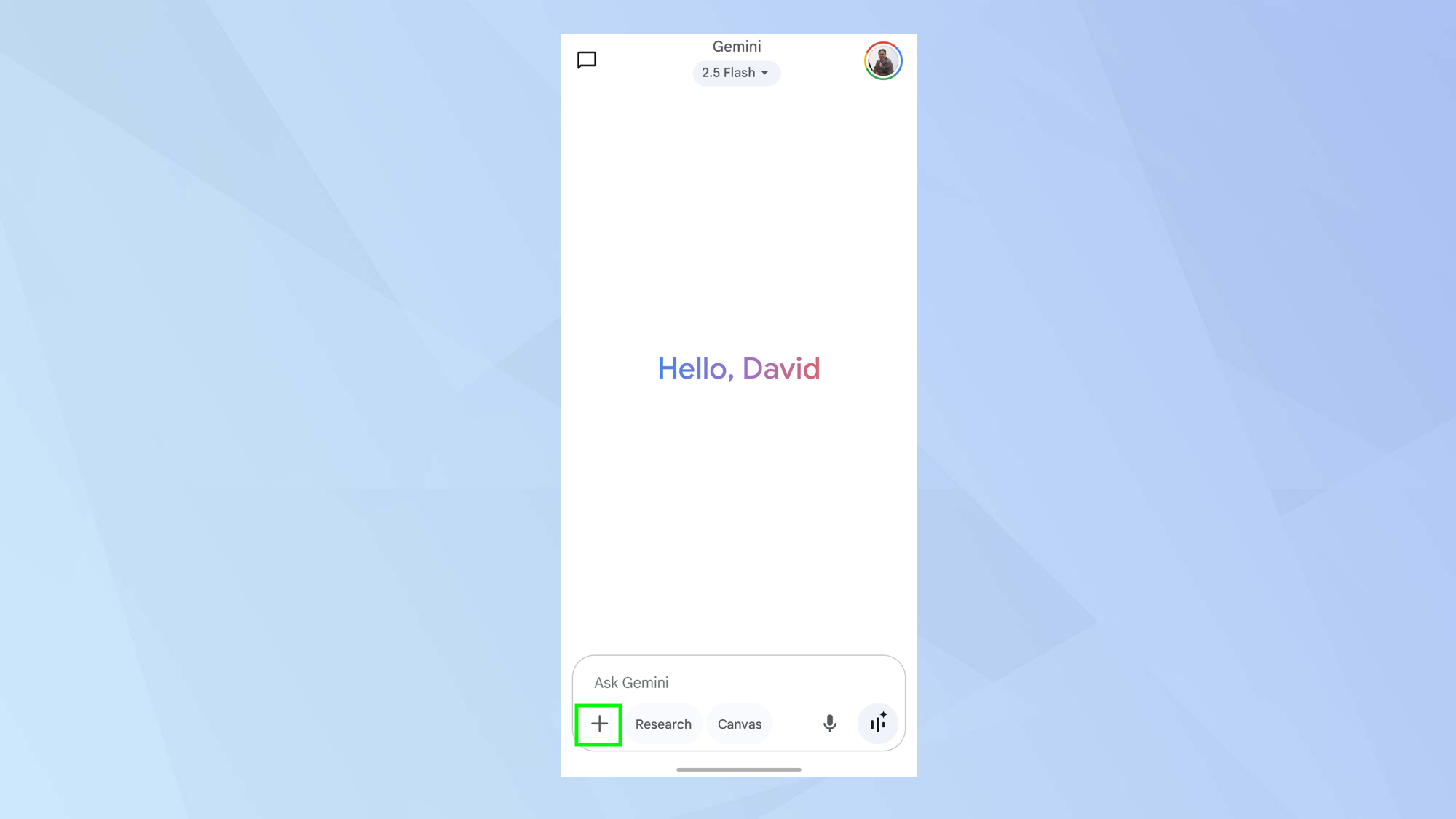
Lancez l'application Gemini , puis dans l'encadré « Poser une question à Gemini », appuyez sur le bouton plus (+) . Cette étape est nécessaire pour accéder aux options et fonctionnalités Plus disponibles dans l'application.
2. Sélectionnez le fichier
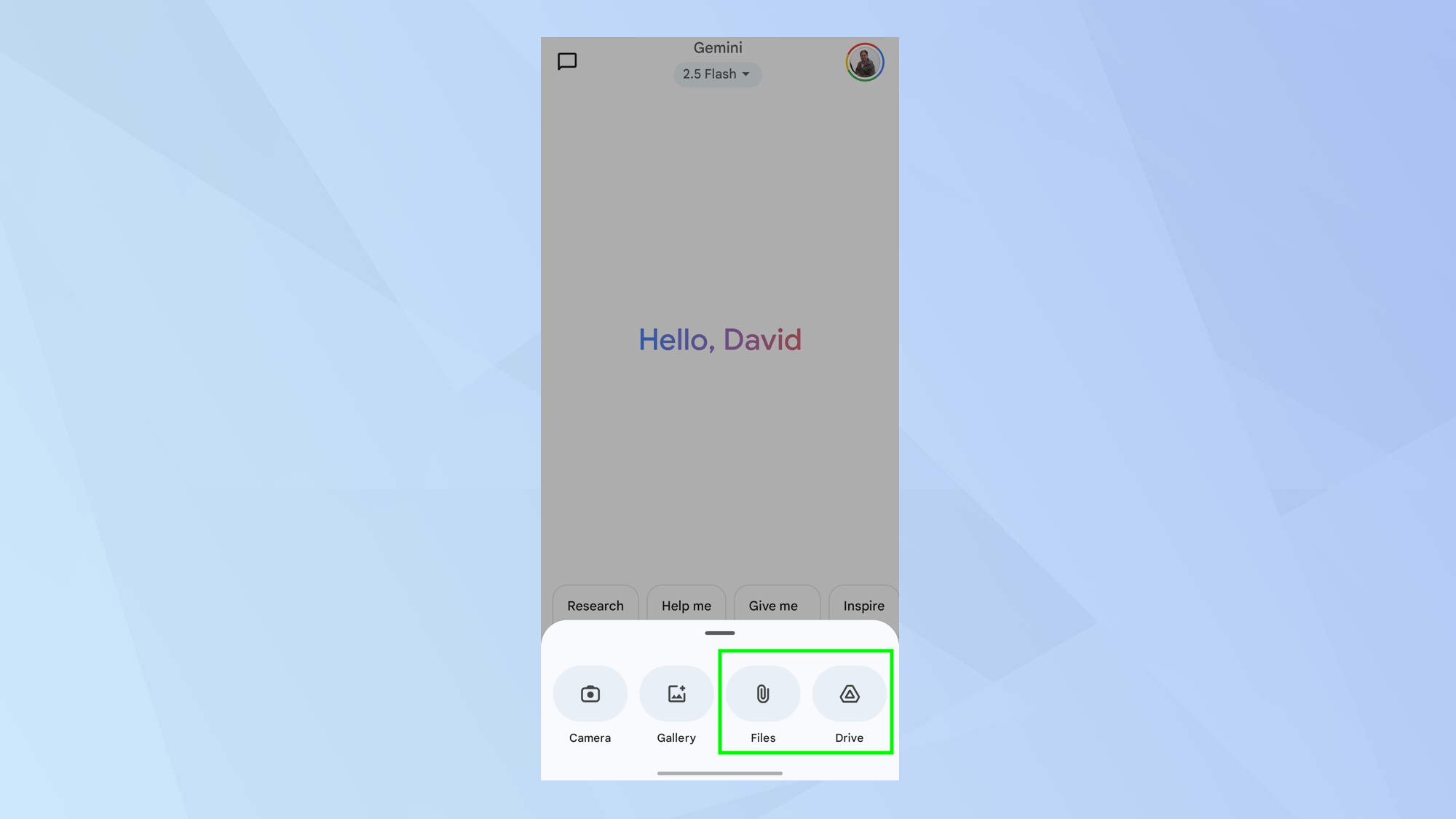
Ensuite, cliquez sur « Fichiers » puis sélectionnez le document que vous souhaitez que Gemini traite.
Vous pourrez parcourir les fichiers dans Google Drive, et Gemini prend en charge une large gamme de types de fichiers, notamment DOC, DOCX, PDF, RTF et TXT.
3. Créez un résumé audio
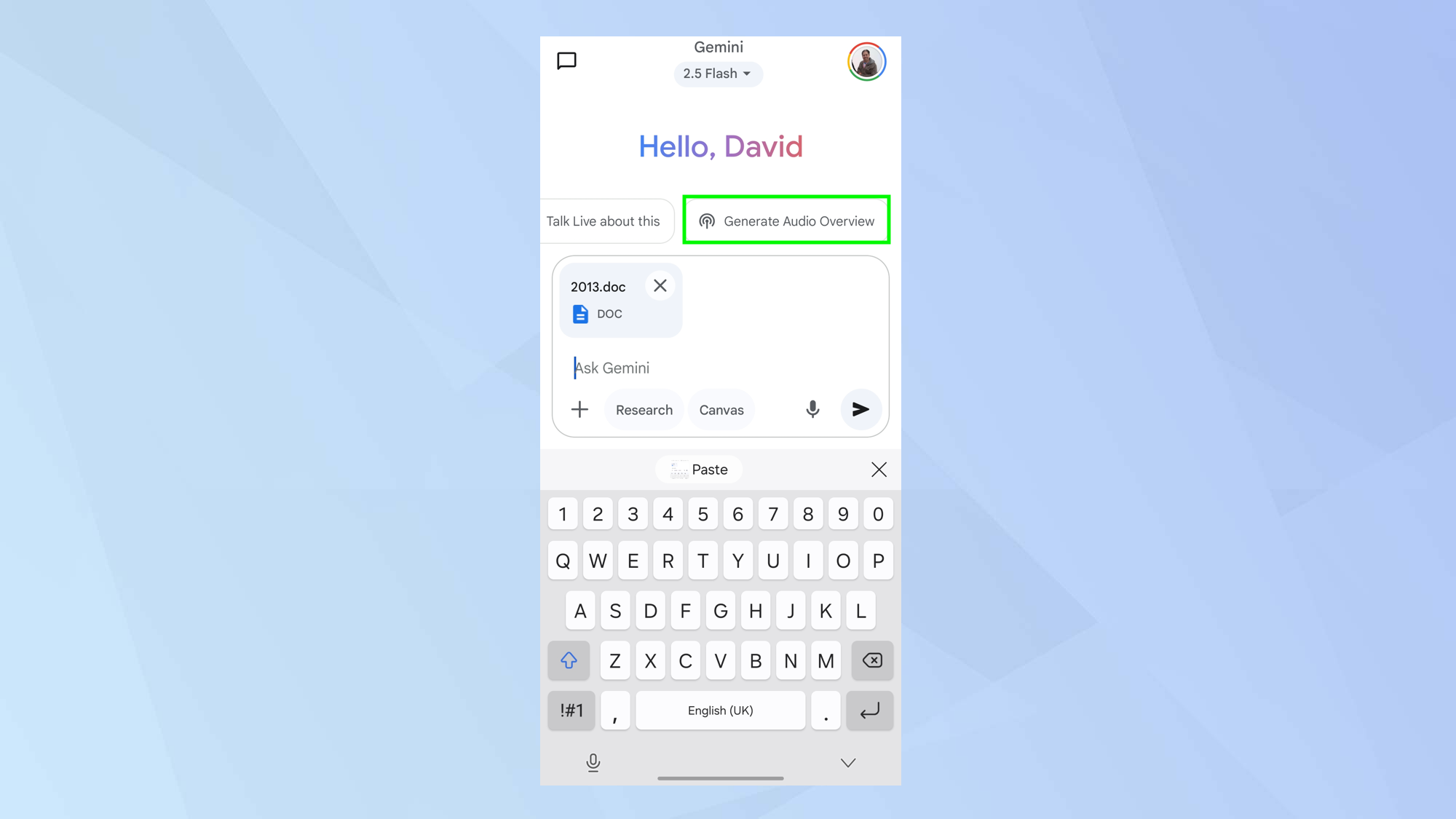
Après avoir téléchargé avec succès le fichier sur Gemini, cliquez sur « Générer un aperçu audio ».
Vous devrez attendre quelques minutes pour que le fichier soit traité, mais à la fin vous obtiendrez le résultat souhaité.
Vous n'avez pas besoin de rester dans la fenêtre de discussion pendant le traitement ; vous serez averti une fois que le résumé audio sera prêt.
4. Cliquez pour jouer
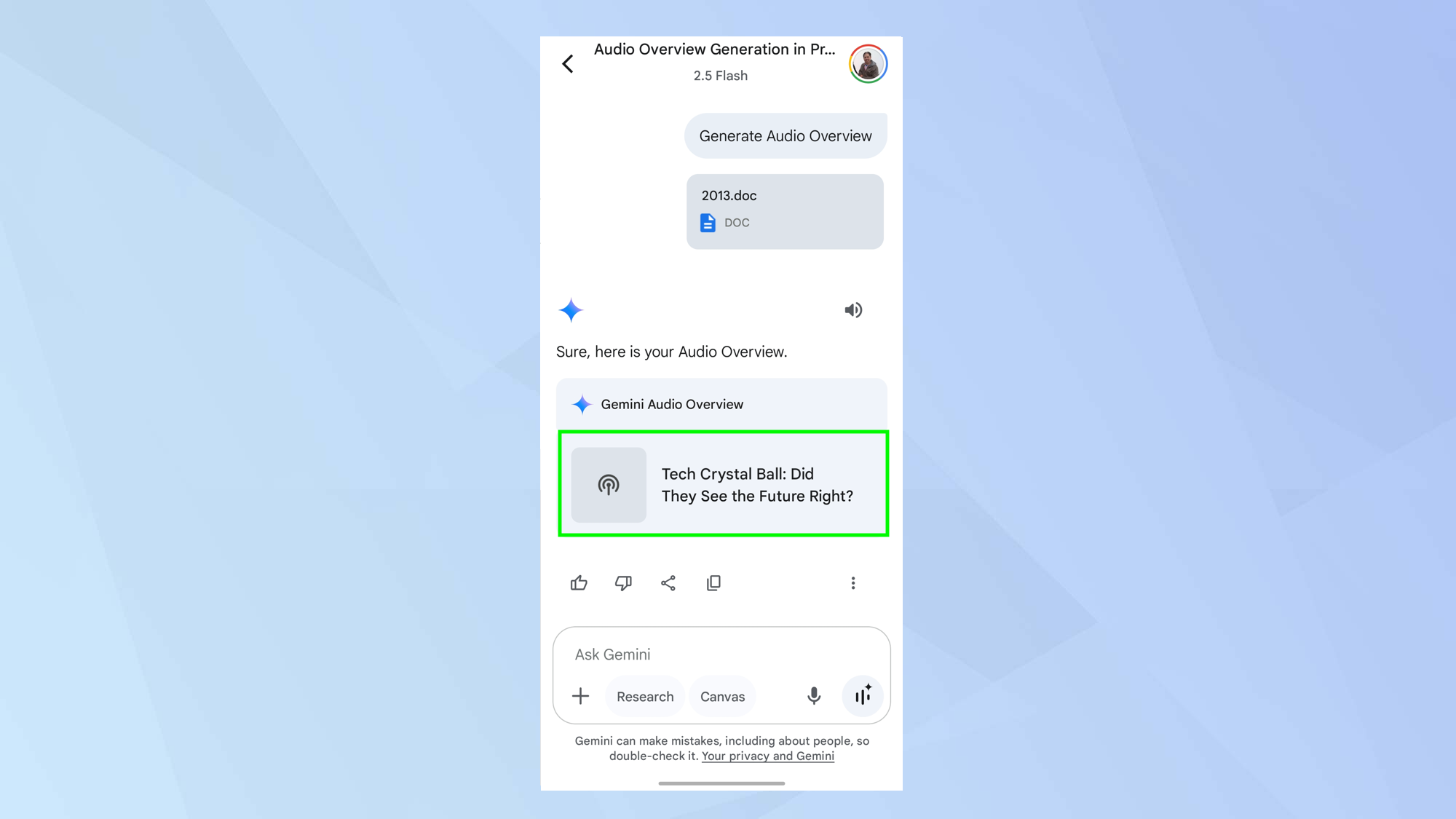
Vous pouvez maintenant cliquer sur « Aperçu audio » pour l'écouter. Il vous faudra peut-être cliquer sur le bouton Lecture pour lancer l'écoute.
Vous pouvez accéder à la section « Résumé audio » à tout moment en sélectionnant l’icône « Discussions et Gemmes » en haut à gauche de l’écran. Cette fonctionnalité permet de consulter rapidement et facilement les résumés des conversations et les points clés directement dans l’application Gemini.
5. Partagez le résumé audio
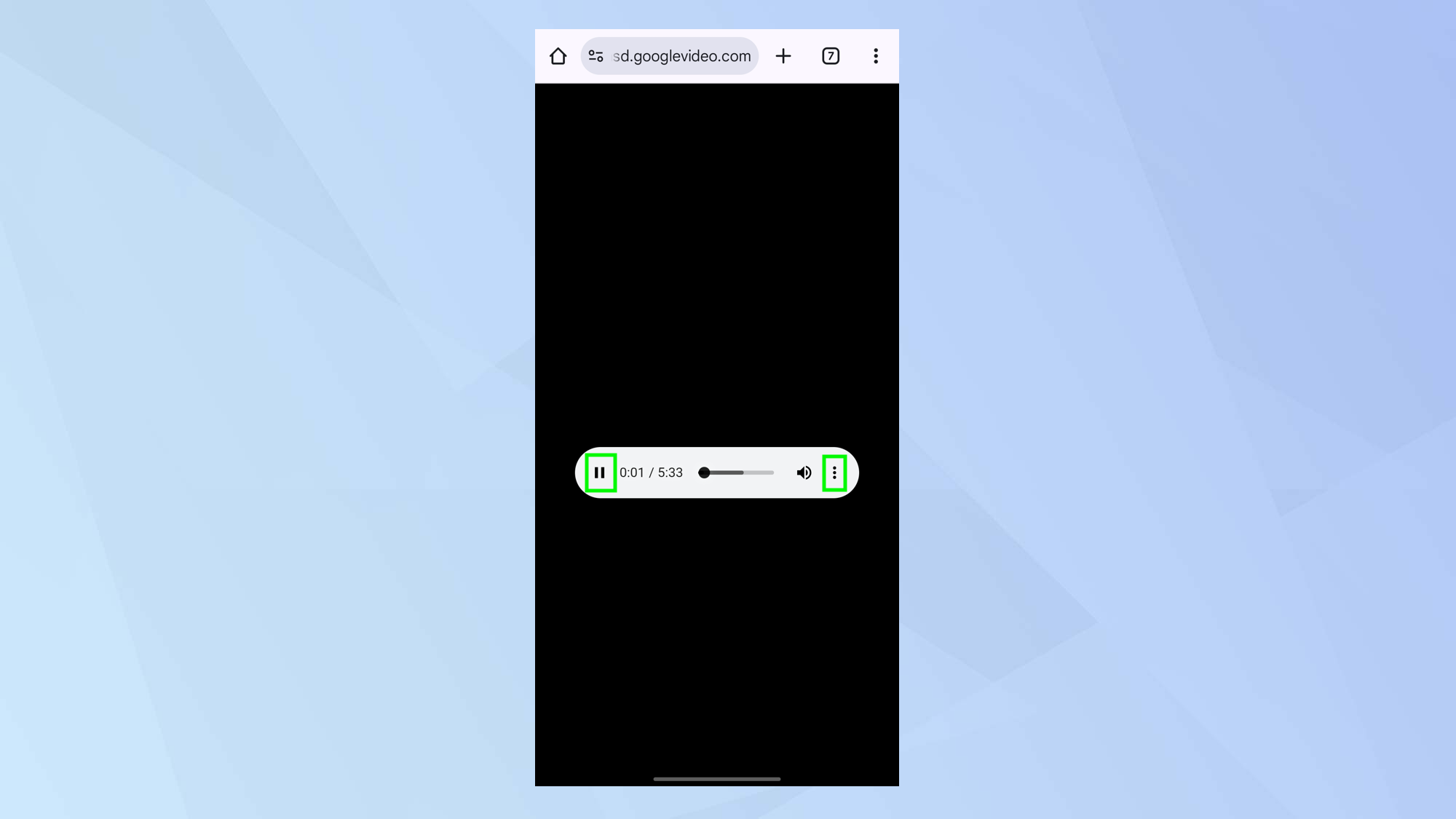
Après avoir créé votre résumé audio avec Gemini, vous pouvez facilement le partager depuis l'écran de lecture. Pour cela, appuyez sur l'icône à trois points en haut à droite de l'écran, puis sur l'icône de téléchargement (la flèche pointant vers le bas en haut du menu). Le résumé audio sera alors enregistré sur votre appareil.
Vous pouvez aussi appuyer sur « Partager » et choisir votre méthode préférée : SMS, e-mail ou réseaux sociaux. Cette fonctionnalité vous permet d’envoyer le résumé audio directement à vos contacts ou de le partager avec un public plus large.
Grâce à ces étapes simples, vous avez appris à créer et partager des résumés audio avec Gemini. Mais ce n'est pas tout ; vous pouvez explorer les nombreuses autres fonctionnalités offertes par ce logiciel.
Par exemple, vous pouvez apprendre à utiliser Google Gemini pour résumer des vidéos YouTube ou découvrir comment utiliser Gemini AI pour créer la playlist musicale sportive parfaite.
Vous pouvez même découvrir comment trouver la meilleure coupe de cheveux pour la forme de votre visage avec Gemini.

Les commentaires sont fermés.