


J'utilise ChatGPT depuis son lancement et j'ai progressivement testé toutes les nouvelles fonctionnalités au fur et à mesure de leur sortie. Bien que la plupart des gens utilisent ChatGPT pour poser des questions ou planifier leur journée, je pense que vous manquez de nombreuses fonctionnalités utiles et puissantes si vous ne l'utilisez pas.
6. Création et analyse d'images
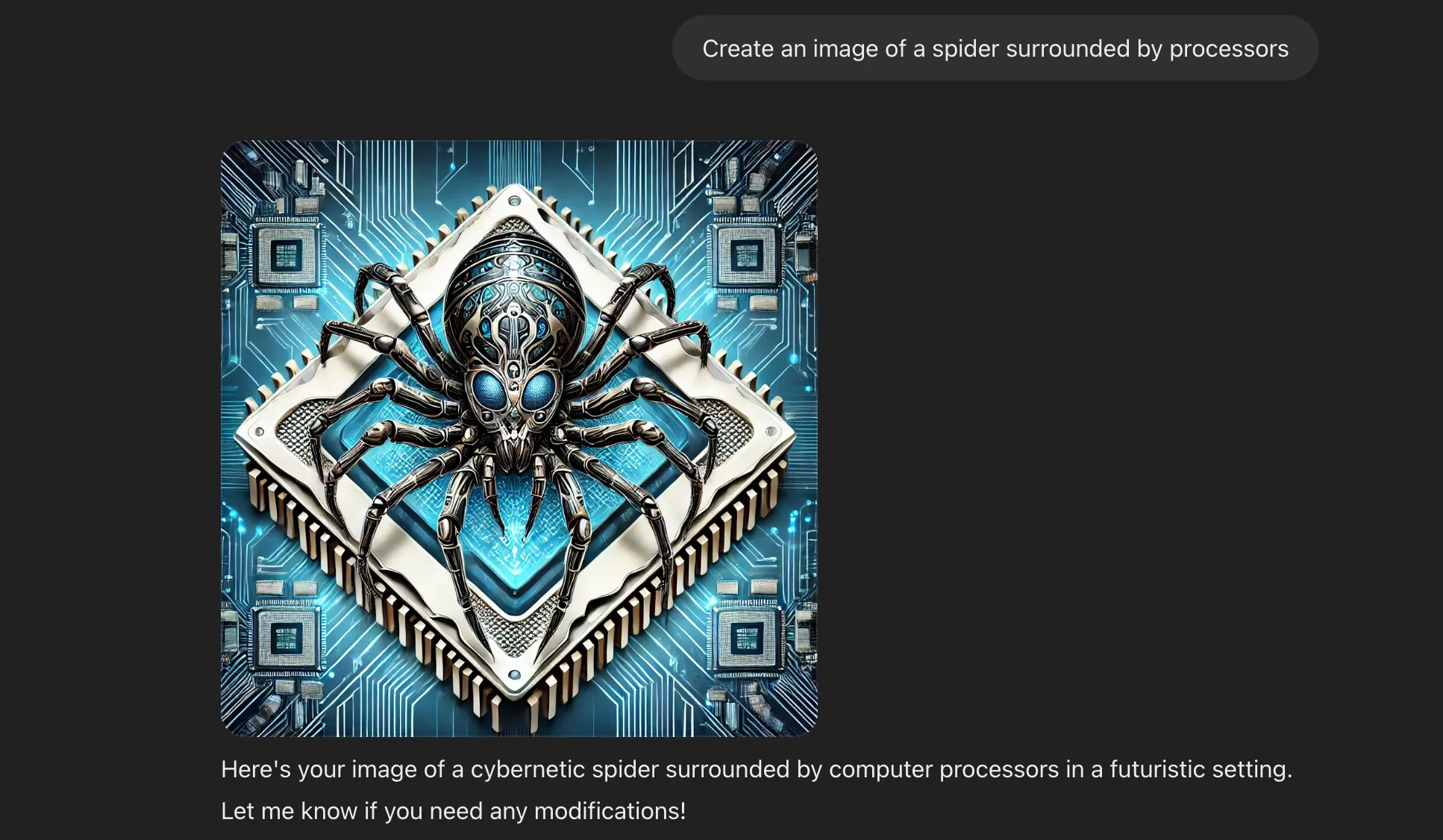
ChatGPT ne se limite pas à la génération de texte ; il peut également générer des images IA basées sur des descriptions textuelles, telles que des illustrations, des logos ou des visuels uniques pour votre contenu. Il peut également analyser les images téléchargées en identifiant des éléments, en extrayant du texte et en reconnaissant des modèles, ce qui le rend particulièrement utile pour interpréter des graphiques ou des visuels complexes.
Pour générer une image, entrez simplement une invite telle que « Créer une image d’une araignée entourée de processeurs » et ChatGPT la générera pour vous.
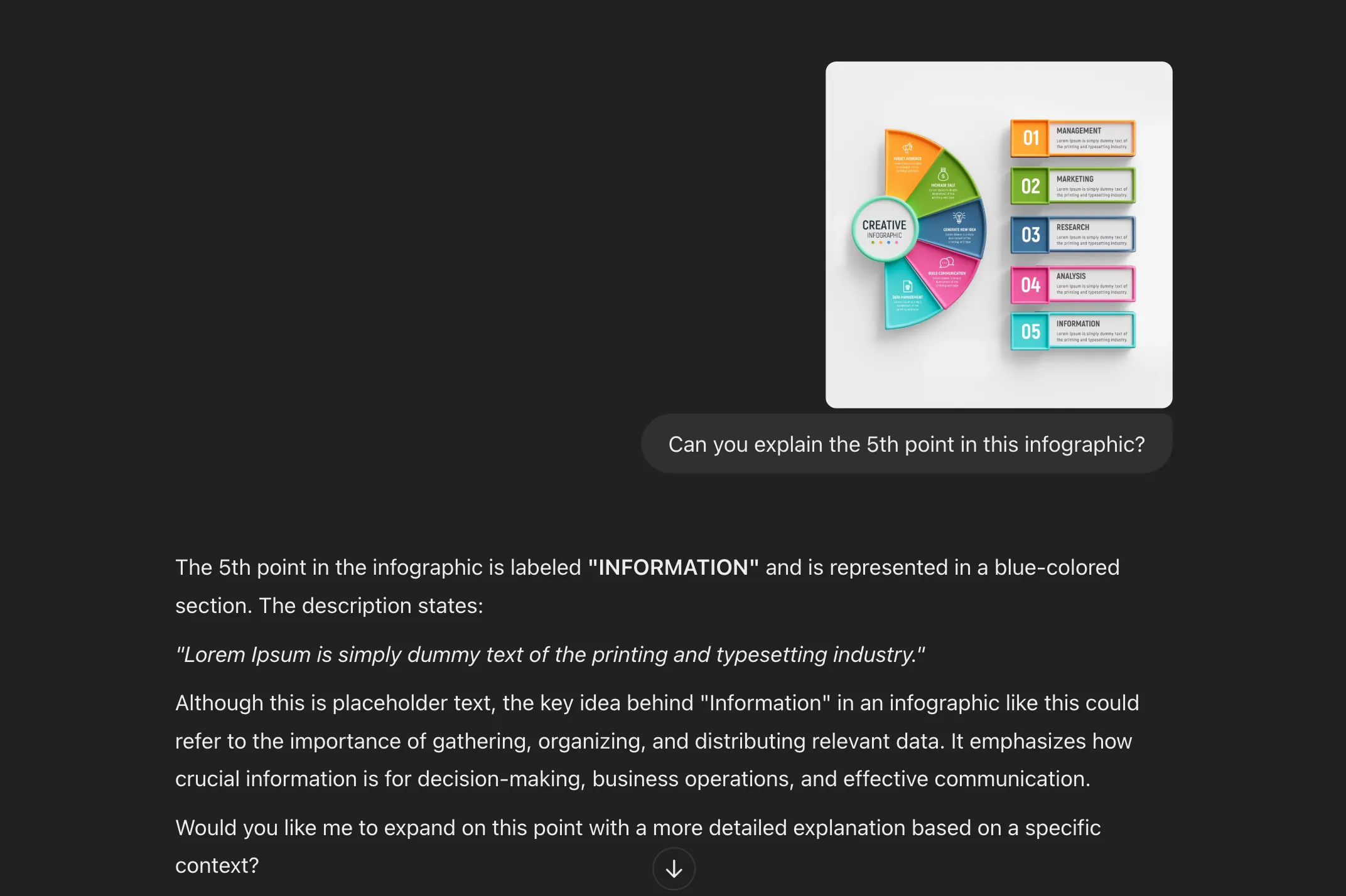
Si vous souhaitez que ChatGPT analyse une image, cliquez sur l'icône plus et sélectionnez Télécharger depuis l'ordinateur, puis sélectionnez l'image dans votre stockage local. Ensuite, demandez à ChatGPT ce que vous souhaitez analyser.
5. Naviguer sur le Web
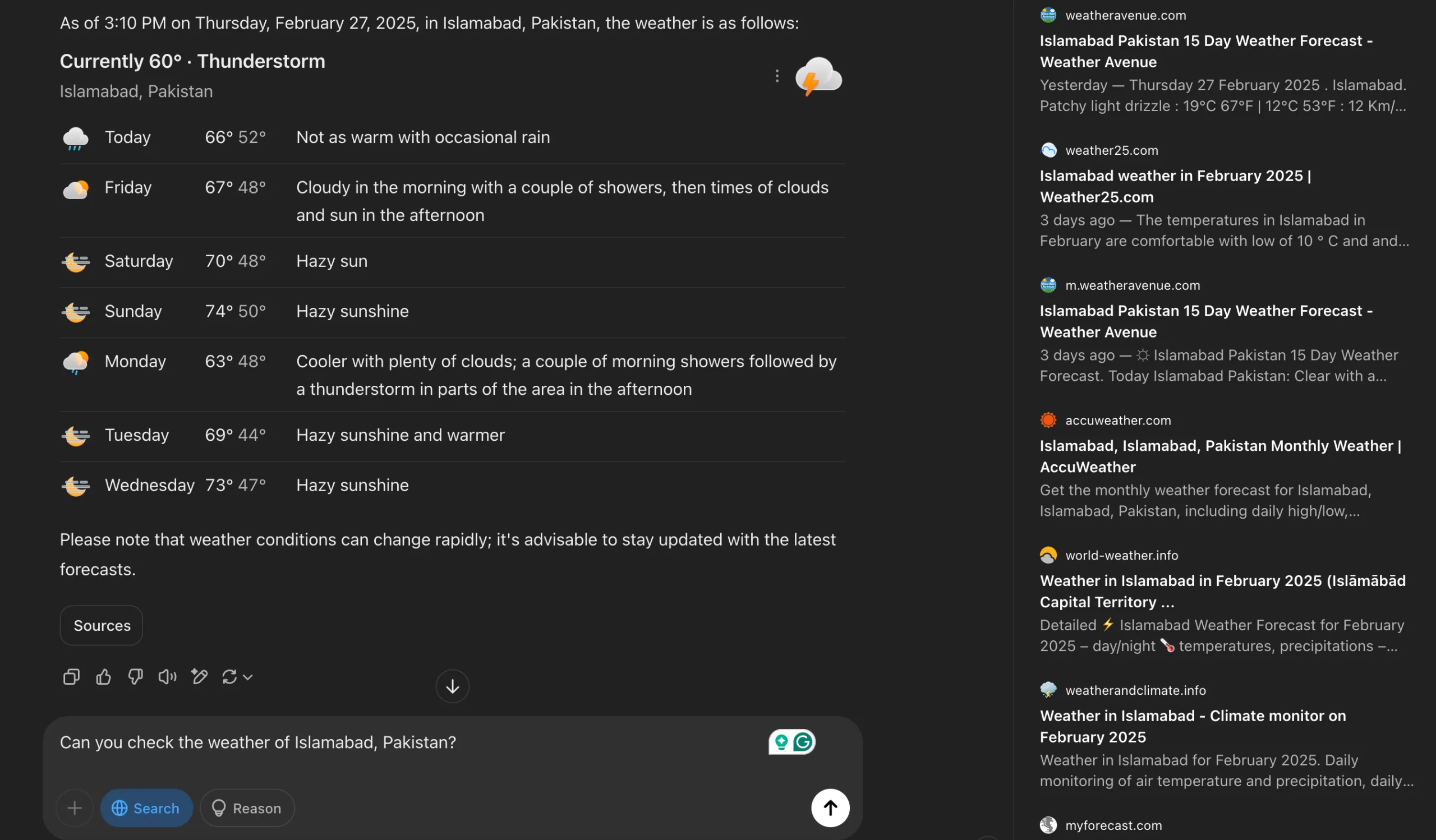
ChatGPT peut accéder au Web pour obtenir des informations en temps réel, ce qui lui permet d'aller au-delà de ses connaissances pré-formées. Que vous ayez besoin de détails sur des sujets spécialisés, que vous souhaitiez consulter la météo, vous renseigner sur les tendances de l'actualité ou rechercher un produit, il vous apporte les données les plus récentes. ChatGPT fournit également des références à ses sources d'informations, vous évitant ainsi de parcourir manuellement les résultats de recherche. Cet accès instantané à l’information vous permet de rester au courant des dernières évolutions dans divers domaines.
ChatGPT aide à vérifier les faits et à démystifier la désinformation. Cependant, comme il s'appuie sur des sources en ligne, il peut produire des informations incorrectes. Vous devez donc vérifier les détails sensibles ultérieurement. Il est toujours important de s’assurer que les informations sont correctes et proviennent de sources fiables.
Pour utiliser la fonction de recherche de ChatGPT, vous pouvez soit saisir une invite pour demander à ChatGPT de rechercher sur le Web, soit cliquer sur l'option Rechercher Avant de saisir votre demande pour lui permettre de naviguer sur le Web. La réponse peut prendre quelques secondes supplémentaires par rapport aux réponses habituelles. Vous pouvez améliorer vos résultats de recherche en utilisant des affirmations précises et claires.
4. Chat mains libres avec mode vocal
La fonction Mode vocal de ChatGPT vous permet d'utiliser votre voix pour communiquer avec l'assistant IA. Il répond instantanément, vous donnant l'impression de parler à un ami. Cette fonctionnalité accélère également les choses, puisque vous pouvez interagir sans taper un seul mot. Cette fonctionnalité est particulièrement utile pour les personnes âgées ou handicapées qui ont des difficultés à taper. Vous pouvez également l'utiliser pour vous entraîner en vue d'un entretien.
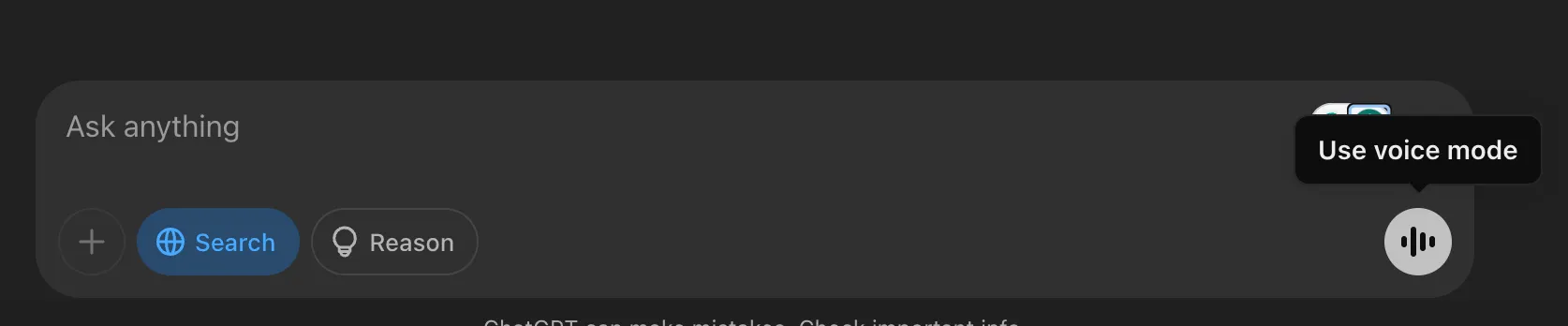
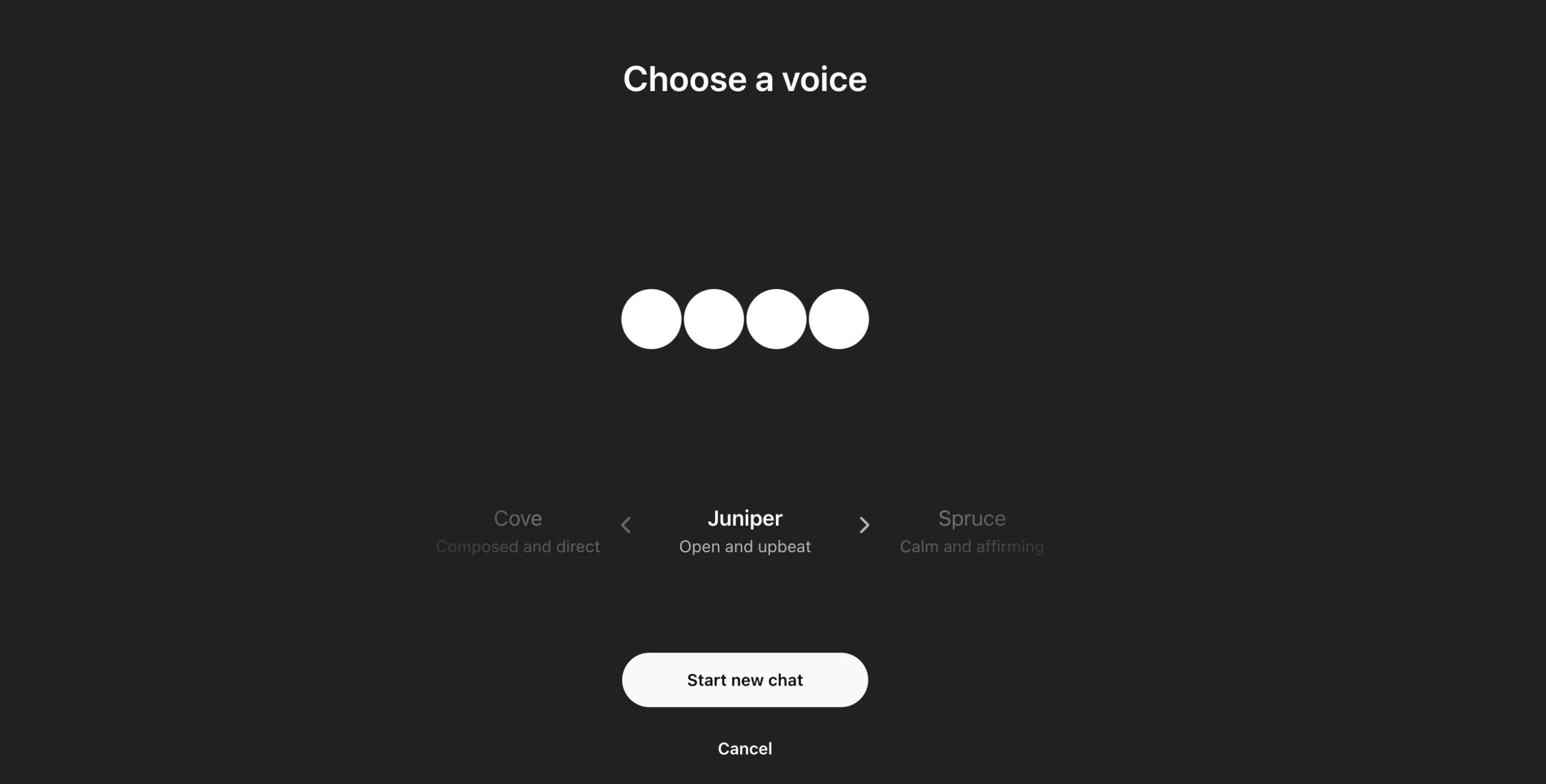
Pour activer cette fonctionnalité, cliquez sur l'icône du mode vocal en bas à droite de la barre de recherche, autorisez l'accès au microphone et commencez à parler. Pour quitter, cliquez sur l'icône de fermeture (x). Votre historique de discussion sera toujours enregistré dans la même discussion. Pour modifier le son par défaut, cliquez sur l'icône de sonnerie en haut à droite et sélectionnez votre son préféré.
3. Explorez les modèles GPT personnalisés
Les modèles GPT personnalisés sont des versions modifiées de ChatGPT conçues pour des tâches spécifiques. Vous pouvez les considérer comme des experts dans les sujets pour lesquels ils créent. Par exemple, si vous créez un modèle GPT pour vous aider à rédiger des e-mails de sensibilisation à froid, il se concentrera spécifiquement sur cette tâche. Le meilleur, c'est qu'aucune compétence en programmation n'est requise, donc tout le monde peut en créer un.
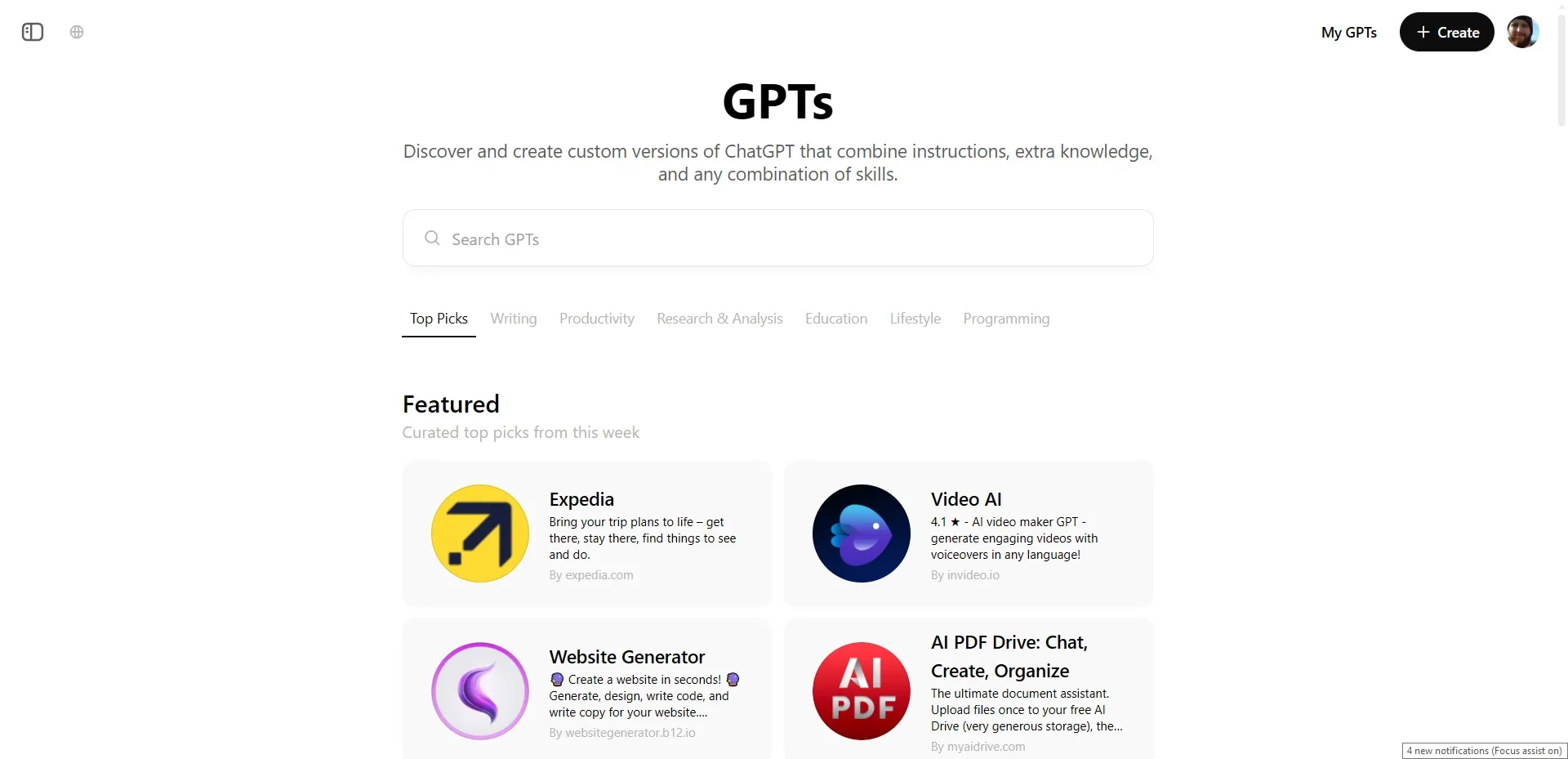
Vous pouvez partager votre modèle GPT personnalisé afin que d’autres puissent l’essayer. De même, vous pouvez accéder aux modèles GPT créés par d’autres utilisateurs à partir de la bibliothèque GPT. Pour voir les modèles GPT disponibles, cliquez sur Explorer les GPT En haut de la barre latérale gauche, recherchez le modèle GPT souhaité, sélectionnez-le, puis cliquez sur Démarrer un chat.
Les utilisateurs du niveau gratuit ont désormais un accès limité aux modèles GPT. Les limites de débit GPT-4o s'appliquent aux modèles GPT et ChatGPT. Une fois la limite atteinte, vous devrez attendre qu'elle soit réinitialisée avant d'utiliser à nouveau les modèles GPT. De plus, un abonnement Plus est requis pour créer et partager des modèles GPT. Vous ne pouvez pas laisser d'avis sur les modèles GPT en tant qu'utilisateur gratuit.
2. Obtenez des justifications pour les réponses de ChatGPT
En mode conversation normal, ChatGPT fournit des réponses directes à vos questions. En utilisant la fonction de raisonnement de ChatGPT, vous pouvez lui demander d'expliquer le processus de réflexion derrière sa réponse. Par exemple, si vous demandez : « Pouvez-vous apprendre la programmation par vous-même ? » ChatGPT fournira une réponse avec justification. Cette fonctionnalité est utile pour comprendre le fonctionnement de ChatGPT et développer des stratégies de questionnement efficaces.
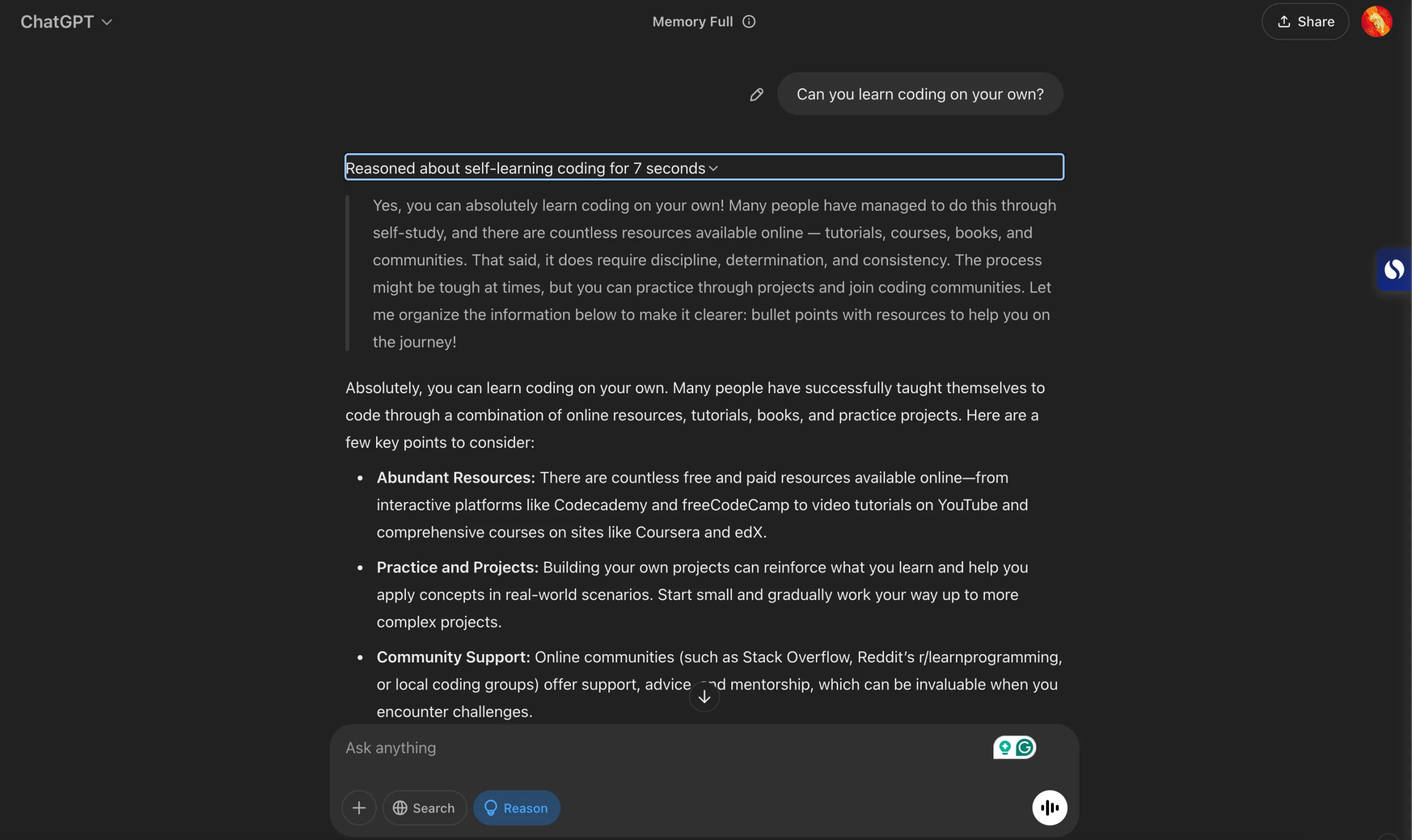
En tant qu'utilisateur gratuit, vous pouvez utiliser cette fonctionnalité en cliquant sur le bouton. Raison à côté du bouton Rechercher Lorsque vous saisissez votre commande. Lorsque vous recevez une réponse, vous pouvez développer la section de raisonnement pour voir comment l'IA est arrivée à sa réponse. Vous pouvez également garder cette fonctionnalité activée pour les questions de suivi afin de pouvoir proposer un raisonnement pendant la conversation.
En tant qu'abonné à ChatGPT Plus, vous pouvez choisir parmi différents modèles pour générer des réponses à l'aide de méthodes de raisonnement avancées, vous donnant un meilleur contrôle sur le type de réponses que vous recevez.
1. Découvrez ce que ChatGPT se souvient de vous
ChatGPT dispose d'une fonction de mémoire qui stocke les informations des conversations dans tous les chats. Vous pouvez lui demander de se souvenir de détails spécifiques, de revoir ses souvenirs et de lui demander de les oublier si vous n'êtes pas à l'aise avec certaines données. Pour voir ce dont vous vous souvenez, cliquez sur l'icône de votre profil et accédez à Paramètres > Personnalisation > Gérer les souvenirs.
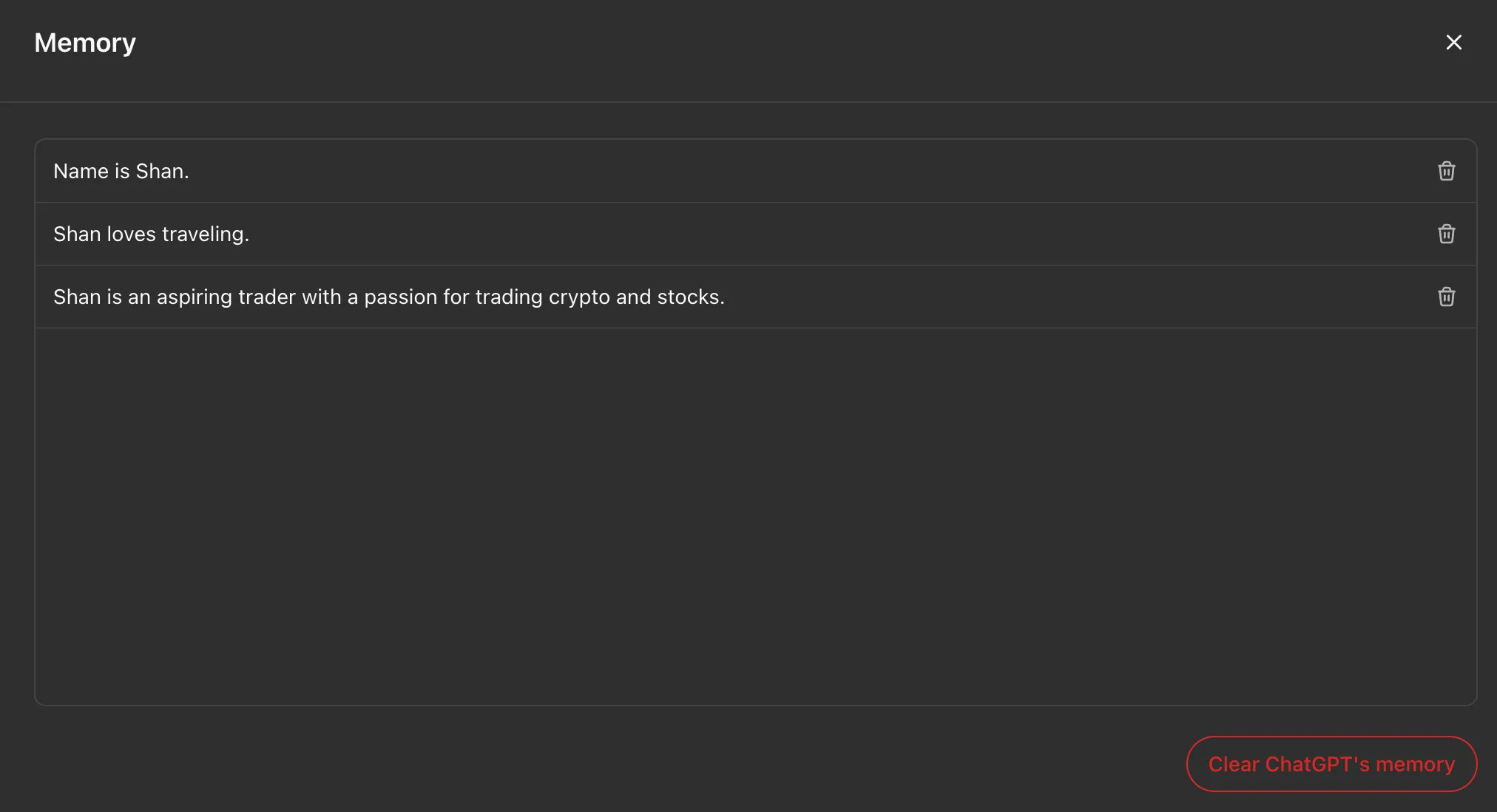
À partir de là, vous pouvez supprimer des souvenirs spécifiques ou appuyer sur le bouton Effacer la mémoire de ChatGPT Pour effacer tous les souvenirs qu'il a de toi.

Les commentaires sont fermés.