
L'iPhone élimine le besoin d'applications de numérisation de documents
Dites adieu aux applications de numérisation de documents ! Découvrez comment votre iPhone peut convertir n’importe quel document en fichier numérique de haute qualité en quelques étapes simples et gratuites. Apprenez-en plus dès maintenant !

Les choses les plus importantes que vous devez savoir
- Vous pouvez numériser des documents directement à l'aide de l'application Notes en appuyant longuement sur son icône ou directement depuis une note, avec la possibilité de fusionner les pages dans un fichier PDF ou de les enregistrer séparément.
- L'application Fichiers offre une fonctionnalité permettant de numériser des documents afin de les organiser et de les enregistrer directement dans des dossiers spécifiques, soit en appuyant longuement sur l'icône, soit directement depuis le dossier.
- Utilisez le scanner intégré de vos applications Notes ou Fichiers sur votre iPhone pour éviter de payer des abonnements à des applications de numérisation tierces et pour mieux organiser vos documents.
Que vous organisiez vos factures pour la période des impôts ou que vous souhaitiez simplement une sauvegarde numérique de vos documents importants, numériser des documents avec votre iPhone est l'une de ces habitudes simples qui portent leurs fruits plus tard.
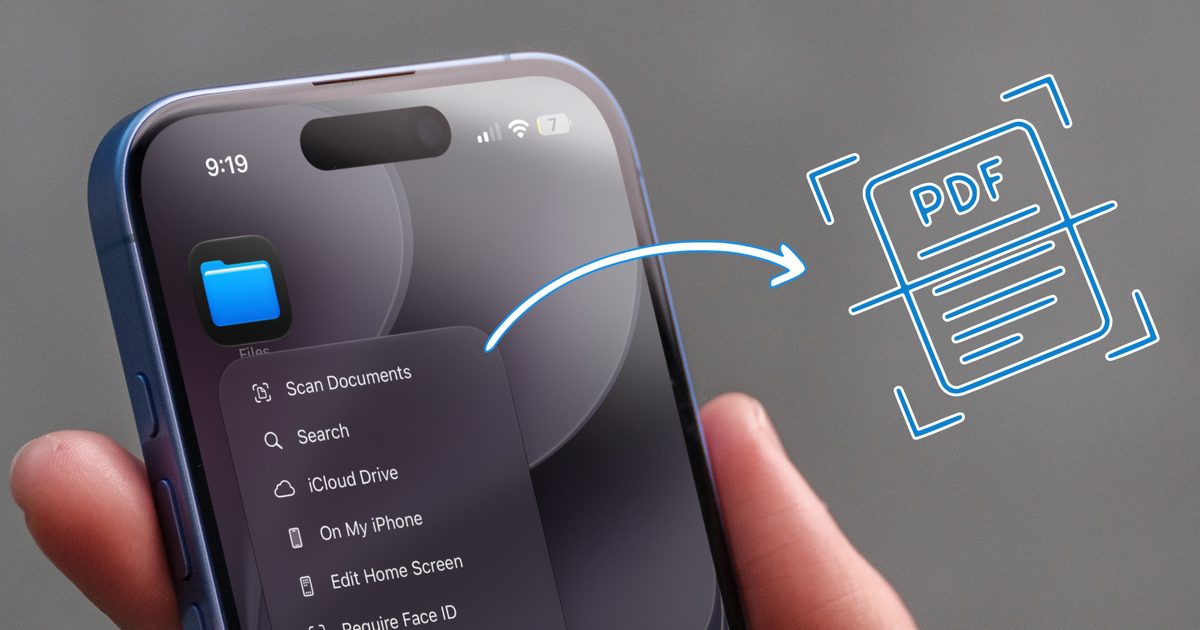
C’est pourquoi les applications de numérisation de documents sont si populaires sur l’App Store. Mais ce que la plupart des gens ignorent, c’est qu’il n’est pas nécessaire de télécharger une application tierce. Votre iPhone possède déjà plusieurs outils intégrés qui remplissent cette fonction efficacement, et je vais vous montrer aujourd’hui comment les utiliser.
Numérisez des documents à l'aide de l'application Notes
Si Apple Notes est votre application principale pour vos notes et documents, vous serez ravi(e) d'apprendre que vous pouvez numériser vos factures directement depuis l'application. Deux méthodes de numérisation sont proposées et, franchement, les deux fonctionnent parfaitement selon vos besoins.
Si vous souhaitez simplement numériser un document sans vous soucier de la note dans laquelle il sera enregistré, appuyez longuement sur l'icône de l'application Notes sur votre écran d'accueil, puis sélectionnez « Scanner un document ». Le scanner intégré s'ouvrira alors automatiquement. Vous pourrez ensuite laisser l'application détecter et numériser automatiquement les bords de votre document, ou appuyer sur le bouton de l'obturateur pour le numériser manuellement.
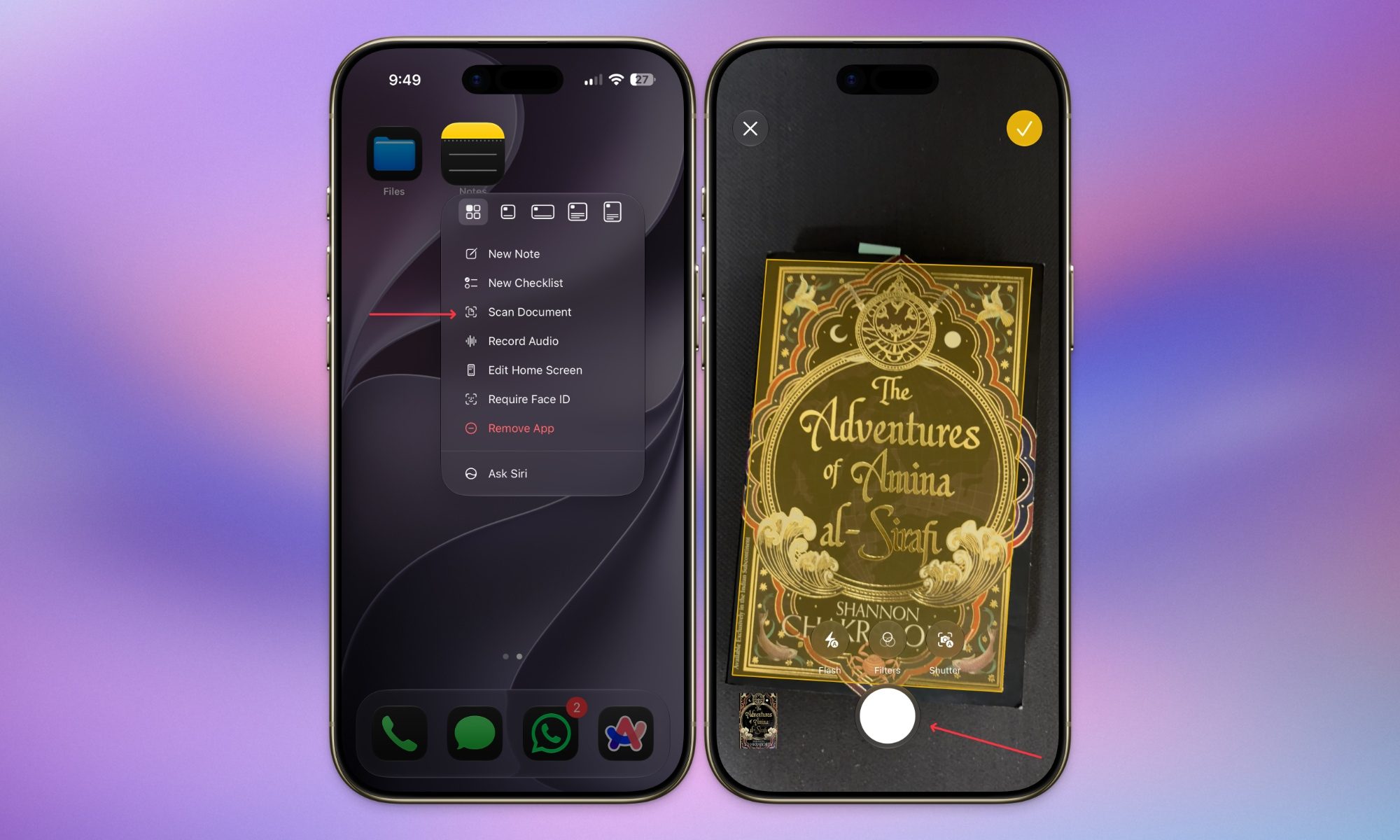
Si le résultat ne vous convient pas, vous pouvez utiliser le bouton « Recommencer » pour réessayer. Une fois la numérisation satisfaisante, vous pouvez ajuster les bordures en faisant glisser les poignées d'angle. Si vous avez plusieurs pages à numériser, répétez cette opération pour chaque page.
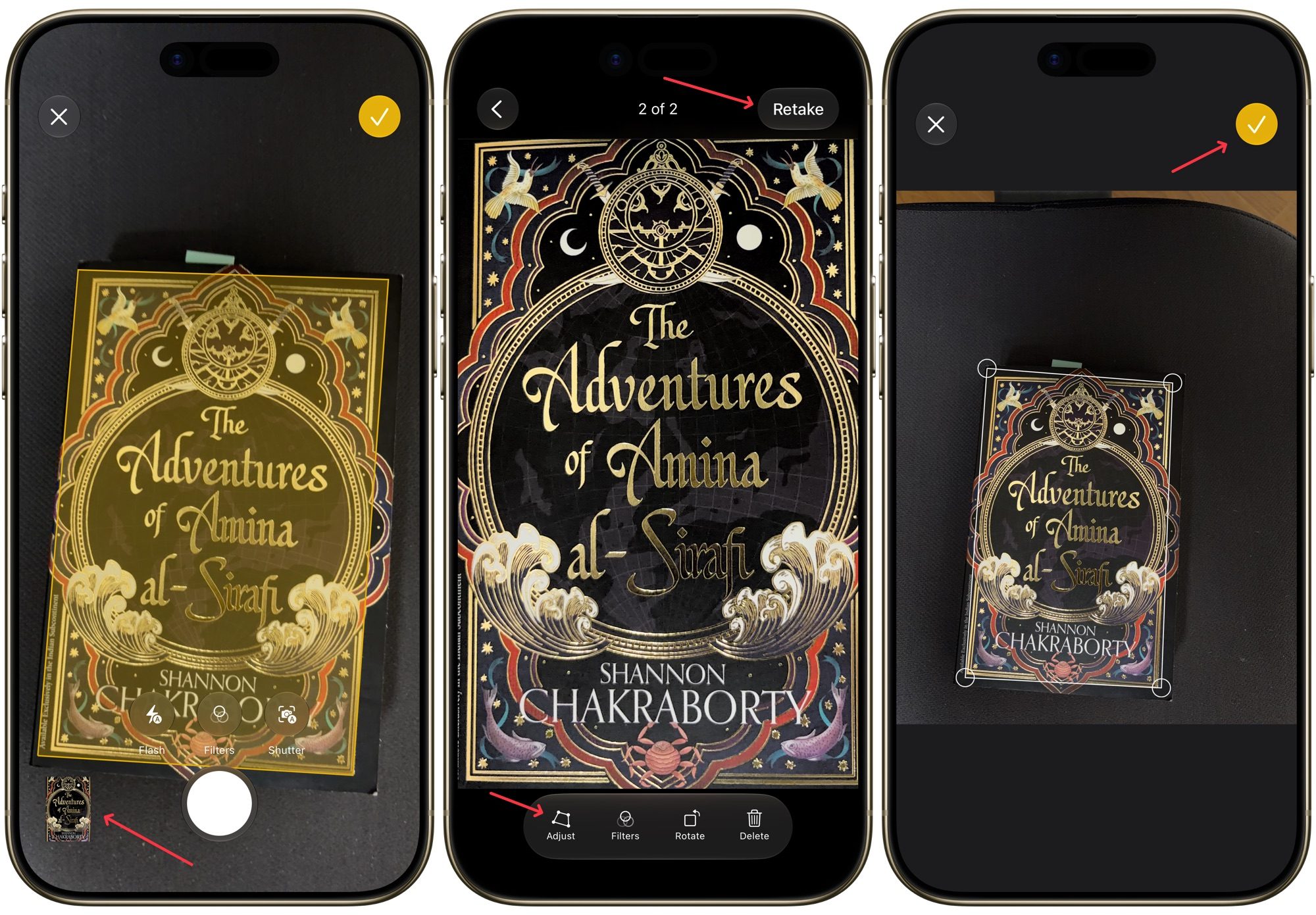
Une fois que vous avez terminé, appuyez sur le bouton jaune en forme de coche ; l’application fusionnera alors les pages en un seul fichier PDF et l’ajoutera à une nouvelle note. Si vous préférez des fichiers séparés, appuyez sur le bouton après chaque numérisation, sans attendre la fin.
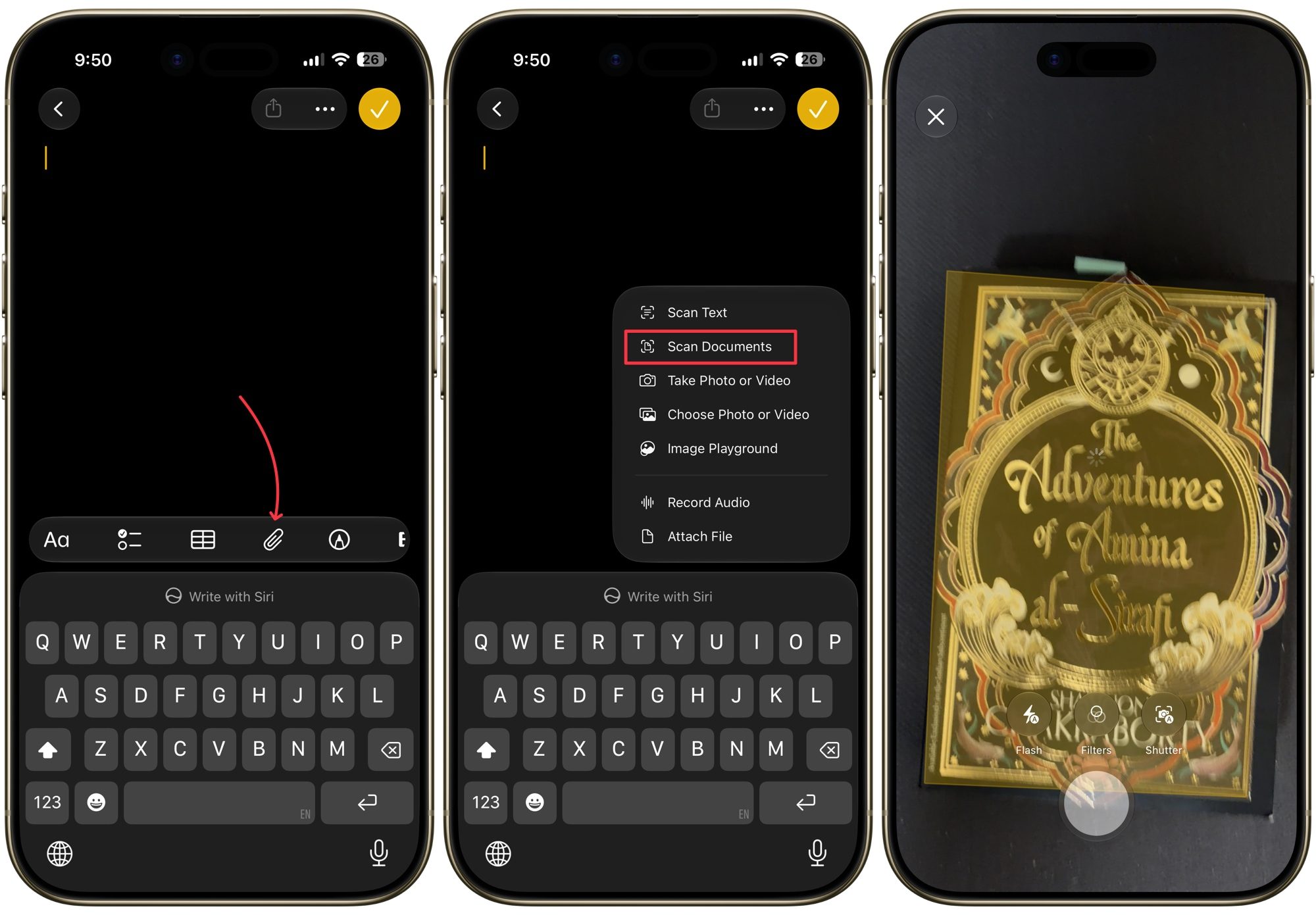
Si vous souhaitez enregistrer un document dans une note spécifique, c'est également possible. Ouvrez simplement la note où vous souhaitez enregistrer le document numérisé, puis cliquez sur l'icône en forme de trombone dans la barre d'outils du clavier. Cliquez ensuite sur le bouton « Numériser des documents » et suivez les instructions pour numériser vos documents.
Numérisez des documents à l'aide de l'application Fichiers
L'application Fichiers fonctionne de manière très similaire et, franchement, c'est peut-être le meilleur endroit pour numériser vos documents si vous souhaitez les organiser par dossier. Appuyez longuement sur l'icône de l'application Fichiers sur votre écran d'accueil et sélectionnez « Numériser des documents » pour accéder directement au scanner.
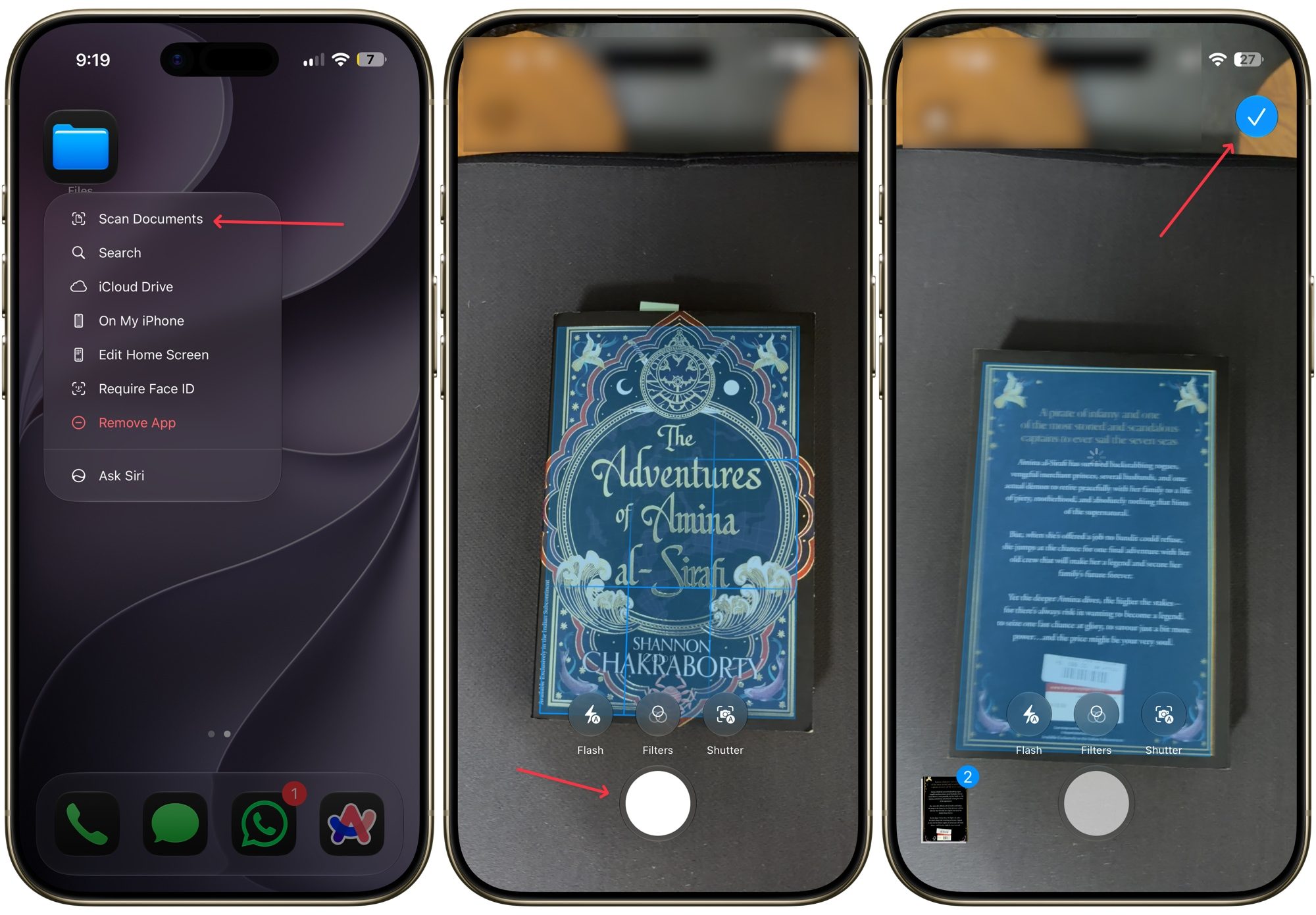
À partir de là, la procédure est identique à celle de Notes. Vous pouvez capturer la page, ajuster les coins si nécessaire, et répéter l'opération pour autant de pages que vous le souhaitez. La seule étape supplémentaire consiste à sélectionner le dossier de destination après avoir cliqué sur Enregistrer, puis à confirmer l'opération en haut à droite.
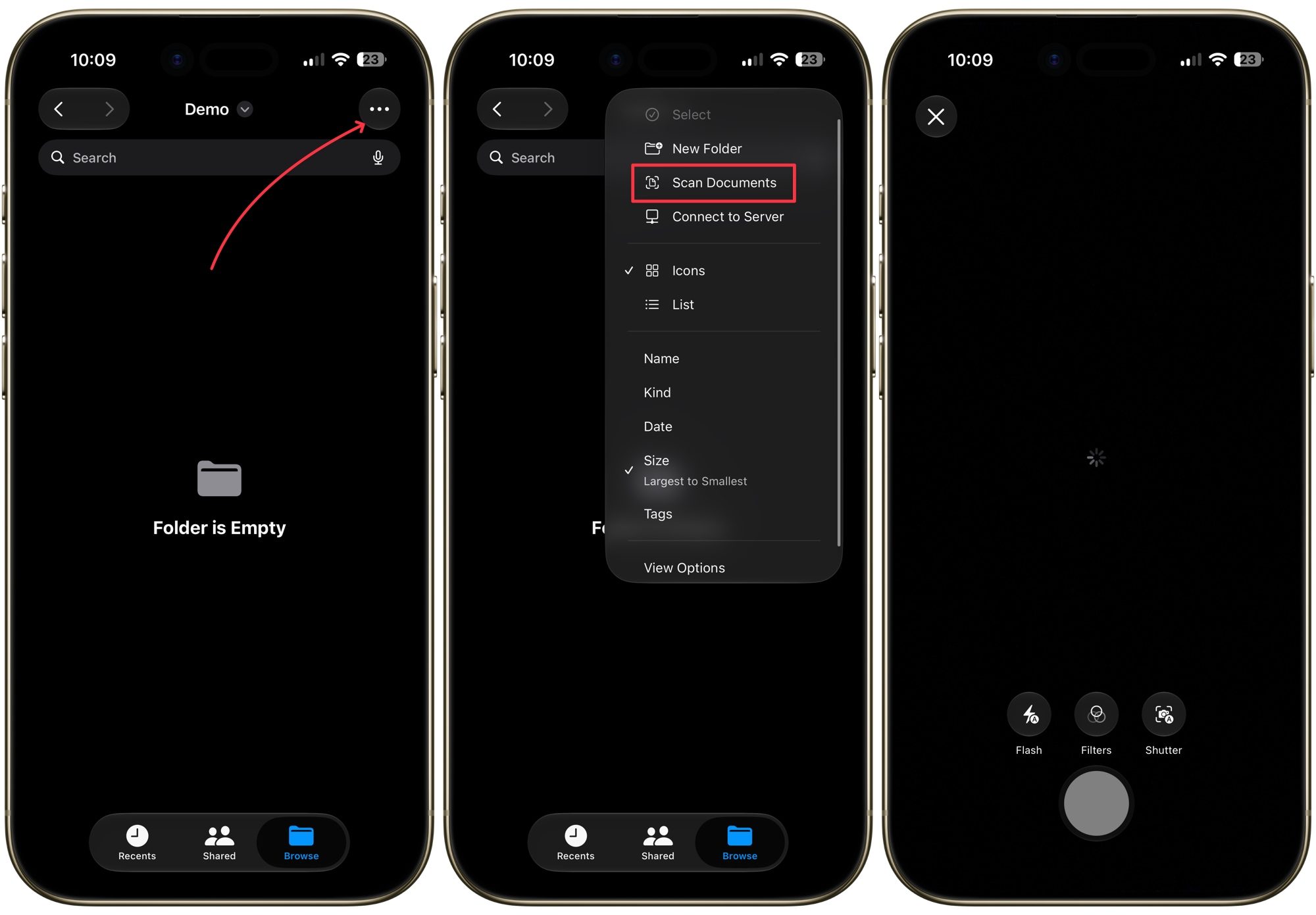
Si vous savez déjà où enregistrer votre document numérisé, il existe une méthode plus rapide. Ouvrez le dossier sélectionné dans l'application Fichiers, puis appuyez sur le menu à trois points en haut à droite et sélectionnez « Numériser des documents ». Votre fichier sera enregistré directement dans ce dossier, sans autre manipulation.
Numériser des documents est facile
Personnellement, j'utilise l'application Fichiers pour numériser et enregistrer mes factures et documents. Chaque type de document a son propre dossier, ce qui permet une organisation impeccable et une recherche rapide. Si vous payez encore pour une application tierce, je vous recommande vivement d'essayer l'option d'origine et de voir si vous pouvez vous désabonner de votre liste de diffusion.
Les commentaires sont fermés.