
Pourquoi la lecture automatique ne fonctionne-t-elle pas sur Spotify et comment résoudre ce problème ?

Lors de l'écoute sur Spotify, il arrive que la lecture automatique s'interrompe. Ce problème est généralement dû à un dysfonctionnement des paramètres de lecture automatique ou à une connexion internet trop lente, nécessaire au téléchargement de nouveaux morceaux sur Spotify.

De plus, des problèmes liés à l'application, comme des données en cache ou des fichiers musicaux corrompus, peuvent en être la cause. Le mode économie d'énergie des appareils mobiles peut également y contribuer.
Dans cet article, nous allons résoudre ce problème en utilisant différentes solutions.
1. Vérifiez la connexion réseau
Une connexion internet est nécessaire pour utiliser la fonction de lecture automatique de Spotify, surtout si vous n'avez pas téléchargé les chansons, ce qui constitue une fonctionnalité payante sur Spotify.
Si votre connexion internet est instable ou lente, cela peut perturber la lecture automatique des chansons. Vous pouvez vérifier votre débit internet avec Speedtest ou Fast.
2. Vérifiez les paramètres de fonctionnement automatique
Si le démarrage automatique est désactivé, cette fonction cessera de fonctionner. Vérifiez vos paramètres pour confirmer si cette fonction est activée ou non, et ainsi vous assurer qu'elle n'est pas à l'origine du problème.
- Ouvrez Spotify et cliquez sur l'icône de profil en haut.
![]()
- Cliquez Paramètres.
![]()
- Allumer Autorun Sinon.
![]()


3. Mise à jour Spotify
Une version obsolète de Spotify peut perturber le bon fonctionnement de l'application. Mettre à jour l'application vers la dernière version permettra d'éviter tout problème, car les versions plus récentes incluent de nombreuses améliorations.
- Ouvrez le Play Store et recherchez Spotify.
- Appuyez sur le bouton Mise à jour.
![]()

4. Désactivez le mode d'économie d'énergie
Si le mode d'économie d'énergie est activé, l'application risque de ne pas fonctionner correctement, car ce mode limite son utilisation en arrière-plan. Désactiver ce mode permettra à Spotify de fonctionner en arrière-plan et pourrait résoudre ce problème.
- Ouvrez les paramètres et recherchez l'option d'économie d'énergie.
![]()
- Désactivez-le s'il est activé.
![]()


5. Effacer le cache et les données
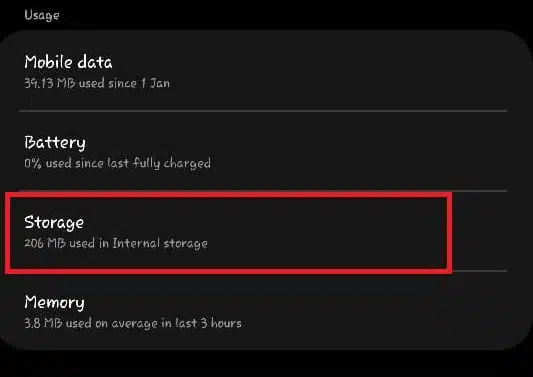
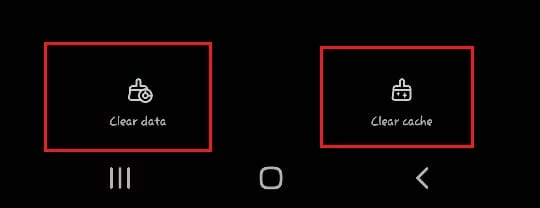
Le cache temporaire de l'application Spotify peut être source de problèmes. Effacer les données et le cache de l'application supprime toutes les données et le cache temporaires ou antérieurs, résolvant ainsi les erreurs temporaires et permettant à la lecture automatique de fonctionner correctement.
Remarque : Cette opération effacera les données de votre compte. Vous devez donc vous souvenir de vos identifiants de compte à cet effet.
- Appuyez longuement sur l'icône Spotify et cliquez sur l'icône d'information.
![]()
- vas au Stockage.
![]()
- Cliquez Effacer les données وVidez le cache.
![]()

6. Réinstaller Spotify
Si aucune de ces solutions ne fonctionne, envisagez de réinstaller l'application. La réinstallation supprimera tous les fichiers précédents et installera une version neuve, ce qui résoudra probablement le problème.
Les commentaires sont fermés.