
5 façons de tirer le meilleur parti des ports USB de votre écran : conseils et astuces pour améliorer la productivité

Résumé rapide
- Certains moniteurs modernes prennent en charge la transmission vidéo via le port USB-C, offrant une alternative aux connexions DisplayPort et HDMI traditionnelles.
- Connecter une souris et un clavier à votre moniteur peut faciliter le contrôle de plusieurs appareils, pas seulement de votre ordinateur.
- Un moniteur peut être un autre moyen de configurer un SSD externe pour les sauvegardes et l’extension de mémoire, à condition que ses ports soient suffisamment rapides.
Dans un passé lointain, dans les années 90, c'était Moniteurs C'était un véritable casse-tête. Il était si encombrant et lourd que transporter seul, même le plus grand, était quasiment impossible. Et bien sûr, une fois connecté, il ne pouvait pas faire grand-chose d'autre que d'afficher ce qui se jouait sur votre PC ou Mac. On ne pouvait même pas le connecter aux mêmes appareils que vous. Connectez-le au téléviseur, du moins pas sans une sorte de convertisseur.

Aujourd'hui, tous les écrans disponibles sur le marché sont non seulement légers, mais aussi équipés d'une multitude de ports pour (presque) tout ce que vous souhaitez faire. Bien sûr, certains modèles sont mieux équipés que d'autres, mais il en existe au moins quelques-uns. Ports USB Pour étendre la configuration de votre ordinateur portable ou de bureau, voici quelques éléments que vous pourriez envisager d’essayer.
1. Remplacez DisplayPort ou HDMI pour la transmission vidéo
Vérifiez d’abord les spécifications de votre écran.

La plupart des moniteurs utilisent le DisplayPort comme principal moyen de connexion à un ordinateur, le HDMI étant une option secondaire. Cependant, certains moniteurs bénéficient du mode DisplayPort Alt, qui leur permet de recevoir des vidéos via une simple connexion USB-C, et pas seulement de l'alimentation ou du débit de données.
Vous aurez peut-être besoin d'une alimentation séparée, selon les autres spécifications du moniteur et/ou si votre ordinateur peut fournir une alimentation suffisante via USB Power Delivery (USB-PD). Gardez à l'esprit que certains moniteurs USB uniquement sont des modèles compacts de voyage. Pour un moniteur gaming 4K imposant, vous aurez probablement besoin d'un DisplayPort et d'un adaptateur secteur séparé, ou d'un port Thunderbolt (en gardant à l'esprit que Thunderbolt 4 et 5 sont reliés à l'USB 4).
Pourquoi utiliser un port USB-C ? C'est au moins une solution de contournement si un port ne fonctionne pas ou si vous devez utiliser un ordinateur sans connexion DisplayPort dédiée. De plus, un écran prenant en charge la vidéo et l'alimentation via USB simplifie l'installation de votre ordinateur de bureau, éliminant ainsi un câble supplémentaire qui risquerait d'encombrer votre espace de travail et d'occuper un port dans un parasurtenseur.
2. Connectez la souris et le clavier à plusieurs sources
Fournir des ports PC

L'utilisation de ports USB sur un écran est souvent utilisée pour en faire un hub. De nombreux ordinateurs portables et certains ordinateurs de bureau plus petits ne disposent pas de suffisamment de ports pour connecter tout ce dont vous avez besoin. Lorsque les ordinateurs en ont suffisamment, déplacer des accessoires comme la souris et le clavier vers l'écran permet d'éviter les câbles ou de libérer des ports là où ils sont le plus utiles. Et si vous branchez et débranchez régulièrement un ordinateur portable, laisser les contrôleurs d'entrée connectés à l'écran peut simplifier la navigation.
Cela facilite également la commutation de cette entrée entre plusieurs appareils. Certains moniteurs intègrent même leurs propres commutateurs KVM (clavier, vidéo, souris), permettant de modifier l'affichage et les commandes sans rien déconnecter. Par exemple, vous pouvez passer de votre PC à votre PlayStation d'une simple pression sur un bouton, même si une souris et un clavier ne sont pas nécessaires, mis à part l'interface principale de la console.
3. Chargez votre téléphone, votre montre, vos lunettes ou votre tablette
Peut-être même votre ordinateur portable.

Tous les ports USB modernes fournissent une puissance de base. Souvent, elle n'est pas supérieure à celle nécessaire pour alimenter votre clavier, mais les 4.5 à 7.5 watts par défaut d'un port USB 3.0 suffisent amplement à recharger votre téléphone s'il est branché pendant une période prolongée. Et si vous restez assis à un bureau pendant plusieurs heures, il est inutile d'acheter un chargeur dédié avec un adaptateur mural séparé, du moins pas à côté de votre lit.
4.5 W devraient également suffire à charger certains accessoires connectés, comme des lunettes ou une montre connectée. Pour tout appareil plus grand qu'un téléphone, il est conseillé de vérifier la présence de ports USB-PD. Selon l'écran, ces ports peuvent fournir jusqu'à 100, 140, 180, voire 240 W, ce qui est suffisant pour charger une tablette ou un ordinateur portable dans un délai raisonnable, voire le charger complètement. La principale exception concerne les ordinateurs portables de jeu haut de gamme : le Razer Blade 18 est livré avec un adaptateur secteur de 330 W, pour une raison inconnue.
4. Allumez les lumières, les ventilateurs et autres accessoires.
Mais n'en faites pas trop !

S'il y a assez de puissance pour charger un téléphone, il y en a aussi assez pour alimenter certains accessoires non liés aux données, conçus pour les ordinateurs de bureau, comme les petites lampes, les ventilateurs et les mini-aspirateurs. N'en attendez pas trop, cependant. Une lampe USB n'éclairera pas toute une pièce, et un aspirateur USB ne ramassera que des miettes et des cheveux. Mais parfois, utiliser un appareil de taille standard est excessif, et l'écran de votre appareil peut gérer ces accessoires sans affecter les ports principaux de l'ordinateur.
Vous pourrez peut-être connecter des accessoires plus puissants s'ils se rechargent habituellement via un adaptateur mural USB. Cependant, dans ce cas, vous aurez besoin d'un port compatible USB-PD. De plus, soyez prêt à faire face à une coupure de courant lorsque l'écran est éteint. Il est déconseillé de connecter des ampoules connectées de cette manière : elles ne pourront pas exécuter certaines tâches programmées si vous ne laissez pas votre écran allumé 24h/24 et 7j/7.
5. Ajouter un stockage externe
Protégez ou développez vos données
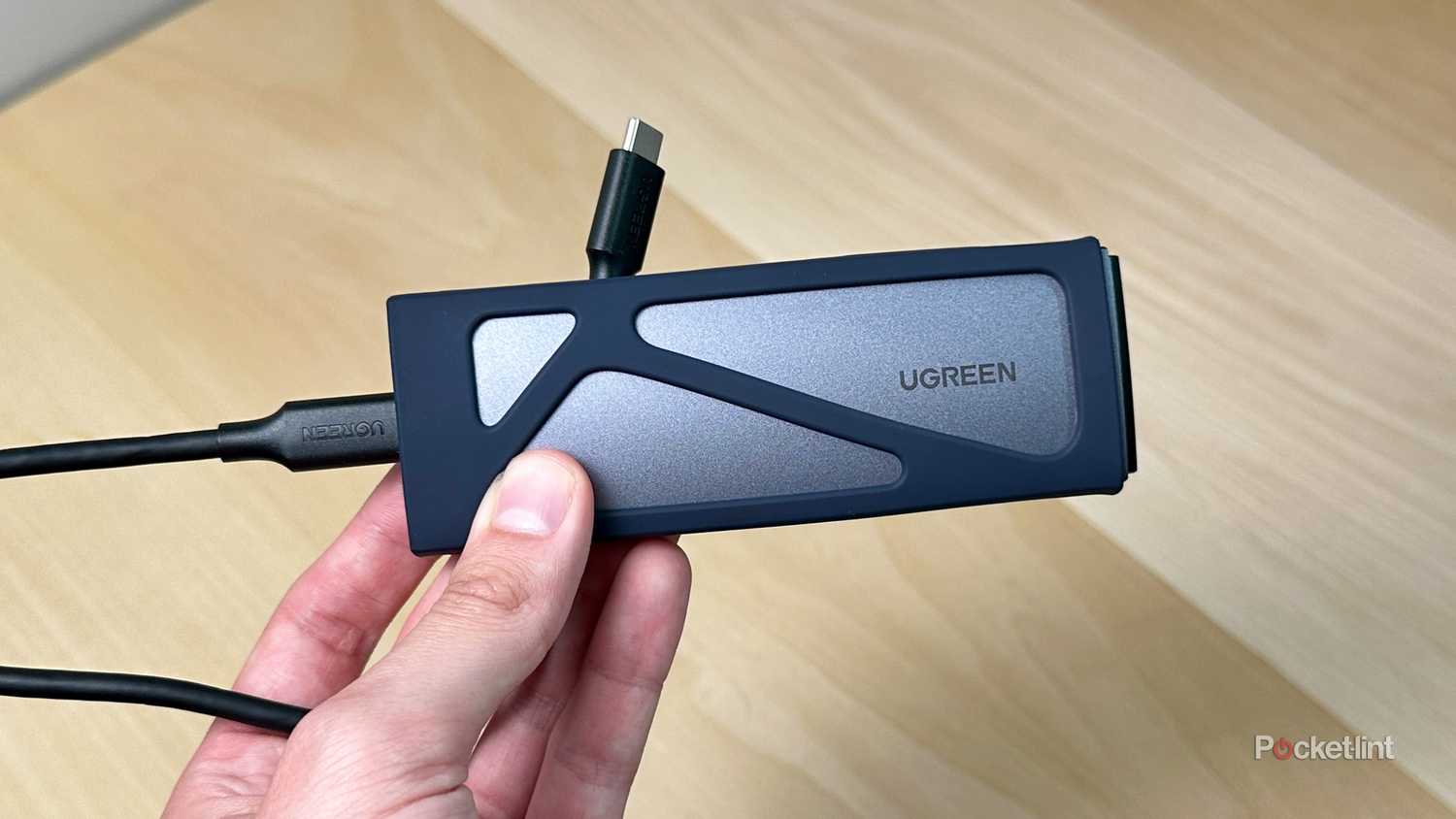
Chaque ordinateur mérite un SSD externe. Un stockage externe est essentiel pour sauvegarder vos photos, documents et autres fichiers qui pourraient être perdus en cas de panne de votre ordinateur et si vous n'avez pas de copie dans le cloud. Et si vous utilisez déjà un stockage cloud, une sauvegarde locale peut vous sauver en cas de panne d'internet ou si vous souhaitez changer de service.
Bien sûr, certains utilisateurs voudront aller au-delà des sauvegardes et utiliser un disque dur externe pour installer des applications ou lire des bibliothèques multimédias. Mais attention aux débits USB : un port USB 3.0 5 Gbit/s peut convenir à votre collection musicale, mais vous aurez du mal à jouer à des jeux de cette manière.
En réalité, les applications nécessitent des débits de 10 Gbit/s ou plus, ce qui implique au moins l'USB 3.2 Gen 2. L'USB 4 est encore plus performant, avec une capacité allant jusqu'à 40 Gbit/s. Assurez-vous également que le SSD que vous choisissez peut supporter ces débits.
Les commentaires sont fermés.