
Résoudre l'erreur « Services indisponibles » sur TikTok
Vous rencontrez une erreur « Services indisponibles » sur TikTok ? Pas de panique ! Découvrez comment résoudre ce problème courant étape par étape et profitez à nouveau d'une expérience TikTok optimale. Trouvez les solutions dès maintenant !

Les choses les plus importantes que vous devez savoir
- Commencez par identifier l'étendue du problème (application, compte, fonctionnalité spécifique ou panne généralisée) en testant TikTok sur d'autres appareils ou comptes ou en consultant les canaux d'assistance officiels.
- Assurez-vous que les paramètres de localisation et de réseau de votre téléphone (tels que les données de voyage héritées, le VPN ou le filtrage DNS) correspondent à votre emplacement réel et testez l'application sur différentes connexions (Wi-Fi et données mobiles).
- Avant de réinstaller l'application, videz le cache de TikTok (dans les paramètres de l'application ou du téléphone) et assurez-vous que l'application et le système d'exploitation sont à jour.
L’ écran « Services indisponibles » de l’ application TikTok , surtout s’il est suivi du message « Nos services ne sont pas disponibles dans votre pays ou région », n’est pas une simple erreur de connexion. Cela signifie que TikTok a associé votre téléphone, votre réseau ou votre compte à une zone géographique où le service n’est pas disponible.
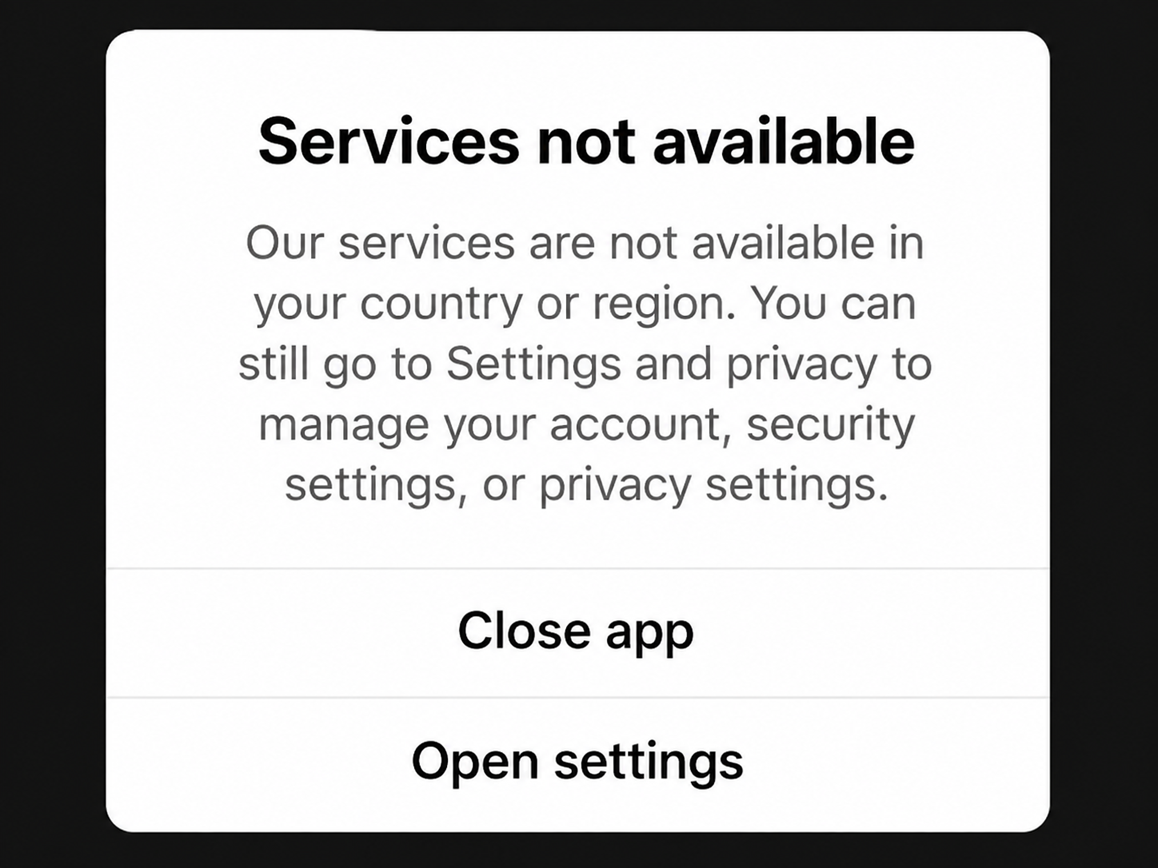
La géolocalisation ne repose pas sur un seul paramètre. TikTok explique qu'elle peut estimer la position à partir de plusieurs signaux, tels que la région de la carte SIM , l'adresse IP , les paramètres de l'appareil et les services de localisation , lorsqu'ils sont disponibles.
Par conséquent, ce message d'avertissement peut apparaître à une personne rentrée de voyage, ou il peut persister même après la réinstallation de l'application, ou encore il peut affecter un compte tandis qu'un autre compte sur le même téléphone fonctionne normalement.
Le libellé du message est également important. Un avertissement en plein écran concernant le pays ou la région indique une indisponibilité du service ou des données de localisation obsolètes. Si l'application TikTok fonctionne normalement, mais que certaines fonctionnalités comme Live , Shop , Gifts ou tout autre outil ne se chargent pas, il est possible que le compte ne soit pas éligible ou en phase de déploiement pour cette fonctionnalité.
| Ce que vous pouvez ouvrir | Ce que le résultat indique |
|---|---|
| Rien de plus qu'un avertissement concernant un pays ou une région | TikTok refuse de lancer l'application en raison de la géolocalisation. Veuillez d'abord vérifier si vous avez récemment voyagé, si vous utilisez une carte SIM/eSIM de voyage ou si le service est disponible dans votre région. |
| TikTok fonctionne dans le navigateur mais pas dans l'application. | Le compte existe toujours ; l’incompatibilité se limite à l’application mobile, à la carte SIM, aux données de localisation enregistrées ou à la connexion actuelle. |
| Un autre compte fonctionne sur le même téléphone | Le problème provient plus probablement de la zone ou de l'état du compte concerné, plutôt que d'un problème général avec le téléphone. |
| Le contenu (les commentaires) fonctionne, mais une fonctionnalité ne fonctionne pas. | Vérifiez les conditions de pays, d'âge, de compte et de lancement requises pour cette fonctionnalité avant de changer de téléphone. |
Ces étapes sont destinées aux situations où la région de TikTok est incorrectement détectée ou temporairement indisponible . Elles ne permettent pas d'accéder à TikTok dans les régions où le service est légalement ou officiellement restreint, et l'utilisation d'un VPN pour contourner ces restrictions est fortement déconseillée.
1. Déterminez si TikTok bloque l'accès à l'application, au compte ou à une fonctionnalité spécifique.
Avant de modifier les paramètres, il est essentiel de déterminer l'étendue du problème. Si l'avertissement se limite à un seul téléphone ou compte , cela indique généralement une cause totalement différente d'un problème affectant tous les utilisateurs.
Cette comparaison permet de déterminer si le rejet est lié au service lui-même, à l'appareil ou au compte.
TikTok ne propose pas de tableau de bord de statut public classique. Vous pouvez donc consulter le site web officiel, essayer un autre appareil ou compte, ou consulter les notifications d'assistance de TikTok.
Si l'application plante, se fige ou signale une erreur de connexion générale sans préciser le pays ou la région, le guide plus général sur les problèmes de fonctionnement de TikTok traite de ce problème distinct.
- Notez le message exact qui apparaît et l'endroit où il apparaît : au lancement de l'application, après la connexion ou au sein d'une fonctionnalité spécifique.
- Ouvert TikTok.com Dans le navigateur du téléphone, en utilisant la même connexion.
- Si possible, testez le même compte sur un autre appareil, puis testez un autre compte sur le téléphone concerné.
- Vérifier le compte @TikTokSupport Consultez le compte officiel de TikTok pour vérifier s'il y a une panne généralisée.
![Les vérifications d'état du site et d'assistance de TikTok permettent de confirmer si les services TikTok sont hors service.]()
Tout dysfonctionnement de la part de TikTok pourrait entraîner des erreurs de service sur plusieurs comptes et appareils. - Si TikTok ne fonctionne pas sur tous les comptes et appareils de votre région, assurez-vous que le service y est officiellement disponible avant de commencer le dépannage de votre téléphone.
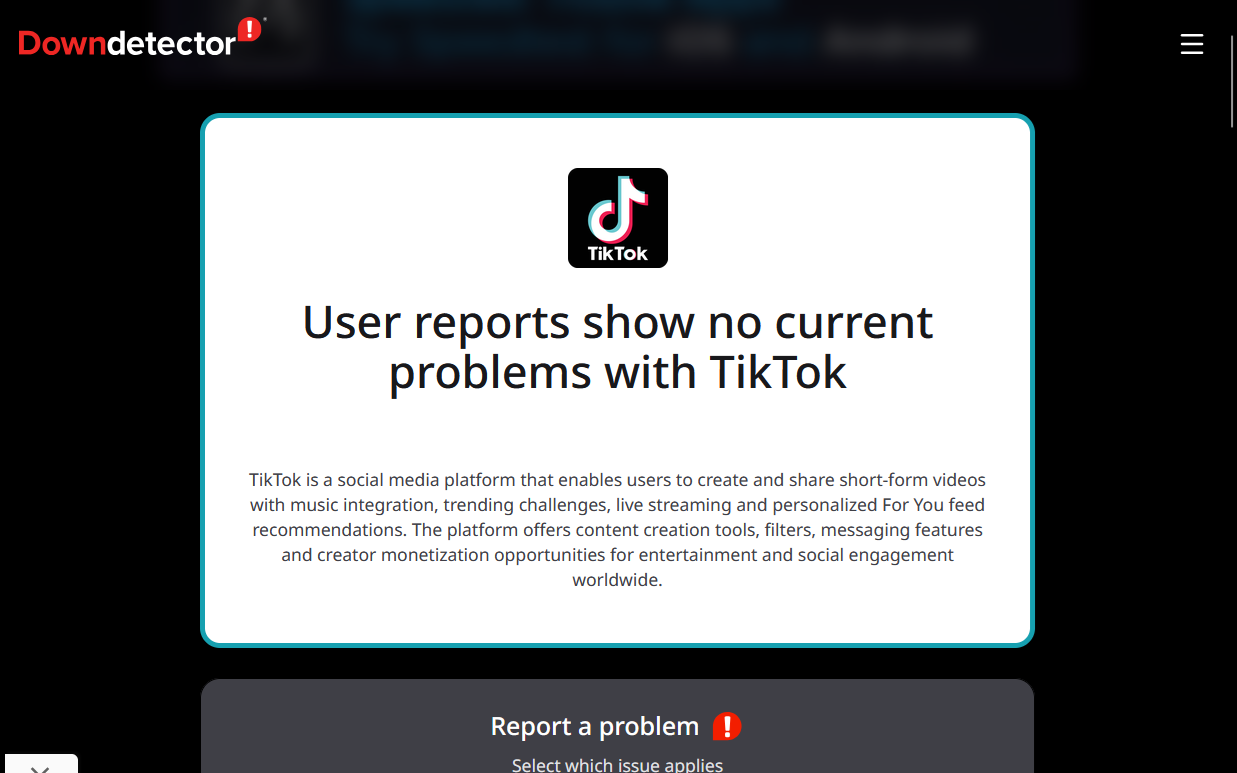
Si TikTok fonctionne sur votre navigateur ou sur un autre appareil, poursuivez la lecture ci-dessous pour corriger les paramètres de localisation et de connexion de cet appareil. Si TikTok ne fonctionne pas partout lors d'une panne générale, patientez puis réessayez. Aucune manipulation locale n'est nécessaire si TikTok est officiellement indisponible dans votre pays.
2. Supprimez les anciennes données de voyage, de carte SIM et de localisation.
Le message d'avertissement « Services indisponibles » s'affiche souvent en voyage et persiste même après le retour du téléphone à domicile. TikTok peut continuer à détecter une eSIM de voyage, une ancienne région SIM ou des données de géolocalisation précédemment enregistrées, même si la connexion Wi-Fi actuelle se trouve dans un pays pris en charge.
Vous ne devez modifier que les paramètres qui ne correspondent plus à votre position actuelle. Cette opération est inutile si vous n'avez pas voyagé et qu'un autre compte est déjà actif sur le même téléphone.
Il est inutile de modifier les paramètres de votre téléphone, de votre boutique ou de votre compte TikTok pour un pays où vous ne résidez pas.
- Si votre carte SIM de voyage ou eSIM est toujours active, désactivez-la et définissez votre ligne fixe comme ligne par défaut pour les données mobiles. Ne supprimez pas l'eSIM ; vous pourriez en avoir besoin plus tard.
- Ajuster التاريخ وFuseau horaire Le téléphone se mettra à jour automatiquement.
- Si TikTok vous permet d'accéder à ses paramètres, ouvrez-les. Profil > Menu > Paramètres et confidentialité > Confidentialité > Service de localisation.
- Cliquez Supprimer certaines données de localisation Si cette option apparaît, TikTok indique que cette commande n'est pas disponible dans toutes les régions.
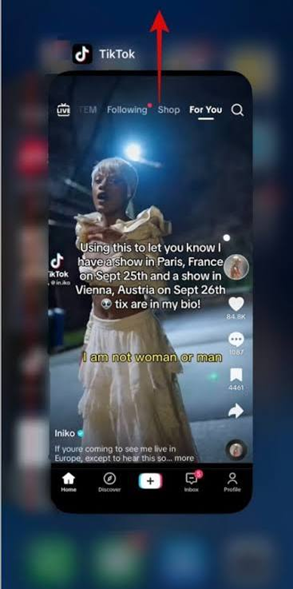
- Fermez TikTok depuis l'écran des applications récentes, redémarrez votre téléphone et ouvrez l'application en utilisant votre connexion internet habituelle.
![Fermez TikTok depuis la liste des applications récentes avant de redémarrer votre téléphone.]()
Le redémarrage effacera la session TikTok bloquée avant toute modification des paramètres du compte ou du réseau.
Dans sa documentation relative à la géolocalisation, TikTok explique que la désactivation des services de localisation ne masque pas tous les signaux de localisation. L'application peut toujours accéder à la région de votre carte SIM, à votre adresse IP et aux paramètres de votre appareil.
L'objectif est de faire correspondre ces informations à votre localisation réelle, et non de désactiver toutes les commandes du site.
Si TikTok s'ouvre après la correction de l'itinéraire et des données de localisation, cela signifie que votre téléphone affichait encore une région obsolète. Si l'avertissement persiste après le redémarrage, patientez quelques instants pendant que TikTok met à jour votre compte, puis poursuivez la comparaison des réseaux ci-dessous.
3. Testez une connexion normale sans VPN, proxy ni filtrage DNS.
TikTok peut dysfonctionner si la connexion Wi-Fi filtre le trafic ou affiche une localisation différente de la localisation réelle du téléphone. Comparer une connexion Wi-Fi à une connexion de données mobiles peut aider à identifier le problème : le compte et l’application restent identiques, seules l’adresse IP publique et les paramètres de contrôle du réseau changent.
Un VPN peut provoquer le même conflit en fournissant une adresse IP qui ne correspond pas à la localisation de la carte SIM et de l'appareil.
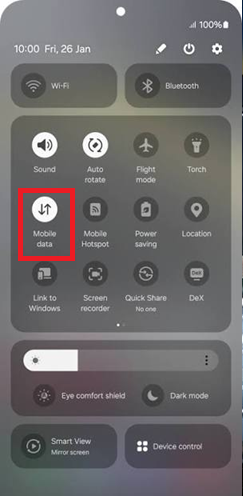
- Éteindre Wi-Fi Et test TikTok Utilisez les données mobiles, puis effectuez le test inversement sur un réseau Wi-Fi fiable.
- على iPhone-Ouvert Paramètres> Cellulaire Et assurez-vous que Application TikTok Il peut utiliser les données mobiles. Android, désactiver économiseur de données Temporairement, si cela restreint TikTok.
![Dans les paramètres réseau sur iPhone et Android, il est possible de basculer entre le Wi-Fi et les données mobiles pour utiliser TikTok.]()
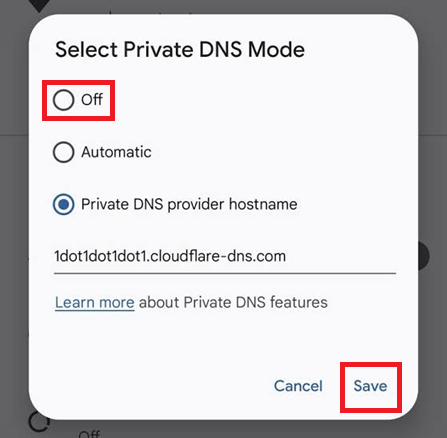
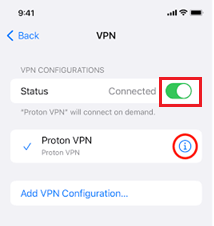
Une erreur de service qui disparaît lors de la connexion à un autre réseau indique généralement un problème de filtrage ou de routage sur le premier réseau. - Séparez tout VPN Ou un mandataire. Android, régler DNS privé على Automatique ou de Temporairement.
![Désactivation des paramètres DNS privés sur Android et du VPN sur iPhone pour tester l'erreur « Services TikTok indisponibles ».]()
Les outils qui modifient la région ou filtrent le trafic peuvent amener TikTok à rejeter les demandes de service. - على iPhoneDépart Paramètres > Général > VPN et gestion des appareils Recherche d'un profil VPN actif.
![]()
- Mettez en pause les applications de blocage de publicités, de pare-feu, de contrôle parental ou de filtrage DNS le temps d'exécuter un seul test.
Si TikTok fonctionne correctement avec une connexion internet, le problème vient probablement de l'autre réseau. Dans ce cas, ne modifiez pas les paramètres de votre compte ; vérifiez plutôt les paramètres DNS, de sécurité et de contrôle parental de ce réseau.
Ne modifiez pas les paramètres de votre routeur sauf si le problème se limite à ce réseau Wi-Fi. Si l'avertissement persiste sur les deux connexions, poursuivez la lecture ci-dessous pour vérifier les paramètres de votre compte.
4. Vérifiez la région de votre compte TikTok et son éligibilité à certaines fonctionnalités.
Votre compte peut être stocké dans une région différente de celle du téléphone que vous utilisez actuellement. TikTok explique que la région du compte est déterminée en fonction d'informations de localisation telles que la région de la carte SIM et l'adresse IP.
Certains utilisateurs ont la possibilité de modifier officiellement leur région après un déménagement à l'étranger. La comparaison de cette région avec les résultats de la vérification du compte permet de distinguer les restrictions d'éligibilité intentionnelles des erreurs liées au téléphone.
Cela devient extrêmement important lorsqu'un autre compte est utilisé sur le même téléphone, ou lorsqu'une seule fonctionnalité régionale est indisponible.
- Ouvert Profil > Menu > Paramètres et confidentialité > Compte > Informations utilisateur > Région du compte.
- Comparez la région affichée au pays où vous résidez actuellement. La page explique Espace compte Sur le site web de TikTok, vous trouverez une procédure de modification officielle ainsi que toutes les exigences spécifiques à votre compte.
- Ne changez de région que si vous avez déjà déménagé dans un autre pays et que TikTok vous le permet. Ne créez pas une fausse région pour accéder à un service restreint.
- Si une seule fonction ne fonctionne pas, ouvrez TikTok Studio > Vérification du compteCe test peut également apparaître dans Paramètres et confidentialité > Assistance > Centre de sécurité > Vérification du compte.
- Consultez la page d'aide de TikTok pour plus d'informations sur cette fonctionnalité. Des fonctionnalités comme Live, Cadeaux, Boutique, Monétisation et Outils Créateur peuvent être soumises à des conditions d'âge, de pays, de type de compte et de disponibilité différentes.
Les documents d'inspection des comptes TikTok listent les restrictions relatives à la connexion, aux publications, aux commentaires, au profil et aux messages directs.
Si une vérification de région ou de compte révèle la raison du refus, suivez les instructions officielles au lieu de changer de téléphone. Si le compte est valide mais que l'avertissement persiste, enregistrez des captures d'écran et suivez les instructions ci-dessous pour mettre à jour l'application locale en toute sécurité.
5. Videz le cache temporaire de l'application TikTok.
Le cache devient particulièrement important lorsque toutes les vérifications de région, de réseau et de compte sont correctes, mais que TikTok continue d'afficher le même message de refus. Le vider force l'application à demander de nouvelles données de service sans supprimer le compte ni les brouillons.
Il n'est pas nécessaire de vider le cache lorsque TikTok ne prend pas en charge le pays ou la fonctionnalité en question.
- Ouvert TikTok > Profil > Menu > Paramètres et confidentialité.
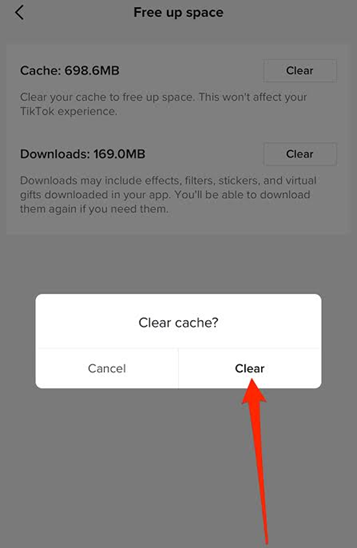
- Clique sur Libérer de l'espacePuis essuyer Cache Seulement
![L'écran « Libérer de l'espace » de TikTok sert à vider le cache pour corriger l'erreur « Services non disponibles ».]()
Vider le cache supprime les fichiers temporaires de TikTok sans nécessiter une réinitialisation plus complète des données de l'application. - Sur les appareils Android, vous pouvez également ouvrir Paramètres > Applications > TikTok > Stockage et cache Et en appuyant sur Vider le cache. ne précise pas Effacer le stockage.
- Fermez TikTok et rouvrez-le, puis testez à nouveau le même écran.
Si le service est maintenant en cours de chargement, le problème provenait de données temporaires obsolètes. Si l'avertissement persiste, conservez l'application installée jusqu'à ce que vos brouillons soient sécurisés, puis suivez les instructions ci-dessous pour rechercher les mises à jour et réinstaller l'application.
6. Mettez à jour TikTok avant de le réinstaller.
Une version ancienne ou corrompue de l'application peut ne plus fonctionner lorsque TikTok modifie la façon dont l'application communique avec ses serveurs.
Par conséquent, les premières étapes officielles de dépannage proposées par TikTok consistent à utiliser les dernières versions de l'application et du logiciel du téléphone, à redémarrer l'appareil, à vérifier la connexion réseau et à vider le cache.
La réinstallation intervient en dernier lieu car la suppression de TikTok peut également supprimer les brouillons stockés uniquement sur ce téléphone.
Supprimer TikTok ou vider votre espace de stockage peut effacer uniquement les brouillons de cet appareil. Pensez à les sauvegarder au préalable. Si vos brouillons disparaissent, consultez le guide de récupération des brouillons TikTok avant de modifier les données de l'application.
Réinstallez uniquement si vos brouillons sont en sécurité et si les vérifications précédentes de la zone et du réseau étaient concluantes.
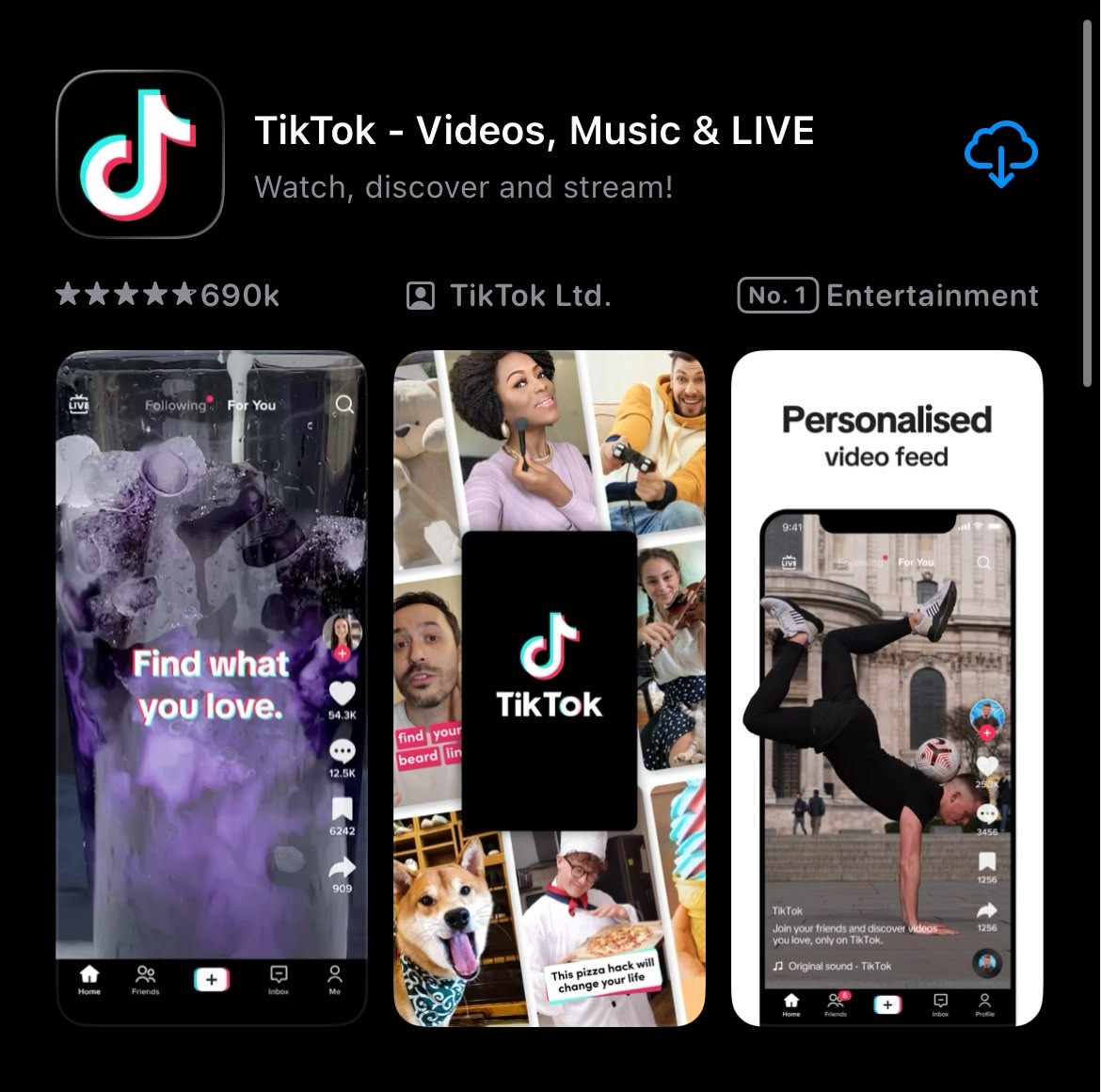
- Mettez à jour l'application TikTok depuis Google Play ou App Store Installez toutes les mises à jour en attente pour votre système Android ou iOS.
![TikTok met à jour ses écrans sur l'App Store et le Google Play Store.]()
Les anciennes versions de l'application peuvent provoquer des dysfonctionnements lorsque TikTok modifie la fonctionnalité de connexion, le flux, les diffusions en direct, la boutique ou le comportement des services aux créateurs. - Redémarrez votre téléphone et testez TikTok avant de supprimer quoi que ce soit.
- Si l'avertissement persiste et que vos brouillons sont intacts, désinstallez TikTok.
- Redémarrez votre téléphone, puis réinstallez la version officielle du magasin et connectez-vous à nouveau.
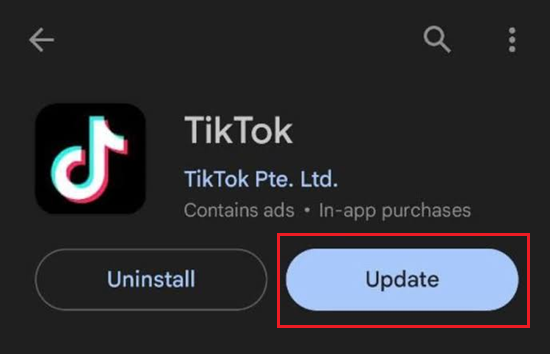
Si TikTok s'ouvre correctement après une mise à jour ou une réinstallation complète, le problème venait probablement de l'application elle-même. Si le même compte continue de recevoir l'avertissement relatif au pays, ne réinstallez pas l'application ; suivez plutôt les étapes ci-dessous. Le problème persistant est probablement lié à la région ou à la géolocalisation enregistrée du compte.
7. Contactez l'assistance TikTok pour résoudre le problème de correspondance de zone restant.
L'assistance TikTok peut traiter le problème plus efficacement si le signalement décrit clairement les causes écartées. Une simple capture d'écran ne permet pas de déterminer si l'avertissement concerne le téléphone, le compte, le réseau ou un voyage récent.
Il n'est pas nécessaire de soumettre un rapport d'assistance si l'avertissement fait partie d'une panne de service généralisée ou si TikTok n'est pas officiellement disponible dans votre région.
- Prenez une capture d'écran de l'avertissement complet et notez la date de sa première apparition.
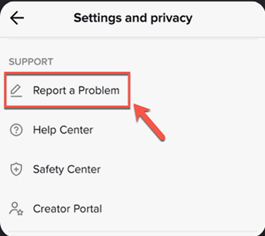
- Ouvert Profil > Menu > Paramètres et confidentialité > Signaler un problème.
![Écran]()
Les erreurs de service liées au compte ou au déploiement des mises à jour nécessitent souvent un examen par le support TikTok pour le compte concerné. - Choisissez le sujet qui décrit le mieux votre problème. Si la suggestion ne résout pas le problème, cliquez sur Non, Puis sur Besoin d'aide?.
- Veuillez inclure votre nom d'utilisateur, votre pays actuel, la région de votre compte TikTok, si vous avez récemment voyagé ou utilisé une eSIM pour voyager, ainsi que les résultats de vos tests sur Wi-Fi, données mobiles, navigateur, un autre appareil et un autre compte.
- Si l'application ne vous permet pas de soumettre le rapport, utilisez Formulaire de commentaires officiel en ligne Celle qui concernait TikTok, et j'y ai joint les mêmes preuves.
Si TikTok confirme que la région ou la fonctionnalité concernée n'est pas prise en charge, le problème ne vient pas de votre téléphone. En revanche, si TikTok persiste à affirmer que votre compte devrait fonctionner dans votre région, demandez-leur de vérifier la région détectée pour votre compte plutôt que de vider le cache et de réinstaller l'application à répétition.
Les commentaires sont fermés.