
Configurer un iPhone caché empêche les opérateurs de suivre vos déplacements.
Ne laissez pas votre opérateur vous suivre à la trace ! Découvrez un réglage caché sur votre iPhone qui empêche le suivi de vos déplacements et protège votre vie privée numérique. Apprenez comment faire dès maintenant !

Les choses les plus importantes que vous devez savoir
- Vous pouvez désactiver les services de localisation en arrière-plan tels que la recherche sur le réseau cellulaire et les services réseau et sans fil via Paramètres > Confidentialité et sécurité > Services de localisation > Services système afin de limiter le suivi de votre position.
- Activer l'option « Limiter la localisation précise » dans Réglages > Confidentialité et sécurité > Service de localisation > Données cellulaires empêche les opérateurs de localiser votre position avec une extrême précision, sachant que cela nécessite les iPhones les plus récents et la prise en charge de l'opérateur.
- Activez l'icône de la barre d'état dans Paramètres > Confidentialité et sécurité > Service de localisation > Services système pour afficher une petite flèche à côté de l'horloge lorsqu'un service accède à votre position, ce qui vous permettra d'être plus vigilant quant à l'accès à vos données.
Votre opérateur mobile collecte en permanence des données de géolocalisation ; c’est un élément fondamental du fonctionnement des réseaux mobiles. Mais vous avez en réalité beaucoup plus de contrôle que vous ne le pensez sur les données partagées avec vous.
Apple a intégré un paramètre de confidentialité simple à iOS précisément pour cette raison. Pourtant, la plupart des utilisateurs ne le découvrent jamais. Lorsque j'ai découvert ce paramètre, j'ai immédiatement eu le sentiment de mieux maîtriser mes données personnelles.
Vous pouvez limiter le suivi de votre position par votre opérateur en moins d'une minute, sans que cela n'affecte vos appels ni vos SMS. Voici comment procéder sur votre iPhone .
Comment désactiver les services de localisation en arrière-plan
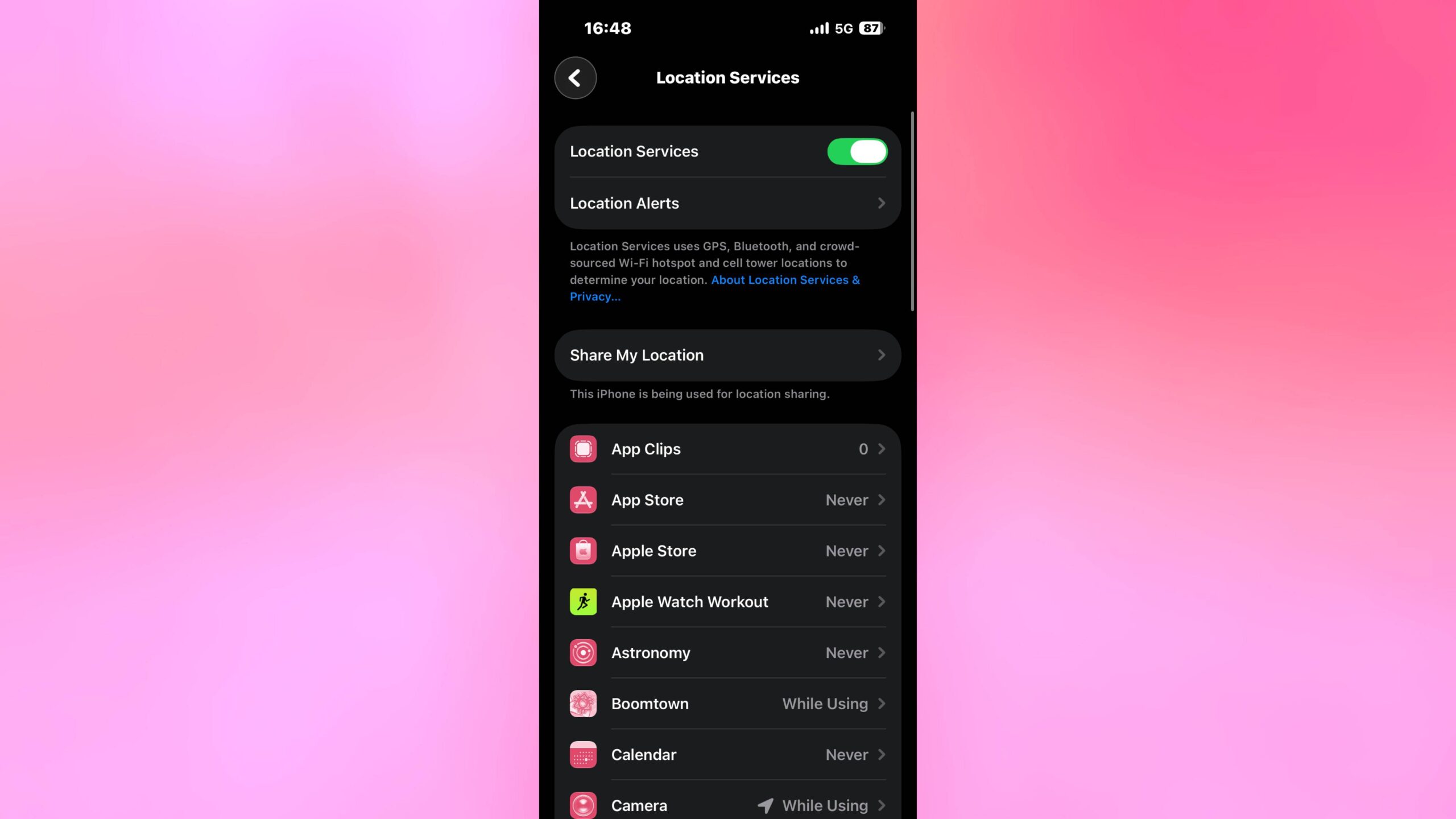
Commencez par ouvrir l’ application Réglages sur votre iPhone , puis accédez à Confidentialité et sécurité et appuyez sur Service de localisation . Faites défiler vers le bas et sélectionnez Services système.
Vous remarquerez plusieurs fonctionnalités qui fonctionnent en arrière-plan et envoient constamment des données de localisation à Apple et à votre opérateur, telles que la recherche de réseau cellulaire et les services réseau et sans fil.
Ces services fonctionnent en arrière-plan et transmettent constamment votre position. Désactivez ceux dont vous n'avez pas besoin.
Comment activer les limites de localisation précises
Retournez au menu principal Confidentialité et sécurité, sélectionnez Services de localisation, puis accédez à Données cellulaires (ou Service mobile), et enfin sélectionnez Options des données cellulaires . Faites défiler la liste jusqu'à trouver Limiter la localisation précise et activez cette option.
Cette modification mineure empêche les réseaux compatibles d'accéder aux coordonnées géographiques précises au niveau de la rue via le positionnement triangulaire à partir des antennes-relais. Cependant, cette fonctionnalité est uniquement disponible sur les iPhone récents dotés de la technologie cellulaire intégrée d'Apple (comme l'iPhone Air , l'iPhone 16e et l'iPhone 17e ) et nécessite une autorisation explicite de l'opérateur.
Une fois activée, cette fonction ne permettra aux opérateurs que de voir la zone de couverture générale où votre téléphone se connecte aux antennes-relais. L'opérateur disposera toujours des informations nécessaires pour assurer le service cellulaire, mais ne pourra plus suivre vos déplacements avec précision.
Vérifiez l'indicateur de la barre d'état
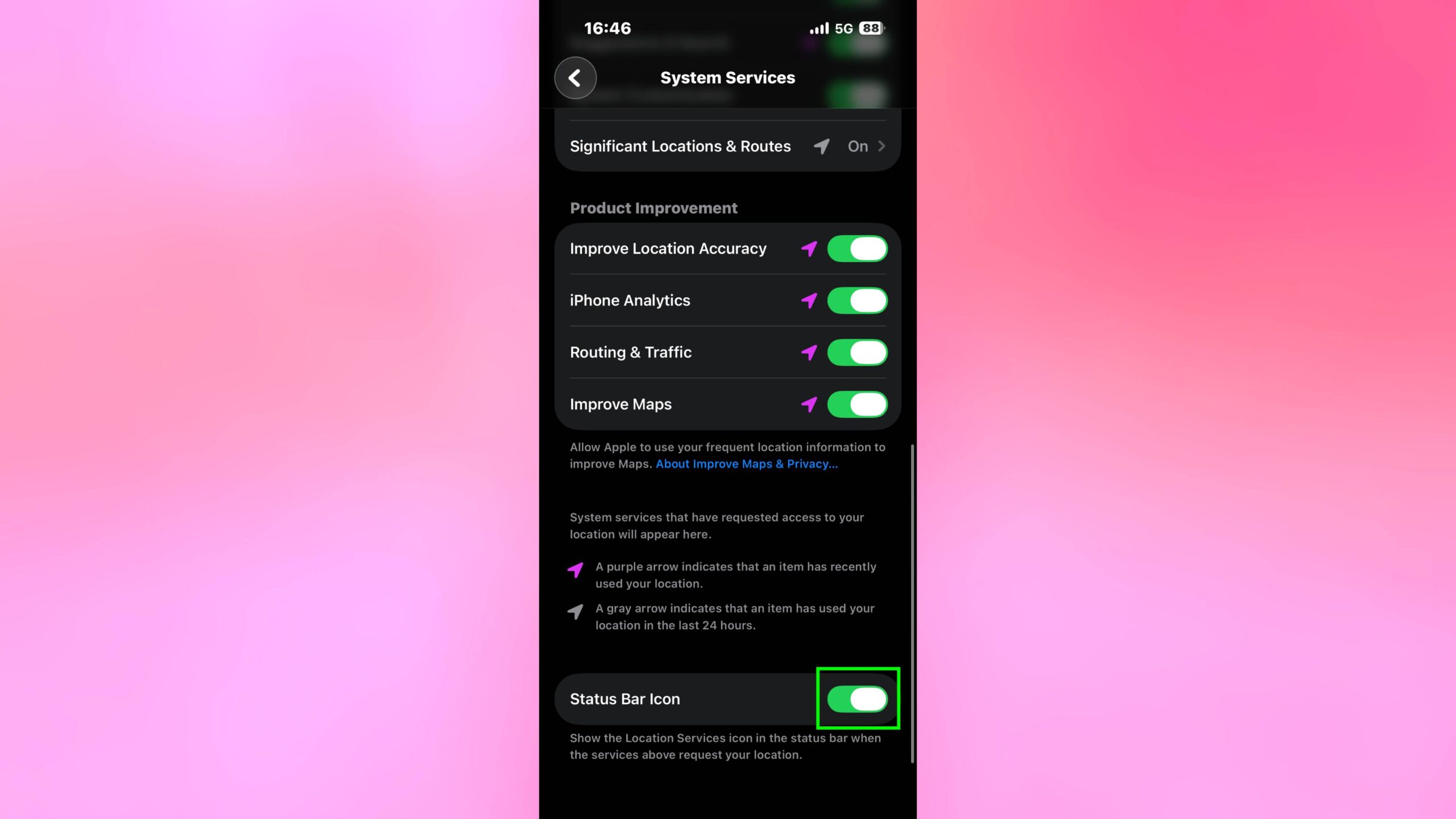
Accédez à Réglages, puis à Confidentialité et sécurité, et enfin à Service de localisation . Faites défiler vers le bas et appuyez sur Services système . Dans cette liste, faites défiler tout en bas jusqu'à trouver l'option Icône de la barre d'état . Activez-la. Ces étapes sont essentielles pour protéger votre vie privée sur votre appareil, qu'il s'agisse d'un ancien iPhone ou d'un modèle plus récent.
Cette petite fonctionnalité bien pratique affiche une flèche à côté de l'horloge lorsqu'un service en arrière-plan accède à votre position. Tout au long de la journée, vous verrez cette flèche apparaître ponctuellement, confirmant visuellement que des requêtes de localisation sont toujours en cours sur votre iPhone . Cette fonctionnalité fait partie des réglages de confidentialité qui évoluent à chaque mise à jour logicielle d'Apple.
Les commentaires sont fermés.