
Résolution du problème des applications ne fonctionnant pas sur les machines virtuelles
Votre application refuse de s'exécuter sur la machine virtuelle ? Découvrez comment contourner l'erreur « Désolé, cette application ne peut pas s'exécuter sur une machine virtuelle » et exécuter vos programmes avec succès.

Les choses les plus importantes que vous devez savoir
- Utilisez l'outil d'informations système (msinfo32) pour vérifier que votre machine est physique et ne contient pas de restes d'anciennes machines virtuelles, et évitez de modifier le registre sauf en cas d'absolue nécessité et après une sauvegarde.
- Désactivez les fonctionnalités Hyper-V et les plateformes de virtualisation associées dans « Fonctionnalités Windows » (Activer ou désactiver des fonctionnalités Windows) pour supprimer les signaux de virtualisation qui empêchent certaines applications de s’exécuter.
- Testez la désactivation temporaire de la fonctionnalité « Intégrité de la mémoire » dans Sécurité Windows pour déterminer si elle empêche l’application de fonctionner, puis réactivez-la après le test en raison de son importance pour la sécurité.
Le message « Désolé, cette application ne peut pas s’exécuter sous une machine virtuelle » apparaît lorsqu’un jeu ou une application protégée refuse de démarrer, car Windows est considéré comme une machine virtuelle pour vérifier l’environnement de l’application.
L'application peut vérifier la présence d'une machine virtuelle réelle. Sur un ordinateur physique classique, cette même vérification pourrait également interagir avec Hyper-V, les fonctionnalités de sécurité basées sur la virtualisation, un nom d'ordinateur ressemblant à celui d'une machine virtuelle ou d'anciens identifiants de machines virtuelles.
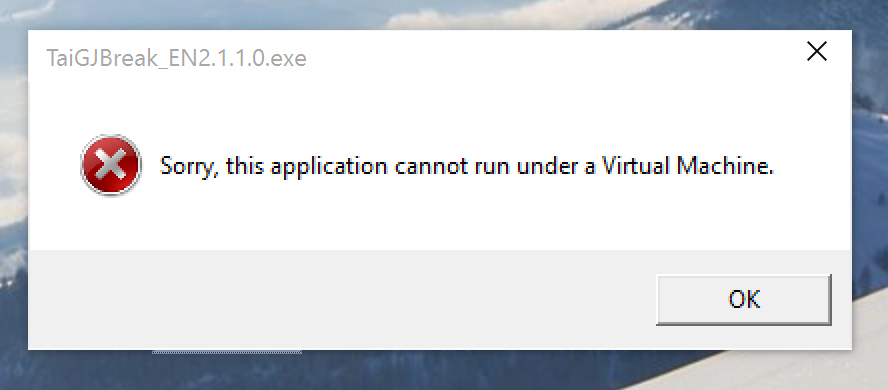
Ce message est facile à mal interpréter ; l’ordinateur peut ne pas fonctionner du tout dans VMware, VirtualBox, Hyper-V, ou même sur un bureau cloud.
De nombreux jeux, pilotes, outils de jailbreak et systèmes anti-falsification anciens ne prennent en compte que les signaux révélés par Windows, et non l'ensemble des informations relatives à vos composants matériels.
Si vous exécutez déjà l'application dans une machine virtuelle, la solution évidente consiste à l'exécuter sur un ordinateur physique ou à demander au développeur si l'utilisation d'une machine virtuelle est prise en charge.
Les solutions mentionnées ci-dessous sont destinées à la détection de dysfonctionnements sur un PC Windows standard et ne servent pas à masquer une véritable machine virtuelle aux programmes qui la bloquent intentionnellement.
| Ce que vous remarquez | Ce que cela signifie habituellement |
|---|---|
| L'application s'exécute dans VMware, VirtualBox, Hyper-V, Parallels, sur un ordinateur cloud ou dans un environnement de test isolé (sandbox). | Cette interdiction est probablement intentionnelle. Utilisez un ordinateur physique ou la configuration recommandée par les développeurs. |
| Vous utilisez un ordinateur physique, mais Windows indique qu'un programme de surveillance de machine virtuelle (hyperviseur) a été détecté. | Il se peut que Hyper-V, la plateforme de machines virtuelles, la plateforme d'hyperviseur Windows, Sandbox, WSL, Docker ou une autre fonction de sécurité détecte la virtualisation. |
| Encore Le nom de l'ordinateur ressemble à BUREAU-123ABC Ou le nom d'un autre appareil cloné/testé. | Certains tests d'exploitation plus anciens considèrent les noms de périphériques génériques comme suspects. |
| L'erreur apparaît après les modifications de sécurité de Windows 11. | Cela pourrait être un avantage Intégrité de la mémoire Ou bien une autre fonction de sécurité reposant sur la virtualisation est à l'origine de cette analyse. |
| Un seul jeu ou un seul pilote affiche ce message après la mise à jour. | L'installation locale est peut-être corrompue, ou les fichiers anti-falsification de l'application nécessitent peut-être une réparation. |
1. Assurez-vous que l'ordinateur est bien physique et vérifiez uniquement les traces visibles de machines virtuelles.
Avant de modifier les fonctionnalités de Windows, assurez-vous que l'application ne présente pas d'erreur concernant l'environnement.
Microsoft affirme que son outil Informations système peut afficher des détails sur le matériel, le système et les logiciels permettant de diagnostiquer ce type d'incompatibilité.
Les vérifications au démarrage peuvent échouer lorsqu'une image copiée, un outil de machine virtuelle obsolète ou un profil système importé laisse des noms de machines virtuelles sur l'ordinateur physique. Cette vérification permet de distinguer ces étiquettes obsolètes des paramètres Windows qui semblent être les paramètres par défaut.
N’utilisez pas l’Éditeur du Registre si l’outil Informations système affiche déjà le fabricant et le modèle réels de votre ordinateur.
Le nettoyage du registre n'est pertinent que si votre ordinateur physique affiche toujours des informations claires sur le fabricant et le modèle des machines virtuelles telles que VirtualBox , VMware ou QEMU . Si les informations matérielles de votre machine indiquent déjà le fabricant et le modèle, laissez le registre tel quel et utilisez les vérifications Hyper-V mentionnées ci-dessous.
Les modifications du Registre peuvent corrompre votre système Windows si une valeur incorrecte est modifiée. Microsoft recommande d'exporter la clé au préalable depuis l'Éditeur du Registre via Fichier > Exporter. Ne modifiez que les valeurs que vous pouvez clairement identifier comme étant des vestiges d'une machine virtuelle (VM).
- Appuyez sur Win + R, tapez msinfo32, puis appuyez sur Entrée.
- Vérifiez le fabricant et le modèle de votre système. Si le nom du fabricant de votre ordinateur s'affiche, ne recherchez pas de valeurs aléatoires dans le registre.
- Si l'ordinateur physique affiche une ancienne chaîne de fournisseur de machine virtuelle, appuyez sur Win + R, tapez regedit, puis appuyez sur Entrée.
![]()
- Sélectionnez la clé que vous souhaitez analyser, puis utilisez Fichier > Exporter pour enregistrer une copie de sauvegarde avant modification.
- Il suffit de rechercher les anciennes références évidentes aux fournisseurs de virtualisation, tels que VirtualBox, VMware ou QEMU.
- Supprimez ou corrigez la valeur uniquement si vous êtes certain qu'il s'agit d'une valeur résiduelle et non d'une information valide relative à l'appareil.
- Redémarrez Windows, puis redémarrez l'application.
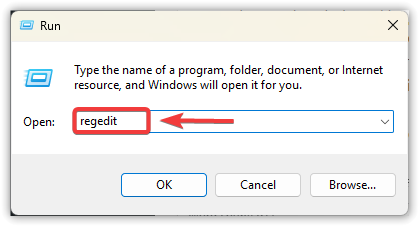
2. Désactivez Hyper-V et les fonctionnalités de virtualisation associées dans Windows.
Un ordinateur Windows classique peut détecter la présence d'un hyperviseur même lorsqu'aucune fenêtre de machine virtuelle (VM) n'est ouverte.
Microsoft documente cette vérification spécifique dans les informations système : lorsque Hyper-V est actif, Windows peut signaler une détection d’hyperviseur.
La désactivation des fonctionnalités liées à Hyper-V supprime le signal de type machine virtuelle (VM) le plus puissant pour de nombreux jeux anciens et applications protégées.
Cela est utile car l'application ne voit plus Windows présenter le même signal d'hyperviseur que celui détecté également par les machines virtuelles réelles.
En contrepartie, WSL 2, Docker Desktop, les émulateurs Android, Windows Sandbox et les machines virtuelles Hyper-V peuvent cesser de fonctionner jusqu'à ce que vous redémarriez ces fonctionnalités.
Sur un ordinateur professionnel ou scolaire, ne modifiez pas ces paramètres sans l'autorisation de votre service informatique. Ils peuvent être requis par la politique relative à l'appareil, les outils de sécurité ou les logiciels de développement.
- Ouvrez le menu Démarrer et recherchez « Activer ou désactiver des fonctionnalités Windows ».
![]()
- Décochez Hyper-V, Plateforme de machine virtuelle, Plateforme d'hyperviseur Windows et Windows Sandbox s'ils sont activés.
- Cliquez sur OK et laissez Windows appliquer les modifications.
![]()
- Redémarrez votre ordinateur.
- Ouvrez à nouveau les Informations système et vérifiez si Windows indique toujours qu'un hyperviseur a été détecté.
- Redémarrez l'application.
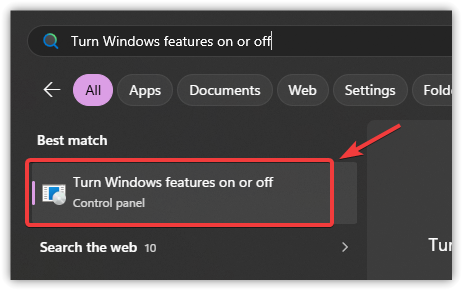
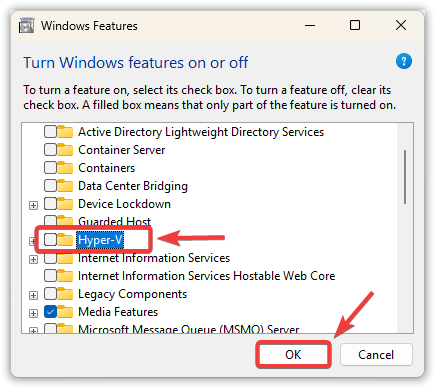
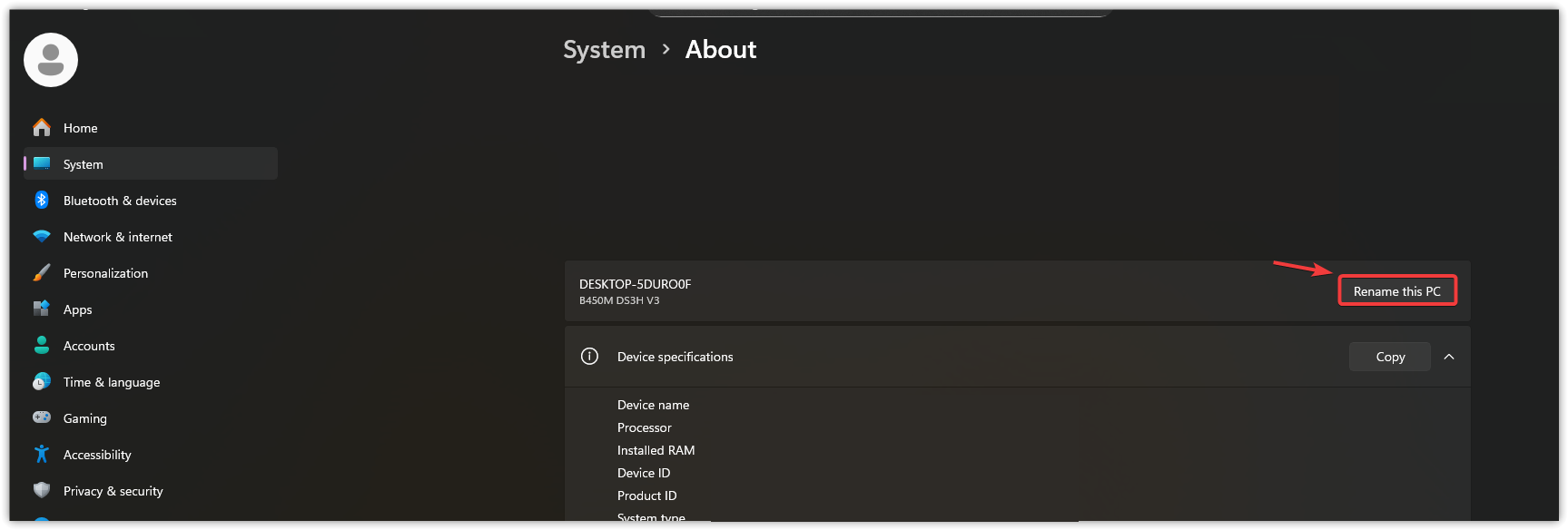
3. Changez le nom de l'ordinateur qui ressemble à une machine virtuelle (VM).
Certains tests de démarrage plus anciens vérifient également le nom de l'ordinateur. Un nom par défaut comme DESKTOP-7H3K9Q ne prouve pas que le périphérique est virtuel, mais des témoignages d'utilisateurs concernant cette erreur particulière suggèrent que certains jeux considéraient ces noms comme suspects.
Cette étape de nettoyage présente peu de risques comparée à la modification du registre système ou à la désactivation des fonctions de sécurité. Elle est inutile si votre ordinateur possède déjà un nom simple, un nom personnel ou un nom attribué par le fabricant.
- Ouvert Paramètres Et aller à Système.
- Sélectionner À propos.
- Cliquez Renommez ce PC.
![Capture d'écran du bouton « Renommer ce PC » dans les paramètres Windows]()
- Saisissez un nom simple comme Ahmed-PC ou jeux PCOu tout autre nom unique qui ne semble pas être généré automatiquement ou associé à des machines virtuelles.
- Redémarrez votre ordinateur lorsque Windows vous le demande.
- Redémarrez l'application après le redémarrage.
4. Testez temporairement la fonction d'intégrité de la mémoire pour déterminer la cause.
La fonctionnalité d'intégrité de la mémoire n'est pas une machine virtuelle.
Microsoft explique que la fonctionnalité d'isolation Core protège les processus Windows en les exécutant dans un environnement virtuel.
Certains anciens systèmes de contrôle anti-falsification échouent lorsque cette protection donne l'impression que le système Windows est en configuration par défaut avant même que l'application puisse s'ouvrir.
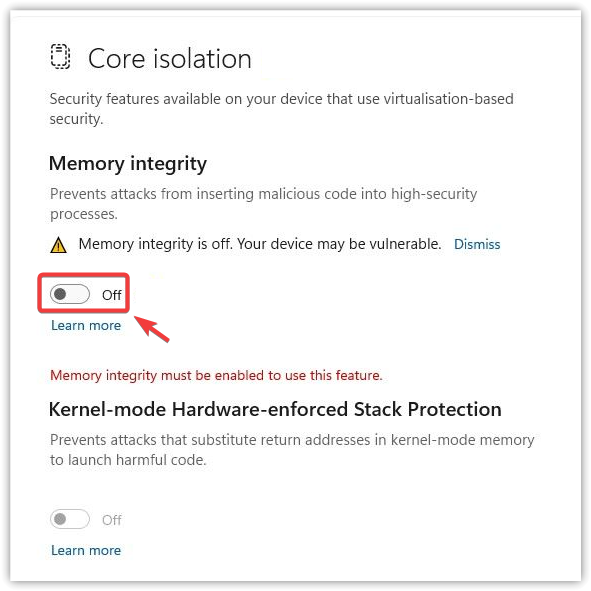
Ce paramètre constitue une véritable mesure de sécurité ; considérez-le donc comme un test temporaire dans un premier temps. Si l’application ne fonctionne que lorsque l’intégrité de la mémoire est désactivée , évaluez si le risque de compromettre la sécurité est acceptable, puis réactivez le paramètre une fois vos tests terminés.
La désactivation de l'intégrité de la mémoire réduit l'un des niveaux de protection de Windows. Procédez comme test, puis redémarrez votre appareil et réactivez la fonctionnalité si l'application affiche toujours le même message d'erreur par défaut.
N’utilisez pas ceci sur un ordinateur professionnel ou scolaire sans l’approbation de votre administrateur.
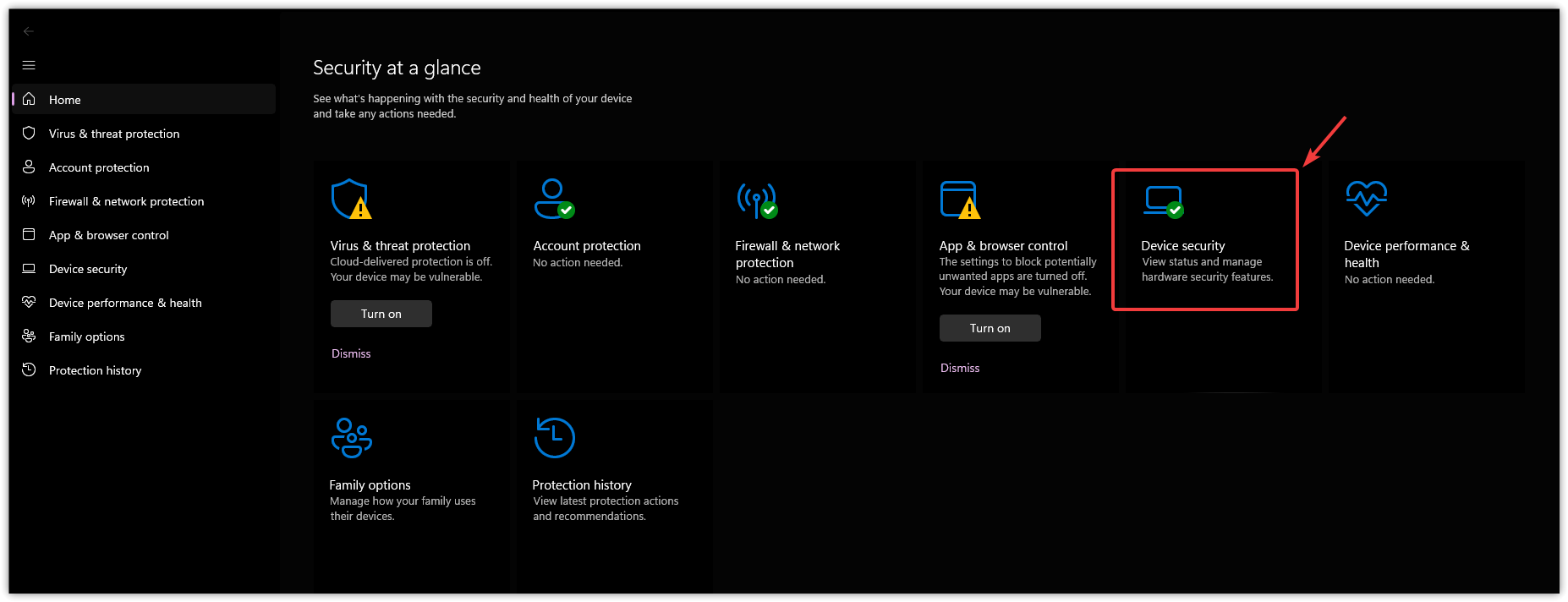
- Ouvert Sécurité Windows Depuis le menu Démarrer.
- Sélectionner Sécurité de l'appareil.
![]()
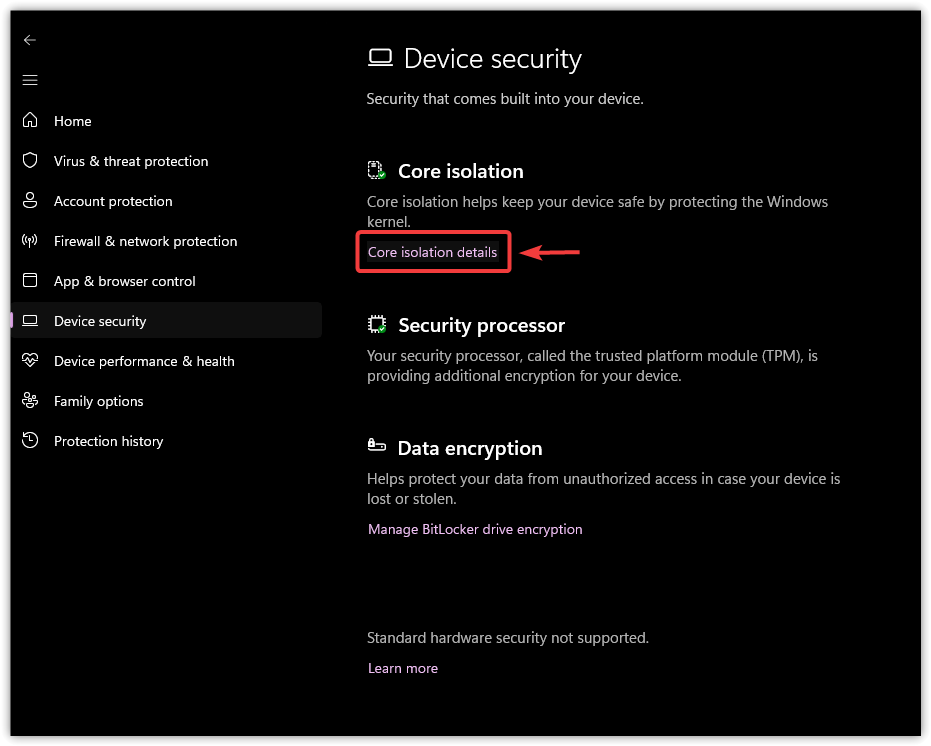
- Cliquez Détails d'isolation de base.
![]()
- Éteindre intégration de la mémoire.
![]()
- Redémarrez votre ordinateur.
- Redémarrez l'application.
Si Windows refuse de modifier le paramètre ou si vous souhaitez un guide détaillé avant d'effectuer toute modification, utilisez le guide Appuals sur l'intégrité de la mémoire et l'isolation primaire.
5. Vérifiez les fichiers du jeu ou réinstallez-les.
Si les paramètres Windows sont corrects, le problème persistant peut provenir de l'installation du jeu ou de l'application elle-même. Des fichiers anti-altération, des pilotes ou des fichiers de configuration corrompus peuvent empêcher l'analyse de l'environnement et générer un message d'erreur.
La vérification permet de reconstruire les fichiers locaux perdus ou corrompus sans modifier les paramètres de sécurité de Windows.
L'option officielle de Steam vérifie l'intégrité des fichiers du jeu installé et remplace ceux qui sont manquants ou corrompus. D'autres plateformes proposent généralement des options similaires telles que Vérifier , Réparer ou Gérer.
Cette procédure est plus sûre que de réinstaller immédiatement l'intégralité du jeu, surtout lorsque l'erreur de machine virtuelle n'apparaît que dans un seul titre.
Ne réinstallez pas plusieurs jeux sans lien entre eux à cause de ce message. Réparez d'abord l'application concernée.
N’utilisez pas cette solution en premier lieu si le même avertissement concernant la machine virtuelle apparaît dans toutes les applications protégées de votre ordinateur.
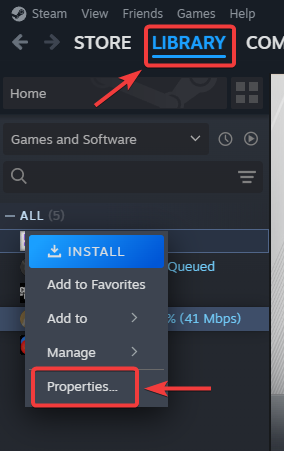
- Ouvrez votre lecteur de jeu, tel que Steam ou Lanceur de jeux épiques.
- Faites défiler jusqu'à une page Bibliothèque Spécifique au jeu.
- Ouvrir un menu Propriétés ou Gérer Son propre.
![Illustration du menu Propriétés ou Gestion dans Steam]()
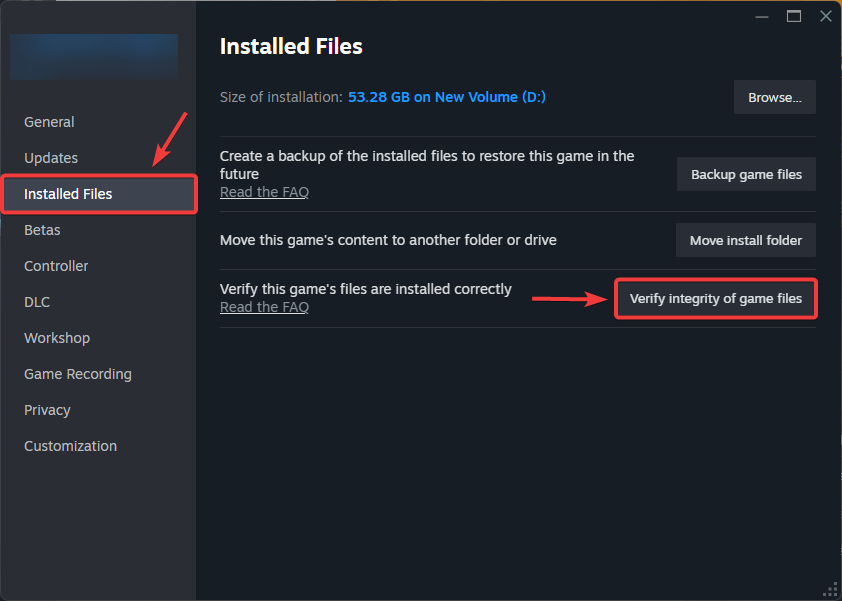
- Sélectionner Vérifier l'intégrité des fichiers de jeu، VérifierOu l'option de réparation équivalente.
![Illustration de l'option permettant de vérifier l'intégrité des fichiers de jeu]()
- Laissez l'analyse se terminer, puis redémarrez le jeu.
- Si la vérification ne résout pas le problème, désinstallez puis réinstallez l'application concernée depuis son lanceur officiel ou sa page développeur.
Si le jeu se lance après la vérification, cela signifie que des fichiers locaux corrompus ont empêché son lancement. Pour les joueurs sur Steam, Epic, Ubisoft et autres plateformes, Appuals propose un guide complet de vérification des fichiers de jeu.
Si l'erreur persiste
Si le même message continue d'apparaître sur un ordinateur physique après avoir vérifié que Hyper-V, l'intégrité de la mémoire, le nom de l'ordinateur et les fichiers du jeu fonctionnent correctement, cessez de modifier aléatoirement les paramètres de sécurité de Windows.
À ce stade, l'application peut bloquer intentionnellement votre appareil, votre version de Windows, un produit de protection/environnement virtuel (sandbox) ou un paramètre que le développeur a décidé de ne pas prendre en charge.
Veuillez indiquer au développeur votre version de Windows, la version de l'application/du jeu, si les informations système détectent un hyperviseur, et quelles fonctionnalités de virtualisation Windows sont activées. Cela permettra au support technique de mieux comprendre le problème et d'éviter ainsi une nouvelle série de modifications du registre.
Les commentaires sont fermés.