
Solution : La plupart des fonctionnalités d'Office sont désactivées en raison de l'inactivité du produit.
Si le message d'erreur « La plupart des fonctionnalités sont désactivées car votre produit Office est inactif » s'affiche , cela signifie que Microsoft Office ne parvient pas à vérifier votre licence . Par conséquent, la plupart des fonctionnalités de Word, Excel, PowerPoint et des autres applications Office sont restreintes . Ce problème survient généralement lorsque les fichiers d'activation sont corrompus ou bloqués , ou si votre version d'Office est obsolète . Dans certains cas, un logiciel de sécurité comme HP Sure Click peut interférer avec le processus d'activation.

Pour vous aider à résoudre ce problème, nous avons identifié les méthodes les plus fiables pour restaurer intégralement les fonctionnalités de vos applications Office.
1. Réparation en ligne
Des fichiers d'activation corrompus ou des services défaillants (comme la plateforme de protection des logiciels Office ) peuvent entraîner un échec d'activation. L' option de réparation en ligne réinstalle tous les composants Office , corrige les erreurs de configuration et rétablit l'activation.
- Cliquez sur un bouton DébutEt faites attention à Panneau de contrôleCliquez ensuite dessus.
![]()
- Cliquez sur le menu déroulant Vu par Et sélectionnez grandes icônes. Cliquez ensuite sur Programmes et fonctionnalités.
![]()
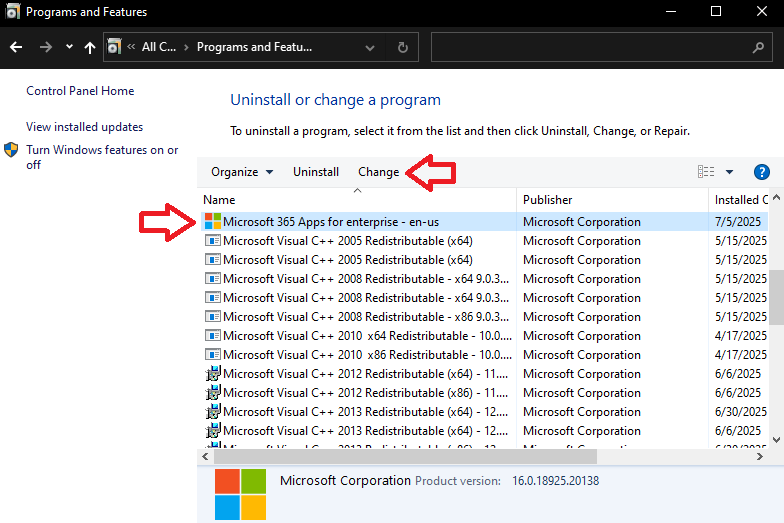
- Localiser Microsoft 365/Office Dans la liste des programmes, cliquez dessus et sélectionnez "Un changement".
![]()
- Dans le menu suivant, choisissez « Réparation en ligne ». Cliquez إصلاح Confirmez lorsque vous y êtes invité.
![]()
- Laissez le processus de réparation se terminer, puis Redémarrez votre ordinateur.
![]()




2. Mettez à jour Office et désactivez HP Sure Click.
Les anciennes versions d'Office peuvent ne pas parvenir à vérifier la licence, car leurs composants sont incompatibles avec les protocoles d'activation les plus récents de Microsoft. La mise à jour d'Office garantit la compatibilité avec les serveurs Microsoft . Par ailleurs, des programmes comme HP Sure Click permettent d'exécuter Office dans un environnement virtuel , l'empêchant ainsi de se connecter aux services d'activation.
- Ouvrez n'importe quelle application Office (telle que Excel ou Word) et accédez à la liste Compte.
![]()
- Cliquez Options de mise à jour Et sélectionnez « Mettre à jour maintenant » Pour mettre à jour Office manuellement.
![]()
- Ouvrir la console de bureau HP Sure Click Dans le menu Démarrer, cliquez sur Désactiver.
![]()


3. Utilisez l'outil OSPPREARM (accès temporaire).
OSPPREARM débloque temporairement l'accès complet aux fonctionnalités d'Office, vous donnant ainsi le temps de résoudre les problèmes d'activation.
Remarque : Ceci n’active pas Office. Cela ne fournit qu’une fonctionnalité temporaire.
- Ouvert مستكشف الملفات Et allez à:
C:\Program Files (x86)\Microsoft Office\Office 16 (version 32 bits)
C:\Program Files\Microsoft Office\Office16 (version 64 bits)
- Clic droit OSPPREARM Et sélectionnez Exécuter comme administrateur.
![]()
- Rouvrez votre application Office, Toutes les fonctionnalités devraient maintenant être temporairement disponibles..

Et si aucune de ces réformes ne réussissait ?
Si le problème persiste après avoir essayé ces méthodes, vous devrez peut-être vous connecter avec un autre compte (si vous possédez plusieurs licences Office) ou contacter le support Microsoft pour obtenir de l'aide. Des échecs d'activation persistants peuvent également indiquer des problèmes de compte ou d'abonnement nécessitant l'intervention du support Microsoft.
Les commentaires sont fermés.