

L' erreur « Récupération de vos messages… » dans l'application Gmail sur Android est un problème classique de synchronisation client-serveur . Dans ce cas, l'application Gmail ne parvient pas à récupérer ni à afficher les e-mails et reste bloquée dans une boucle de chargement infinie. Ce problème est généralement dû à une panne du serveur , à un cache d'authentification corrompu , à une connexion Internet instable ou lente , à des mises à jour Gmail incompatibles ou à des problèmes de synchronisation du compte sur l'appareil.

Comme Gmail repose fortement sur des codes de synchronisation en temps réel et des connexions sécurisées , même de petites erreurs de configuration au niveau de votre appareil peuvent perturber la connexion aux serveurs Google. Avant de procéder au dépannage, vérifiez l'état de votre serveur Gmail pour vous assurer qu'il ne s'agit pas d'une panne générale, et testez également votre connexion Internet à l'aide d'un outil comme Speedtest ou Fast . Si les serveurs fonctionnent correctement, suivez les instructions ci-dessous.
1. Effacer les données d'application et le cache
Gmail stocke sur votre téléphone des codes de connexion temporaires, des e-mails en cache et les instructions de synchronisation . Si ces fichiers sont corrompus ou obsolètes, l'application ne peut pas s'authentifier correctement auprès des serveurs de Google. Effacer les données et le cache oblige Gmail à recréer ces fichiers et à demander de nouveaux codes, ce qui résout les problèmes de synchronisation.
- Aller à Paramètres > Les applications.
![]()
- Sélectionner Gmail.
![]()
- Cliquez Stockage.
- Cliquez "Vider le cache" ثم "Effacer les données".
![]()
- Rouvrez Gmail, reconnectez-vous à votre compte et vérifiez si les e-mails se chargent.


2. Synchroniser la date et l'heure
L'authentification Gmail repose sur des jetons OAuth et des certificats SSL/TLS , soumis à des contraintes de temps strictes. Si l'heure de votre appareil est incorrecte, même de quelques minutes, le serveur peut rejeter ces jetons, ce qui entraîne l'affichage de l'erreur « Récupération de vos messages… ». Configurer votre téléphone pour qu'il utilise l'heure du réseau garantit la synchronisation avec les serveurs de Google.
- Ouvert Paramètres > Administration générale.
![]()
- Sélectionner Date et heure.
![]()
- Activer "Date et heure automatiques" et Fuseau horaire automatique.
![]()
- Redémarrez votre téléphone et rouvrez Gmail.


3. Désinstallez la dernière mise à jour de Gmail
Il arrive parfois qu'une mise à jour de Gmail provoque des problèmes de compatibilité temporaires avec la version d'Android de votre appareil ou les services Google Play. Restaurer la version précédente permet de supprimer ces modifications instables et de rétablir la version stable de Gmail en attendant que Google corrige le problème.
- Aller à Paramètres > Les applications > Gmail.
- Cliquez sur les trois points dans le coin supérieur droit.
![]()
- Sélectionner Désinstaller les mises à jour.
![]()
- Il a confirmé avec Ok Redémarrez votre appareil.
![]()
- Vérifiez si Gmail se synchronise correctement sur l'ancienne version.


4. Réinitialiser votre téléphone
Si aucune autre solution ne fonctionne, le problème peut être lié à une corruption du système, à des erreurs du service de synchronisation en arrière-plan ou à des paramètres profondément erronés . Une réinitialisation d'usine effacera toutes les données, réinitialisera tous les services de synchronisation et réinstallera les services Google par défaut, offrant ainsi un environnement propre à Gmail.
Remarque : Sauvegardez tous vos fichiers importants avant de procéder à cette étape, car elle effacera tout le contenu de votre appareil.
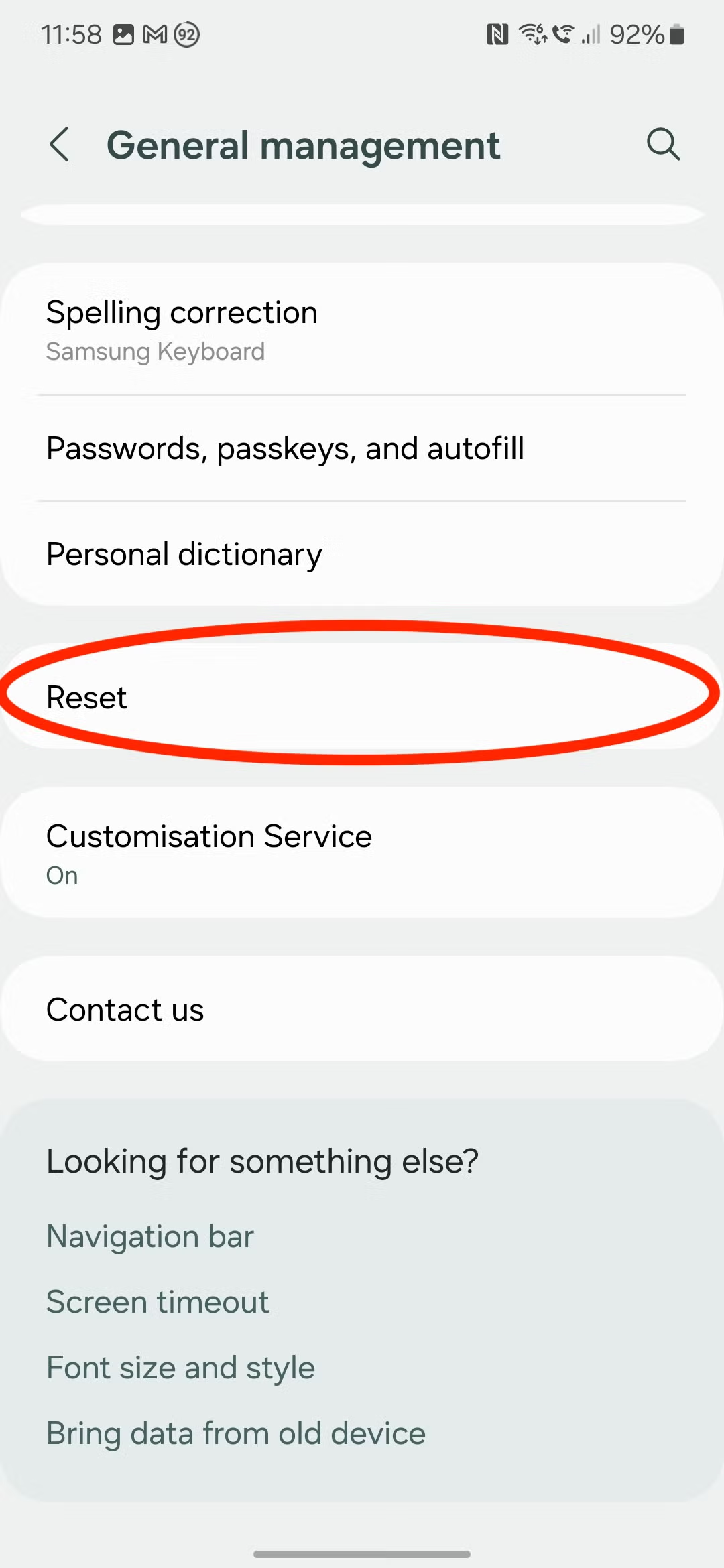
- Ouvert Paramètres > Gestion générale.
![]()
- Faites défiler vers le bas et sélectionnez Réinitialiser.
![]()
- Sélectionner Réinitialisation des données d'usine.
![]()
- Cliquez Réinitialiser, Confirmez votre mot de passe et continuez.
![]()
- Après la réinitialisation, réinstallez Gmail et vérifiez si la synchronisation fonctionne.



Les commentaires sont fermés.