
Correction du problème d'application de la courbe de ventilation par MSI Afterburner
La courbe de ventilation de votre MSI Afterburner ne fonctionne pas ? Découvrez les solutions ultimes pour résoudre ce problème et reprendre le contrôle total du refroidissement de votre appareil !

Les choses les plus importantes que vous devez savoir
- Pour activer la courbe de ventilation personnalisée, l'option « Activer le contrôle automatique du ventilateur par logiciel défini par l'utilisateur » doit être activée dans les paramètres d'Afterburner, et le contrôle principal du ventilateur doit être réglé sur le mode « Auto » et non sur une vitesse manuelle fixe.
- Pour garantir que la courbe de ventilation soit appliquée au démarrage de Windows, activez l'option « Démarrer avec Windows » dans les paramètres et le bouton « Appliquer au démarrage de Windows » dans la fenêtre principale après avoir enregistré vos paramètres dans un profil.
- Pour résoudre les problèmes de comportement à zéro tr/min ou le manque de réactivité de la courbe, essayez d'activer « Utiliser le mode de contrôle du firmware » ou « Remplacer la vitesse nulle du ventilateur par la courbe matérielle » dans les paramètres du ventilateur, et fermez tous les autres utilitaires GPU pour éviter les conflits.
Si la courbe de ventilation de MSI Afterburner semble être conservée, mais que le GPU semble l'ignorer, il convient de se demander si Afterburner contrôle réellement les ventilateurs. Une vitesse de ventilation fixe et manuelle peut fonctionner, tandis que la courbe dépendant de la température reste inopérante.
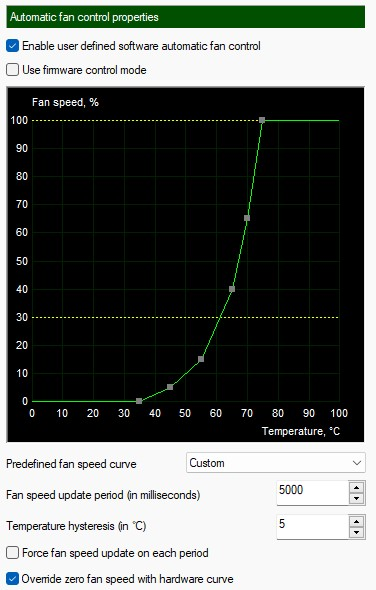
Cela se produit car le contrôle du ventilateur est partagé entre Afterburner, le firmware du GPU, le pilote et parfois l'utilitaire du fabricant de la carte.
- Sur les ordinateurs portablesIl est possible que les courbes de ventilation personnalisées pour le GPU ne soient pas disponibles, car le comportement du ventilateur est limité par le fabricant.
- sur les cartes de bureauLa courbe peut néanmoins être limitée par une vitesse minimale du ventilateur, des règles de vitesse de rotation à zéro tr/min ou un autre utilitaire tel que MSI Center, ASUS GPU Tweak, Gigabyte Control Center ou un logiciel similaire.
1. Assurez-vous que l'unité de traitement graphique (GPU) prend en charge l'utilisation d'une courbe de ventilation personnalisée.
Le guide Afterburner de MSI indique que les GPU pour ordinateurs portables ne permettent pas de personnaliser les courbes de ventilation dans Afterburner, car elles sont prédéfinies par le fabricant dans le BIOS. Si vous optimisez un ordinateur portable de jeu , la courbe peut sembler ajustable, mais le contrôleur intégré ou un utilitaire du fabricant contrôlera toujours le comportement du ventilateur.
Les processeurs graphiques (GPU) pour ordinateurs de bureau offrent généralement un meilleur contrôle, mais restent soumis aux limitations matérielles. De nombreuses cartes modernes n'acceptent pas les vitesses de ventilation inférieures à la vitesse minimale réglable manuellement, et certaines continuent d'utiliser la logique de mise en veille (0 tr/min) jusqu'à ce que le GPU sorte de la zone d'arrêt des ventilateurs en mode veille.
- Assurez-vous de vous ajuster carte graphique de bureau ou Unité de traitement graphique (GPU) pour ordinateur portable.
![Comparaison entre une carte graphique de bureau et un processeur graphique (GPU) d'ordinateur portable avant le dépannage et la résolution des problèmes de contrôle de la courbe de ventilation de MSI Afterburner.]()
Le comportement du ventilateur du processeur graphique (GPU) d'un ordinateur portable est souvent contrôlé par le firmware d'usine, et non par la courbe de ventilation d'Afterburner conçue pour les ordinateurs de bureau. - S'il s'agit d'un ordinateur portable, essayez l'outil de contrôle du fabricant au lieu d'imposer la courbe Afterburner conçue pour les ordinateurs de bureau.
- Pour la carte de bureau, ouvrez MSI Afterburner > Paramètres > Ventilateur Vérifiez la vitesse minimale du ventilateur autorisée par l'éditeur de courbe.
![L'éditeur de courbes de ventilation de MSI Afterburner affiche une limite de vitesse minimale qui empêche le réglage manuel des points de ventilation à des valeurs inférieures.]()
Si la carte impose une vitesse minimale de ventilation, les points inférieurs à cette limite peuvent sembler être sauvegardés, mais ne seront en réalité pas pris en compte. - Déplacez les points de ventilation qui sont trop bas ou qui atteignent 0% Si le résultat dépasse la limite minimale autorisée pour la carte, veuillez effectuer un nouveau test.
- Lancez une courte charge sur l'unité de traitement graphique (GPU) et observez si les ventilateurs commencent à suivre la courbe après que la carte soit sortie de sa plage normale d'arrêt des ventilateurs.
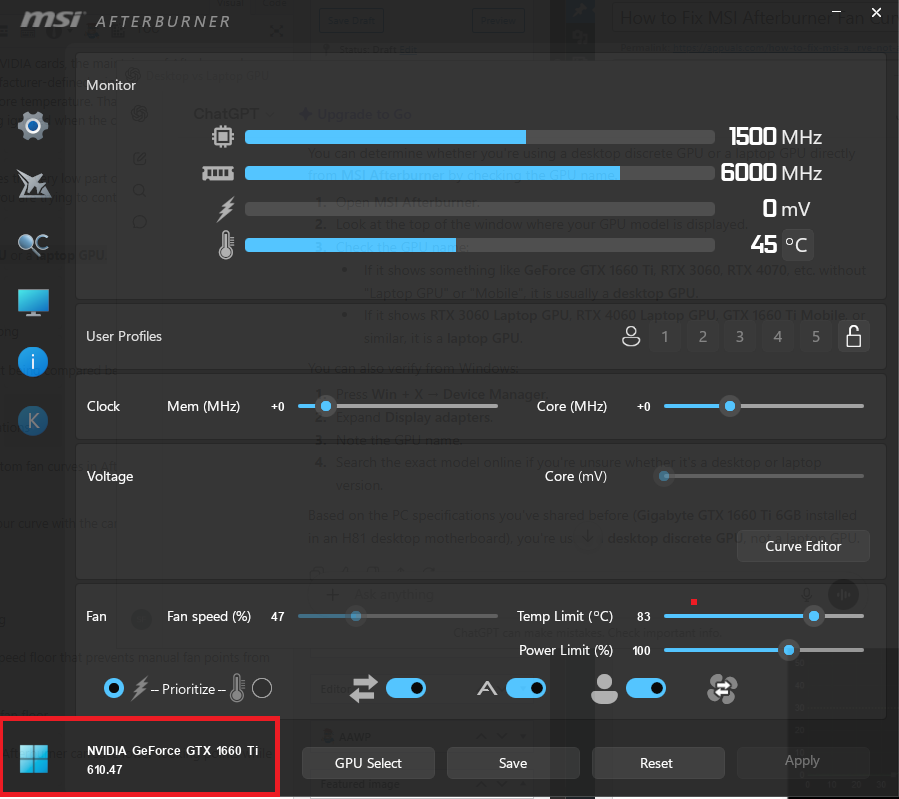
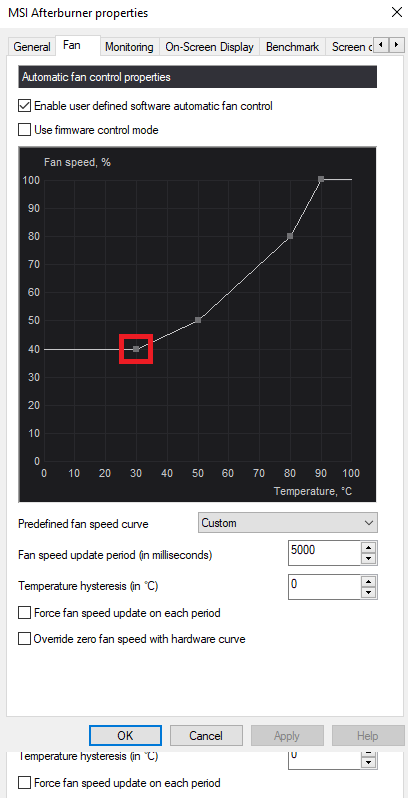
Si le problème de courbe ne se produit que sur un ordinateur portable, ou seulement en dessous de la vitesse minimale du ventilateur de la carte, Afterburner n'est pas en cause. En revanche, s'il s'agit d'une carte graphique de bureau et que la courbe est complètement ignorée, consultez la section « Mode de contrôle » à l'étape suivante.
2. Activez la commande automatique du ventilateur définie par l'utilisateur et maintenez le mode Auto.
Le simple fait de tracer la courbe de ventilation ne suffit pas à garantir son bon fonctionnement. La configuration MSI exige l'activation de l' option « Activer le contrôle automatique du ventilateur par logiciel défini par l'utilisateur » , et le contrôle principal du ventilateur dans le logiciel MSI Afterburner doit rester en mode « Auto » pour que la courbe réagisse aux variations de température.
Il s'agit du cas courant où le curseur de vitesse du ventilateur est réglé sur un pourcentage fixe, mais où la courbe ne varie pas en fonction de la température. Le contrôle manuel de la vitesse du ventilateur et le contrôle automatique de la courbe sont deux modes différents.
- Ouvert MSI Afterburner.
- Cliquez Paramètres, Puis ouvrez l'onglet Ventilateur.
- Activer une option Contrôle automatique du ventilateur par logiciel défini par l'utilisateur.
![L'onglet Ventilateur dans MSI Afterburner avec l'option de contrôle automatique du ventilateur définie par l'utilisateur activée.]()
La courbe ne devient active qu'après que Afterburner ait reçu l'instruction d'utiliser la commande automatique du ventilateur définie par l'utilisateur. - Ajustez les points de la courbe, puis cliquez sur Appliquer.
- Retournez à la fenêtre principale d'Afterburner et assurez-vous que la commande du ventilateur est réglée sur la position appropriée. VoitureIl ne s'agit pas d'un pourcentage manuel fixe.
![La fenêtre principale du programme MSI Afterburner affiche le contrôle automatique (Auto) du ventilateur activé au lieu d'une vitesse de ventilateur manuelle fixe.]()
La vitesse manuelle constante peut fonctionner même lorsque le virage est inactif si le mode automatique est désactivé. - Lancez un jeu ou un test de performance et surveillez les deux. vitesse du ventilateur % et Régime du ventilateur Dans le moniteur de l'appareil.
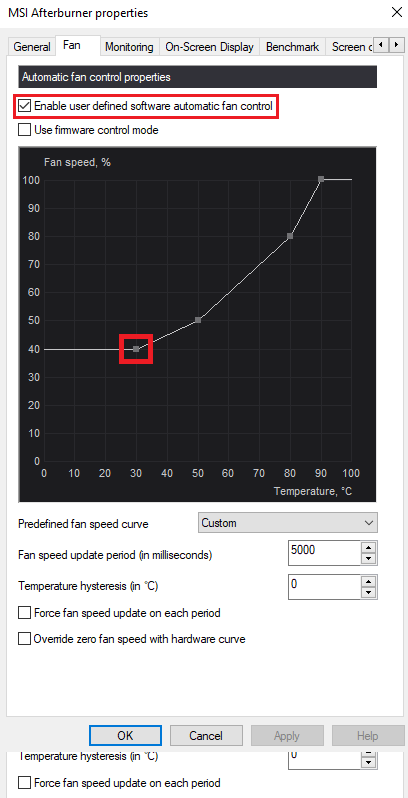
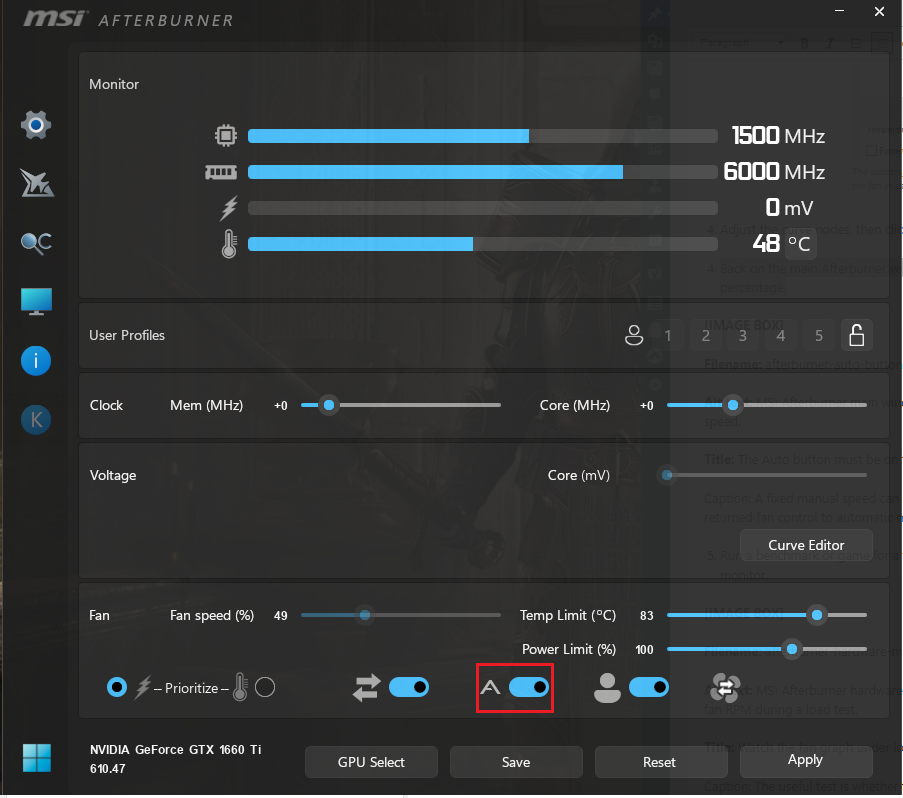
Si les ventilateurs se mettent à surveiller la température après la restauration du mode automatique , cela signifie que la courbe n'était pas active initialement. Si elle fonctionne maintenant mais disparaît après un redémarrage, corrigez le comportement au démarrage.
3. Activez le chargement de la courbe de ventilation dans MSI Afterburner au démarrage de Windows.
Afterburner n'enregistre pas définitivement toutes les courbes de programmation sur le processeur graphique (GPU). D'après le manuel MSI, l'option « Démarrer avec Windows » permet à Afterburner de charger automatiquement vos paramètres et ceux du ventilateur du GPU au démarrage de l'ordinateur.
Il existe également un bouton distinct intitulé « Appliquer au démarrage de Windows » dans la fenêtre principale. Si une seule de ces deux options est activée, Afterburner risque de s'ouvrir sans appliquer le profil souhaité, ou la carte graphique risque de retrouver son comportement de ventilation par défaut après chaque redémarrage.
- Ouvert MSI Afterburner > Paramètres.
- Activer Commence avec windows.
![Les paramètres de MSI Afterburner affichent les options « Démarrer avec Windows » et « Appliquer au démarrage de Windows » dans la fenêtre principale.]()
Si Afterburner ne se charge pas au démarrage, le processeur graphique (GPU) peut revenir au comportement par défaut de son ventilateur jusqu'à son ouverture. التطبيق Encore une fois. - Cliquez OKRetournez ensuite à la fenêtre principale d'Afterburner.
- Enregistrez vos paramètres actuels dans un profil numéroté.
- Activer Appliquer au démarrage de WindowsSi le bouton est inactif (gris), ouvrez-le. serrure de profil Essayez d'abord, puis réessayez.
- Redémarrer Fenêtres Vérifiez si la courbe de ventilation est active avant de lancer un jeu.
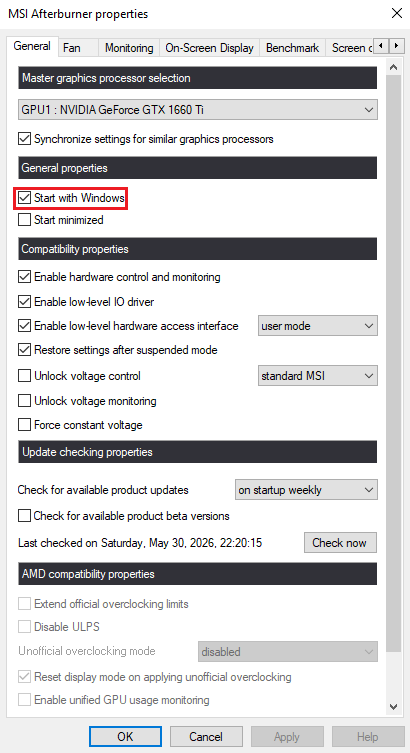
Si la courbe de ventilation reste active après un redémarrage, le problème était lié au chargement des paramètres de démarrage. En revanche, si Afterburner est correctement chargé mais que les ventilateurs continuent de s'arrêter et de tourner par intermittence, le comportement de la carte à l'arrêt complet est probablement en cause.
4. Réglage du comportement à zéro tr/min et contrôle du micrologiciel et des outils du fournisseur
Les processeurs graphiques (GPU) modernes intègrent souvent un mode d'arrêt des ventilateurs, ce qui peut donner l'impression que la courbe de ventilation personnalisée est désactivée au repos. C'est notamment le cas lorsque la courbe requiert 0 tr/min ou un pourcentage très faible dans une plage de températures où le BIOS de la carte applique une autre règle.
MSI Afterburner propose des options importantes telles que « Utiliser le mode de contrôle du firmware » et « Remplacer la vitesse nulle du ventilateur par la courbe matérielle » , conçues pour les cartes graphiques nécessitant une gestion spécifique du contrôle des ventilateurs. Par ailleurs, les utilitaires du fabricant peuvent engendrer des interférences ; il est donc essentiel d'éviter que deux applications contrôlent simultanément le même ventilateur.
- Ouvert Paramètres > Ventilateur.
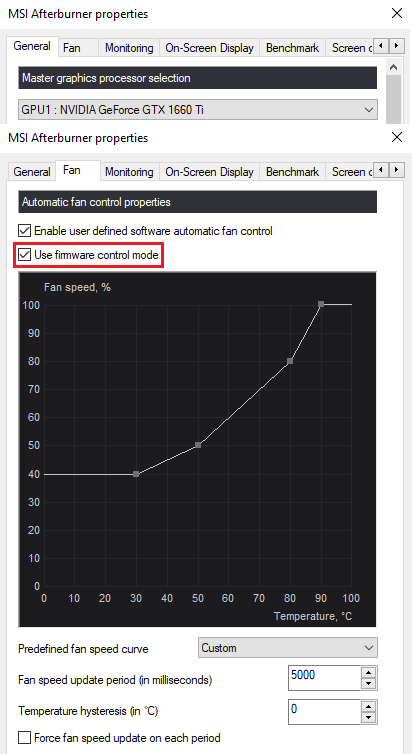
- Si la courbe de performance normale ne répond pas correctement sur la carte graphique de bureau, essayez d'activer l'option Utiliser le mode de contrôle du firmware.
![L'onglet Ventilateur dans MSI Afterburner indique l'activation du mode de contrôle du firmware pour la carte graphique de bureau.]()
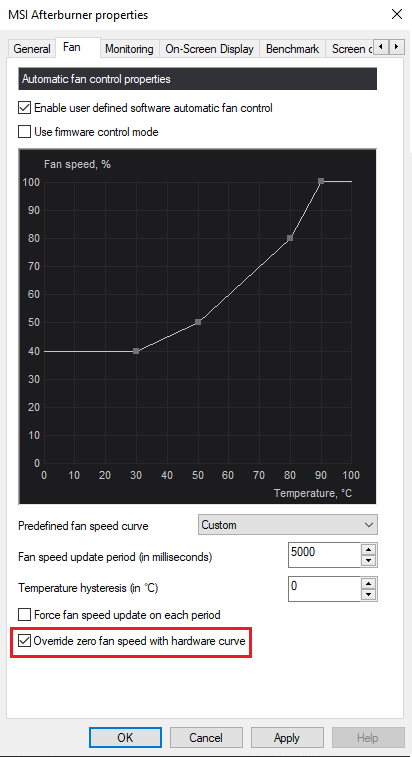
Le mode de contrôle par firmware peut aider certaines cartes qui ne réagissent pas bien à la courbe de contrôle logicielle normale. - Si le problème est principalement lié au comportement du ventilateur au repos, essayez d'activer l'option Forcer la vitesse nulle du ventilateur avec la courbe matérielle.
![L'option MSI Afterburner permettant de remplacer la vitesse nulle du ventilateur par une courbe matérielle est activée lors de la définition d'un profil de ventilateur personnalisé.]()
Cette option permet au comportement d'arrêt du ventilateur de la carte graphique de gérer la partie 0 tr/min de la courbe au lieu d'imposer un point logiciel non pris en charge. - Si vous avez des utilitaires GPU tels que Centre MSI ou Dragon Center ou ASUS GPU Tweak ou Centre de contrôle Gigabyte ou EVGA Précision Si l'appareil est installé, éteignez-le complètement ou désactivez son unité de contrôle du ventilateur pour effectuer ce test.
- Pour les cartes MSI qui contiennent la technologie Zéro FrozrTestez la configuration en utilisant les deux méthodes dans Centre MSICertains utilisateurs signalent qu'Afterburner ne fonctionne correctement que lorsque vous restez en position assise ou debout. Zéro Frozr Cette fonction est activée et la façon dont Afterburner gère la vitesse nulle est modifiée en conséquence.
- Simplifiez la courbe à quelques points clairs, puis re- Test comportemental Le ventilateur est en mode veille et sous pression.
Si la carte se met à suivre la courbe après ces modifications, cela signifie que le problème provenait d'une incompatibilité entre Afterburner et la couche de contrôle d'arrêt du ventilateur ou le contrôle du fabricant de la carte. Si le problème persiste, mettez à jour les pilotes de la carte et réinstallez Afterburner.
5. Mettez à jour le pilote de votre carte graphique et effectuez une réinstallation propre d'Afterburner.
MSI recommande systématiquement d'utiliser le pilote de carte graphique le plus récent et la dernière version d'Afterburner avant de configurer les paramètres. Ceci est particulièrement important après un changement de carte graphique, une mise à jour majeure du pilote ou l'installation d'une carte NVIDIA, AMD ou Intel plus récente, qu'une version antérieure d'Afterburner pourrait ne pas gérer correctement.
N’appliquez ces étapes qu’après avoir vérifié que les paramètres du ventilateur, le démarrage et le mode zéro tr/min sont corrects. Réinstaller le logiciel en premier lieu pourrait masquer la véritable cause du problème et vous contraindre à reconfigurer les mêmes paramètres erronés.
- Installez le dernier pilote stable pour votre GPU depuis NVIDIA ou AMD ou IntelRedémarrez ensuite votre système Windows.
- Téléchargez la dernière version de MSI Afterburner Uniquement depuis le site MSI Officiel ou Guru3DMSI met en garde contre les faux sites web Afterburner ; évitez donc les sources non fiables.
- Si vous avez récemment installé une nouvelle carte graphique, redémarrez votre ordinateur une fois après l'installation du pilote avant de rouvrir Afterburner.
- Si la courbe de ventilation ne s'adapte toujours pas à la carte, démontez-la. MSI AfterburnerRéinstallez ensuite la version actuelle et recréez manuellement la courbe de ventilation au lieu d'importer immédiatement les anciens profils.
- Testez la courbe avec Afterburner en cours d'exécution uniquement avant de rouvrir toute autre application de réglage du GPU.
Si une installation propre ne parvient pas à contrôler les ventilateurs, le problème se situe généralement en dehors d'Afterburner : il peut être lié au firmware de votre ordinateur portable, à une limite de vitesse minimale des ventilateurs de votre carte graphique ou à une règle d'arrêt des ventilateurs définie par le fabricant et que le logiciel du GPU ne permet pas de modifier. Dans ce cas, utilisez l' outil fourni par le fabricant du GPU ou conservez la configuration physique des ventilateurs telle quelle, plutôt que de forcer une courbe que la carte ne peut pas accepter.
Les commentaires sont fermés.