
J'ai abandonné l'application Microsoft Phone Link pour celle-ci (et je ne reviendrai pas en arrière)

Bien que Microsoft Phone Link soit bon, j'ai trouvé une meilleure alternative : KDE Connect. Il combine des fonctionnalités uniques, une meilleure compatibilité et des capacités de personnalisation améliorées, ce qui en fait mon premier choix pour une intégration transparente du téléphone à l'ordinateur. KDE Connect offre des fonctionnalités supplémentaires telles que le partage de fichiers, le contrôle à distance et les notifications de bureau, ce qui en fait une alternative puissante.

Télécharger: KDE Connect (Gratuit)
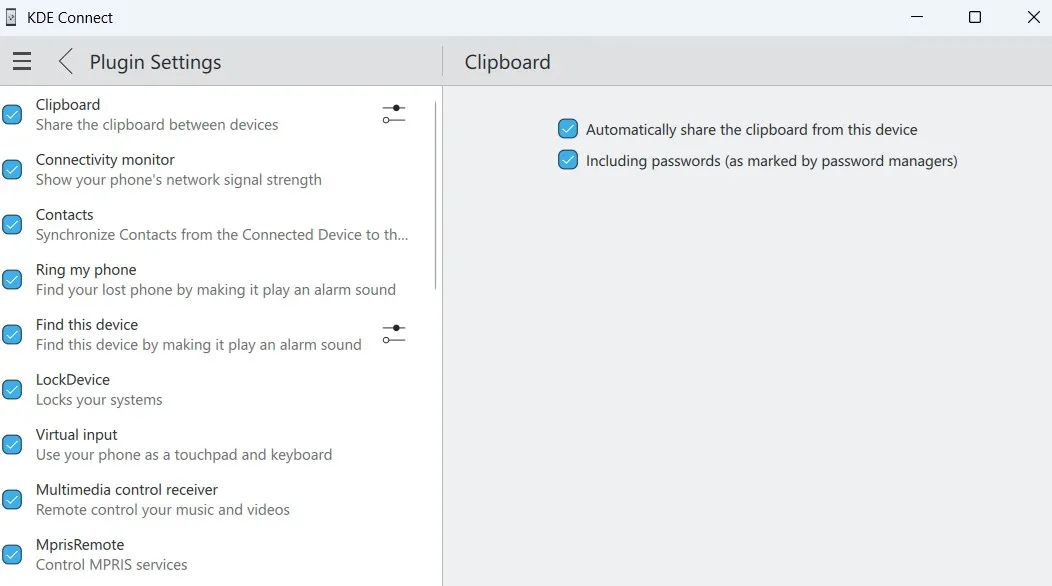
1. Synchronisation du presse-papiers
L’une de mes fonctionnalités préférées de KDE Connect est la synchronisation du presse-papiers. Bien que l'application Phone Link de Microsoft offre une fonctionnalité similaire, elle est malheureusement limitée aux appareils Samsung Galaxy. Donc, si j'ai un autre téléphone, je devrai utiliser le clavier Microsoft SwiftKey juste pour synchroniser le presse-papiers.
Avec KDE Connect, il n’y a pas de telles restrictions. Je peux copier du texte sur mon PC Windows et il apparaît instantanément dans le presse-papiers de mon téléphone. De même, je peux partager de manière transparente les données du presse-papiers d’Android vers Windows en un seul clic. KDE Connect est une solution complète qui vous permet de partager votre presse-papiers (partage de presse-papiers) entre différents systèmes d'exploitation tels que Windows et Android, ce qui facilite le transfert de données et d'informations de manière transparente.
2. Meilleure intégration avec tous les téléphones Android
La plupart des fonctionnalités les plus utiles de Microsoft Phone Link sont exclusives aux téléphones Samsung Galaxy. Parmi celles-ci, on trouve le copier-coller entre appareils, la messagerie RCS, la duplication d'écran et Plus. Par conséquent, si vous utilisez un autre téléphone Android, votre expérience sera limitée. Par exemple, vous pourriez ne pas bénéficier du partage de fichiers aussi facilement que sur les téléphones Samsung.
KDE Connect offre toutes ces fonctionnalités exclusives et fonctionne avec n'importe quelle marque de téléphone Android. Ainsi, même lorsque j'utilise un Pixel, je bénéficie d'une expérience complète sans aucune limitation. KDE Connect est une alternative puissante à Microsoft Phone Link, en particulier pour les utilisateurs de téléphones Android non Samsung, offrant une intégration complète et une facilité d'utilisation.
3. Contrôle à distance de la souris et du clavier
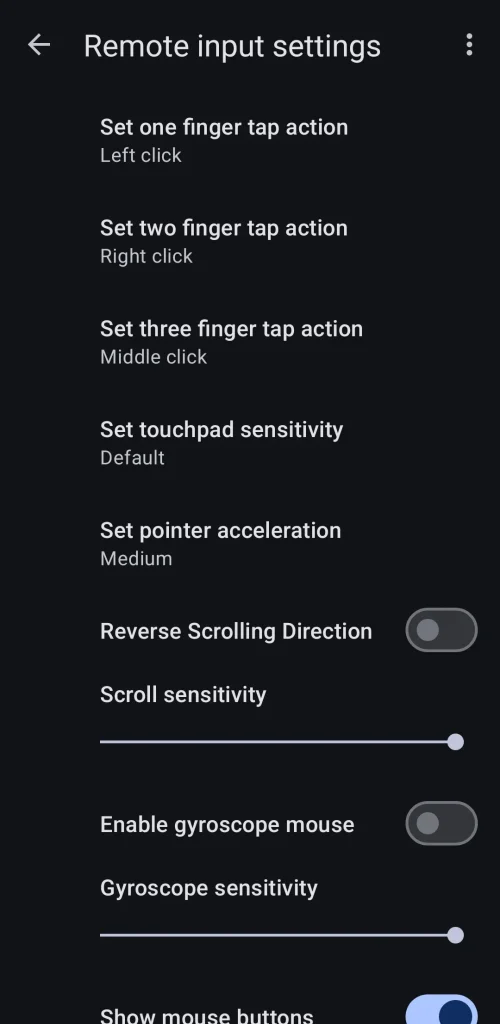
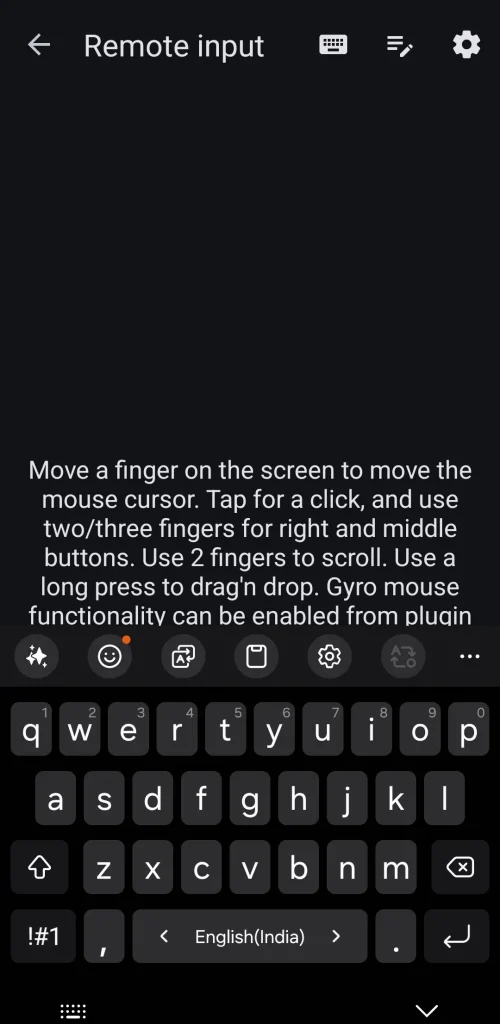
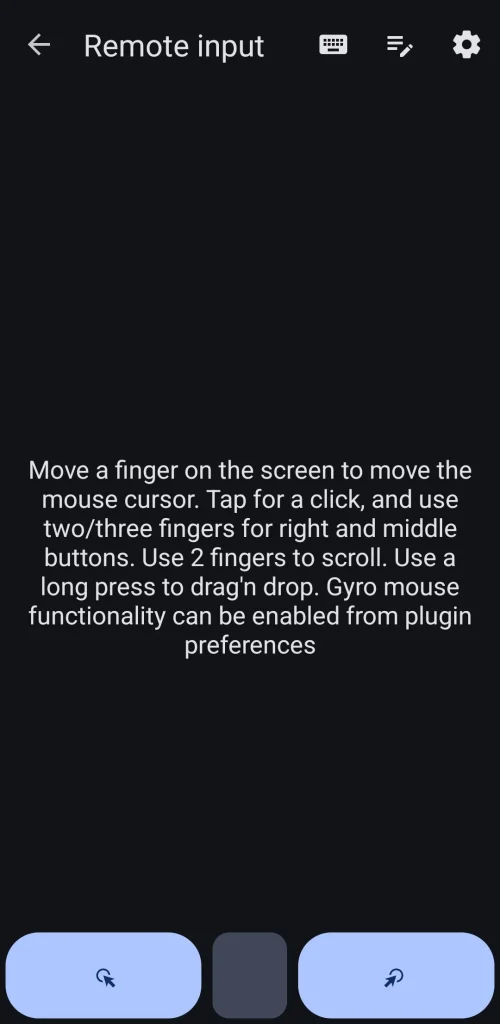
Une fonctionnalité utile offerte par KDE Connect et qui manque à Phone Link est la possibilité de transformer mon téléphone en souris et clavier pour contrôler mon ordinateur à distance. Cette fonctionnalité facilite le contrôle à distance et augmente la flexibilité d’utilisation du téléphone.
Dans l'application KDE Connect, je peux accéder à l'onglet Entrée à distance Et j'utilise l'écran de mon téléphone comme pavé tactile. L'application affiche trois boutons en bas, simulant les fonctions de clic gauche, central et droit. De même, l’application KDE Connect sur mon PC me permet d’utiliser ma souris pour interagir avec mon téléphone Android.
Lorsque j'ai besoin de taper quelque chose, je peux appuyer sur l'icône du clavier en haut et utiliser le clavier de mon téléphone pour saisir du texte à distance. Ces petites fonctionnalités rendent KDE Connect plus polyvalent et flexible que Phone Link, en particulier pour le contrôle à distance et la saisie plus facile.
4. présentation à distance
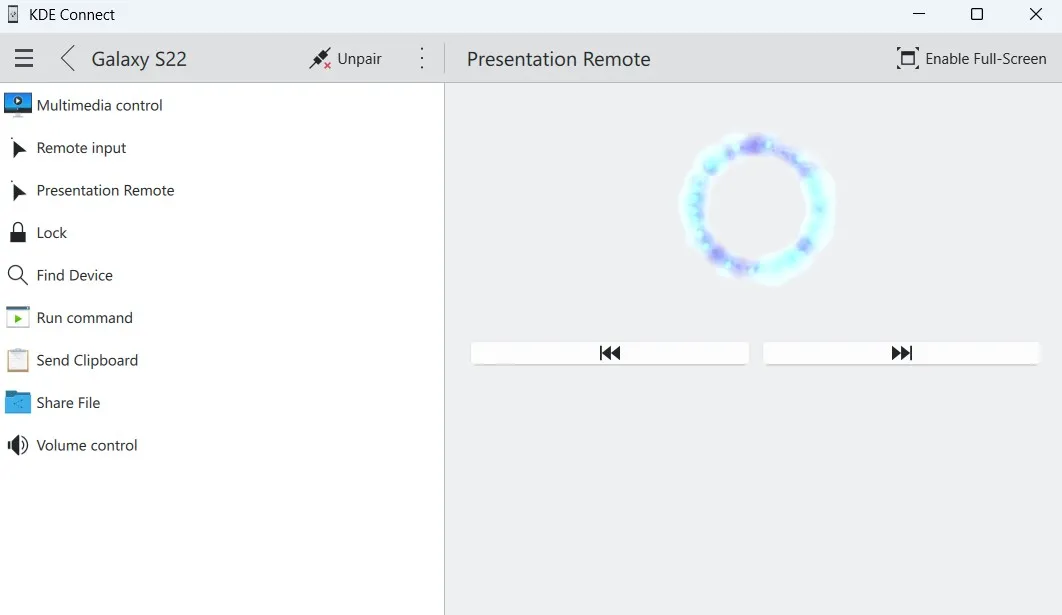
Honnêtement, je n'utilise pas Presentation Remote très souvent, mais quand je le fais, c'est incroyablement utile. Cela me permet de démarrer la présentation sur mon ordinateur et de naviguer de manière transparente entre les diapositives à l'aide de l'application KDE Connect sur mon téléphone Android. C'est un puissant outil de contrôle à distance pour les présentations.
Et si je veux garder l'écran de mon téléphone éteint, je peux même basculer entre les diapositives à l'aide des boutons de volume haut et bas. Lorsque j’ai besoin de mettre quelque chose en surbrillance, je peux activer la fonction pointeur, qui affiche un cercle bleu sur l’écran. Mon téléphone agit alors comme un pointeur laser virtuel afin que je puisse le déplacer pour contrôler le cercle bleu sur l'écran. Ce contrôle améliore considérablement l’expérience de présentation.
5. Commandes faciles du lecteur multimédia
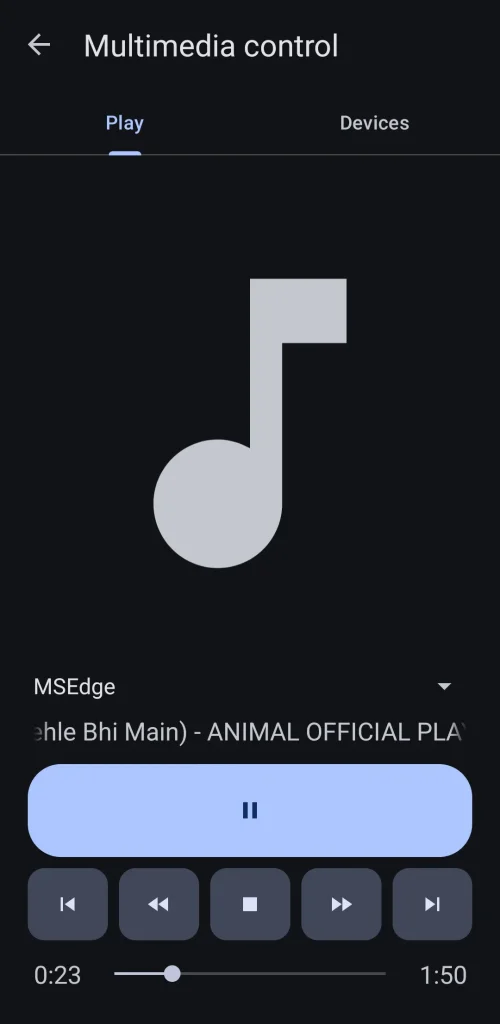
Comme la plupart des gens, j’aime écouter de la musique et des podcasts sur mon ordinateur dès que possible. Avec KDE Connect, je peux contrôler mon lecteur multimédia directement depuis mon téléphone, ce que Microsoft Phone Link ne propose pas.
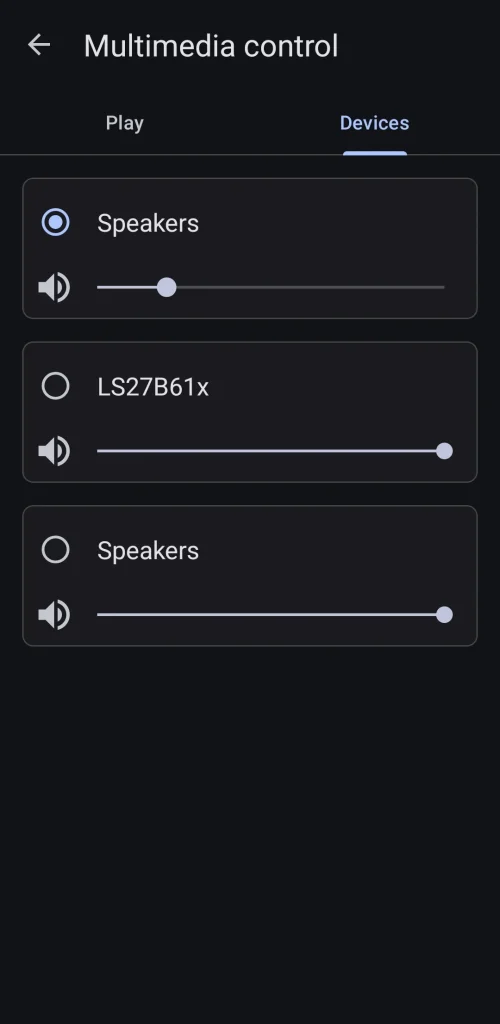
je peux Accès facile à la section Contrôle multimédia Pour lire, mettre en pause ou ignorer des pistes audio. De plus, je peux passer à l'onglet Appareils Pour changer le périphérique de sortie audio et régler les niveaux de volume sans toucher Mon ordinateur.
Quelle est la meilleure fonctionnalité ? Les commandes du lecteur de musique apparaissent également dans le panneau de notification de mon téléphone, ce qui me permet également de gérer la lecture à partir de là. Cela fonctionne dans les deux sens, ce qui signifie que je peux également utiliser l'application KDE Connect sur mon ordinateur pour contrôler la lecture de musique sur mon téléphone.
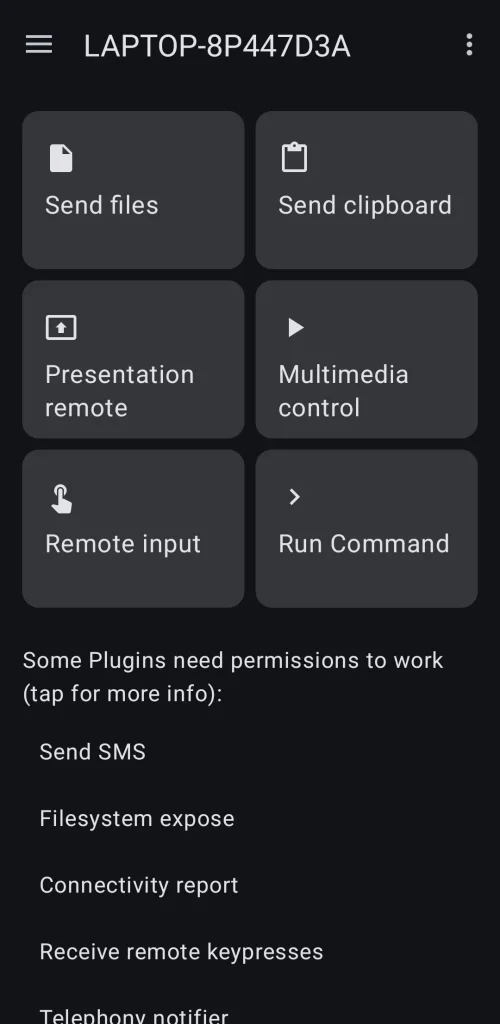
En plus de ce qui précède, KDE Connect fournit également toutes les fonctionnalités utiles de Phone Link, notamment le transfert de fichiers transparent, l'affichage des notifications téléphoniques sur votre PC et la réponse aux messages. L'interface de KDE Connect n'est peut-être pas la plus conviviale, mais une fois que vous vous y êtes habitué, ses fonctionnalités et son expérience globale valent la peine d'être utilisées.
Les commentaires sont fermés.