
Votre macOS Tahoe connaît-il des ralentissements après une mise à niveau ? Voici des solutions efficaces pour améliorer la vitesse et les performances.

macOS Tahoe est-il lent après la mise à jour ? J'ai également remarqué que mon Mac semble plus lent que d'habitude : les applications mettent plus de temps à s'ouvrir, le Finder ralentit lors de la prévisualisation des fichiers et le défilement de Safari devient anormalement saccadé.
J'ai passé les deux dernières semaines à tester différentes solutions, à essayer des techniques de maintenance standard et quelques ajustements moins connus qui ont personnellement fonctionné pour moi.
Certains changements ont donné des résultats immédiats, tandis que d'autres ont nécessité un peu de patience. Je vais vous expliquer ci-dessous ce qui a fonctionné et pourquoi, afin que vous puissiez retrouver la rapidité de votre Mac.
Pourquoi macOS Tahoe semble-t-il lent ?
Après avoir fouillé dans Activity Monitor et examiné les notes des développeurs Apple, j'ai identifié trois raisons principales pour lesquelles le Tahoe semble lent et lent après la mise à jour :
- Réindexation du système en arrière-plan : Tahoe a introduit une indexation système plus poussée pour Spotlight et Photos, un processus qui a nécessité un travail important après l'installation. Sur mon Mac, ce processus a pris environ 48 heures. Ce processus est nécessaire pour améliorer la vitesse de recherche globale du système et catégoriser les photos avec plus de précision, mais il consomme initialement des ressources système importantes.
- Nouveau système de mise en cache : Le système de fichiers mis à jour utilise une mise en cache plus importante pour des performances plus rapides à long terme, mais il encombre temporairement l'espace SSD immédiatement après la mise à jour. J'ai constaté l'apparition de près de 10 Go de nouveaux fichiers cache en une seule journée. Cette mise en cache accélère l'accès aux fichiers et applications fréquemment utilisés, mais nécessite initialement de l'espace de stockage supplémentaire.
- Délai de compatibilité des applications : Certaines applications ne sont pas encore entièrement optimisées pour le système Tahoe. Elles peuvent rencontrer des problèmes de performances ou de stabilité jusqu'à ce qu'elles soient mises à jour par leurs développeurs. Il est important de vérifier régulièrement les mises à jour des applications installées.
La bonne nouvelle ? Tout cela est prévisible, et de nombreuses mesures manuelles peuvent être prises pour améliorer les performances de macOS Tahoe. Vous pouvez surveiller l'utilisation du processeur et de la RAM dans le Moniteur d'activité et fermer les applications ou processus gourmands en ressources. De plus, vous pouvez désactiver temporairement certaines fonctionnalités de Spotlight pour réduire la charge système lors du processus initial de réindexation.
Correctifs : ralentissement des performances du Mac après macOS Sierra (ou toute autre mise à jour majeure)
Avez-vous remarqué un ralentissement significatif des performances de votre Mac après la mise à niveau vers macOS Sierra ou toute autre mise à jour majeure ? C'est un problème courant, mais heureusement, il existe plusieurs solutions pour restaurer la vitesse et l'efficacité de votre appareil.
Causes possibles de performances lentes :
- Opérations d'indexation : Après la mise à jour, le système d'exploitation réindexe les fichiers, ce qui consomme temporairement des ressources système importantes.
- Applications incompatibles : Certaines applications plus anciennes peuvent ne pas être compatibles avec la nouvelle version de macOS, ce qui entraîne des problèmes de performances.
- Fichiers temporaires et restes du système : Les fichiers temporaires et les fichiers indésirables du système s'accumulent au fil du temps, ce qui a un impact négatif sur la vitesse de votre appareil.
- RAM insuffisante : Si votre appareil dispose d'une RAM limitée, il peut avoir des difficultés à gérer le multitâche après la mise à jour.
- Problèmes de disque dur : Des problèmes avec votre disque dur (HDD) ou votre disque SSD peuvent entraîner des performances lentes.
الحلول المقترحة:
1. Attendez la fin de l'indexation : laissez à votre appareil le temps de terminer l'indexation après la mise à jour. Vous pouvez suivre la progression de l'indexation via l'application Spotlight.
2. Mettez à jour ou supprimez des applications : assurez-vous que toutes vos applications sont à jour avec les dernières versions compatibles avec macOS Sierra. Si le problème persiste, essayez de supprimer les applications que vous soupçonnez d’être à l’origine des problèmes.
3. Nettoyez les fichiers temporaires et les fichiers système inutiles : utilisez un outil de nettoyage système comme CleanMyMac X ou OnyX pour supprimer les fichiers temporaires et les fichiers système inutiles. Ces outils contribuent à améliorer considérablement les performances de votre appareil.
4. Surveillez l'utilisation de la mémoire : Utilisez le Moniteur d'activité pour surveiller l'utilisation de la mémoire. Si votre appareil utilise la majeure partie de sa mémoire vive (RAM), vous devrez peut-être augmenter sa capacité ou fermer les applications inutiles.
5. Vérifiez le disque dur : utilisez Utilitaire de disque pour rechercher les erreurs sur votre disque dur ou SSD. Corrigez les erreurs détectées.
6. Redémarrez votre appareil : le redémarrage de votre appareil permet souvent de résoudre des problèmes mineurs et d'améliorer les performances.
7. Réinstaller macOS : Dans des cas extrêmes, vous devrez peut-être réinstaller macOS Sierra. Veillez à sauvegarder vos données au préalable.
8. Réduisez l'impact des éléments visuels : désactiver certains effets visuels peut améliorer les performances. Pour ce faire, accédez aux Préférences Système, puis à Accessibilité, puis à Affichage, et activez les options Réduire les animations et Augmenter le contraste.
9. Gérer les éléments d'ouverture : De nombreuses applications se lancent automatiquement à l'ouverture de session, ce qui ralentit le démarrage du système. Gérez ces éléments via les Préférences Système, puis Utilisateurs et groupes, puis Éléments d'ouverture.
En suivant ces étapes, vous pourrez identifier et corriger la cause du ralentissement de votre Mac après une mise à jour, et ainsi restaurer sa vitesse et son efficacité. N'oubliez pas qu'une maintenance régulière est essentielle pour maintenir des performances optimales à long terme.
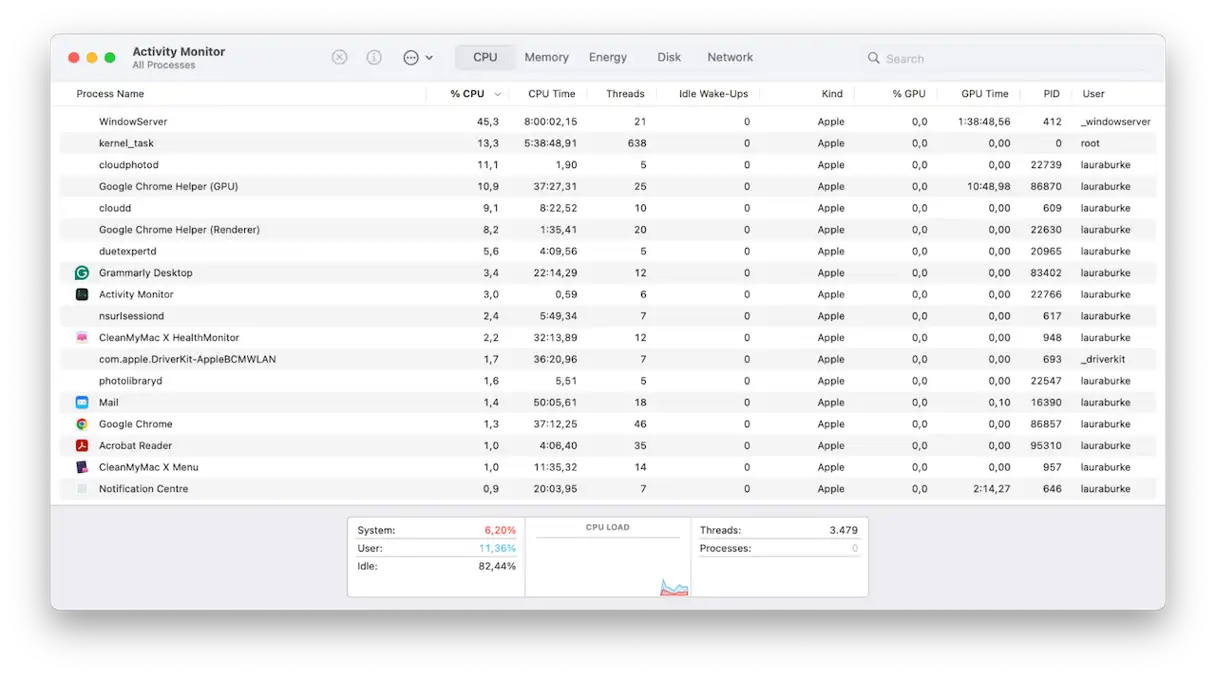
1. Identifiez les processus qui consomment les ressources de votre Mac.
La première étape consiste à ouvrir le Moniteur d'activité (Applications > Utilitaires). Cela peut paraître évident, mais beaucoup de gens l'oublient. Dans mon cas, un processus en arrière-plan et l'indexation Spotlight provoquaient une forte augmentation de l'utilisation du processeur. macOS Tahoe intègre des protocoles d'indexation mis à jour, et après une mise à jour majeure, l'indexation peut prendre des heures, voire des jours, si vous disposez d'un disque de stockage volumineux. Si vous remarquez que des processus comme mds ou mdworker consomment beaucoup de ressources, laissez-leur le temps de se terminer. En revanche, si une application rarement utilisée consomme beaucoup de mémoire, envisagez de la désinstaller ou de forcer sa fermeture pour libérer des ressources. Cette étape est essentielle pour améliorer les performances de votre Mac.
- Identifiez tous les processus ou applications inutiles dans l’onglet CPU.
- Cliquez sur le bouton X (en haut) pour le fermer.
2. Effectuer certaines tâches de maintenance périodiques.
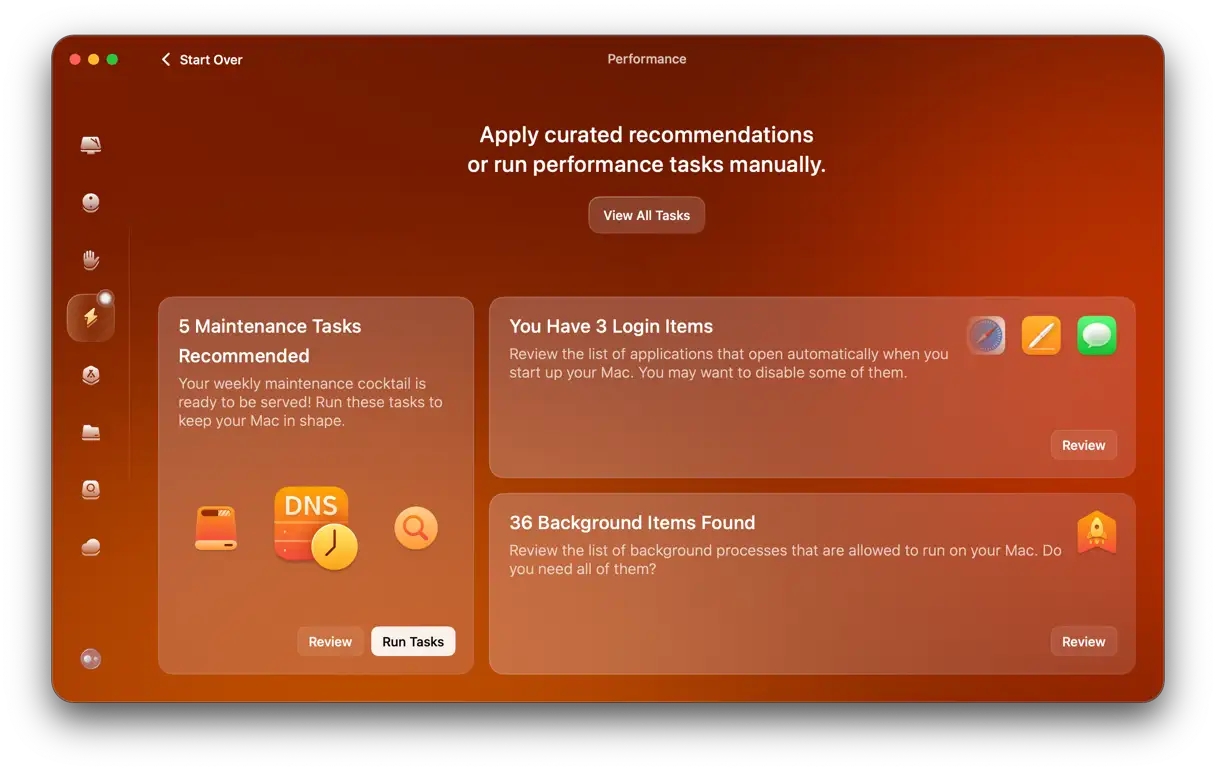
Après avoir attendu une journée entière que l'indexation du système soit terminée, j'ai toujours constaté des ralentissements lors du passage d'une application à l'autre. C'est alors que j'ai utilisé la fonction « Performances » de CleanMyMac , un programme que j'utilise depuis des années. Ce programme propose des tâches de maintenance recommandées qui peuvent améliorer sensiblement la vitesse et la stabilité du système. Voici comment cela fonctionne :
- Ouvrez CleanMyMac – Obtenez votre essai gratuit ici (Vous pouvez le tester gratuitement pendant 7 jours.)
- Cliquez sur « Performances » puis sur « Analyser ».
- Maintenant, cliquez sur « Afficher toutes les tâches ».
- Sélectionnez les tâches dont vous avez besoin et cliquez sur « Exécuter ».
3. Réduisez les éléments de démarrage pour améliorer les performances de macOS
macOS Tahoe peut réactiver certains éléments de connexion précédemment désactivés. Après la mise à jour, j'ai remarqué que trois applications ont été réajoutées à la liste de démarrage : Zoom, Dropbox et un ancien utilitaire d'impression. Ces éléments consomment des ressources système et perturbent la vitesse de démarrage.
Pour vérifier et ajuster les éléments de démarrage, suivez ces étapes :
- Accédez à Paramètres système > Général > Éléments de connexion et extensions.
- Désactivez tous les éléments qui ne doivent pas s'exécuter immédiatement après le démarrage. La désactivation des applications et processus inutiles réduit la consommation de mémoire et de processeur.
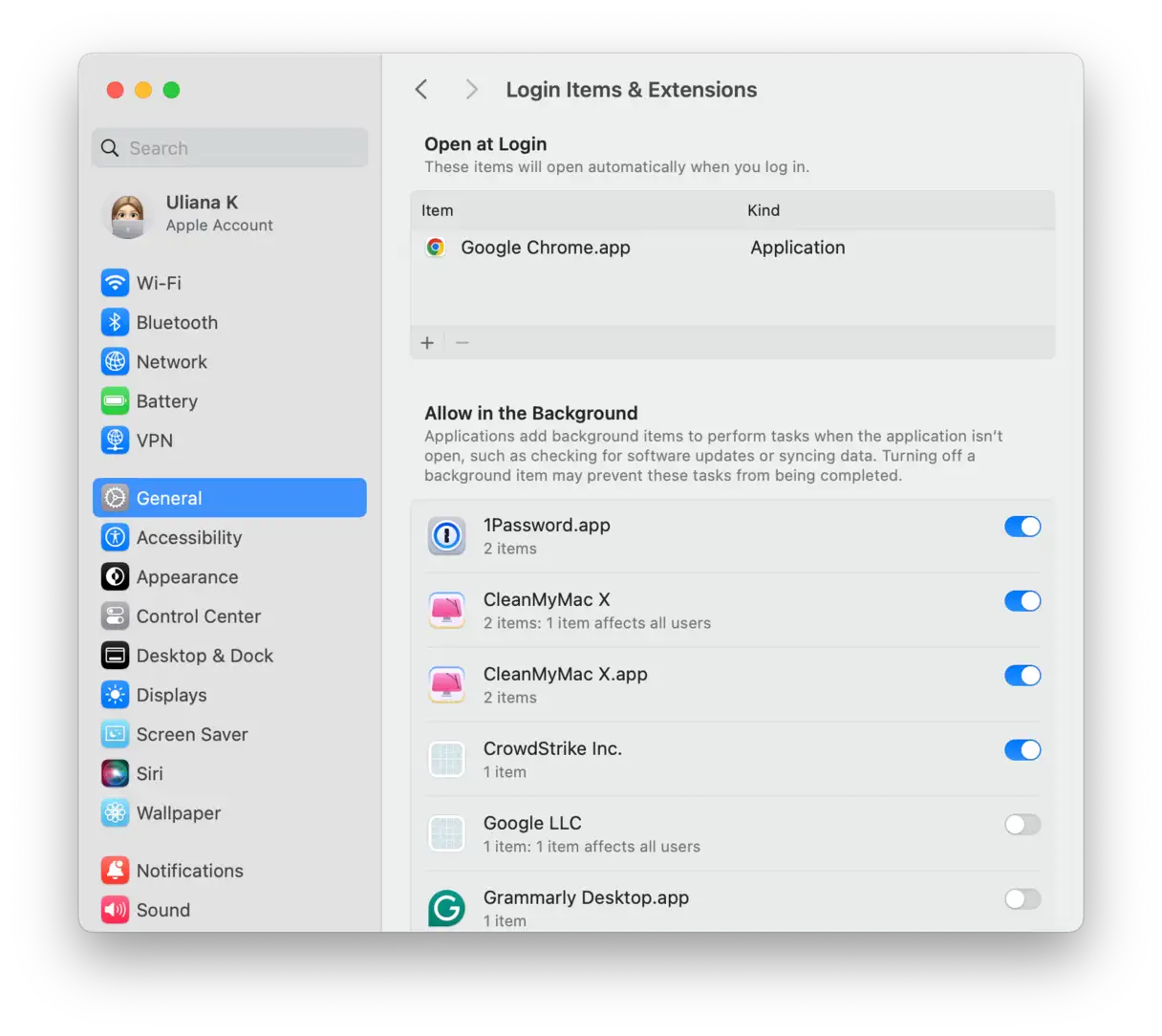
Vous pouvez gagner un temps considérable au démarrage de votre appareil en contrôlant intelligemment les applications et processus qui démarrent automatiquement. De plus, macOS Tahoe vous offre une plus grande marge de manœuvre et améliore les performances globales.
4. Vérifiez et installez les mises à jour des applications.
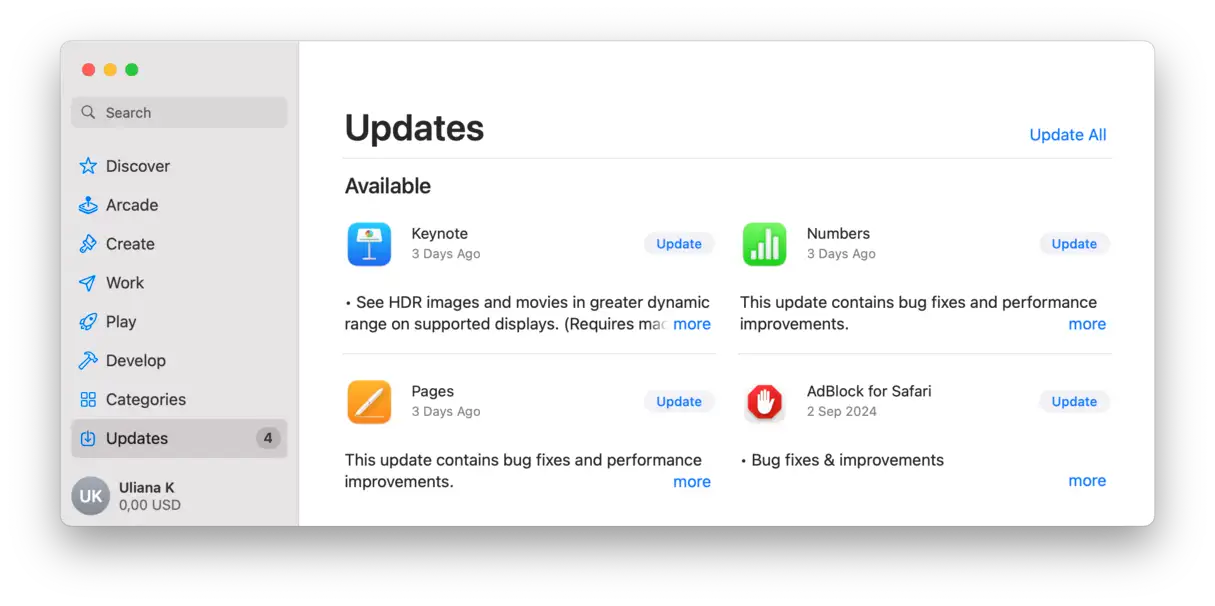
Cela peut paraître surprenant, mais de nombreuses applications tierces n'étaient pas encore optimisées pour Tahoe, notamment un logiciel de retouche photo obsolète qui plantait constamment. Après avoir mis à jour toutes les applications via l'App Store et directement depuis les sites web des développeurs, les ralentissements du système ont considérablement diminué. Si vous utilisez des logiciels créatifs ou des programmes gourmands en ressources système, cette étape est absolument essentielle. Les développeurs publient souvent des correctifs de performances après les mises à jour de macOS pour améliorer la compatibilité et la stabilité. La mise à jour des applications améliore considérablement les performances de votre Mac.
Voici comment mettre à jour les applications sur votre Mac :
1. Consultez l'App Store pour voir quelles applications ont des mises à jour disponibles.
2. Si vous avez installé l'application directement depuis le site web du développeur, vous devrez y rechercher manuellement les mises à jour. Une option « Rechercher les mises à jour » ou « Mises à jour » est souvent disponible dans le menu de l'application.
5. Nettoyez les fichiers inutiles de votre système pour améliorer les performances de votre Mac.
Si votre Mac est rempli d'anciens caches système, de fichiers temporaires et d'autres fichiers inutiles, cela peut ralentir considérablement ses performances. Nettoyer régulièrement ces fichiers peut réellement contribuer à maintenir votre machine au meilleur de ses performances, surtout après une mise à niveau système majeure. J'ai réutilisé CleanMyMac, cette fois avec la fonction Nettoyage. Il a détecté plus de 60 Go de cache résiduel, d'anciens snapshots Time Machine et d'autres fichiers inutiles sur mon Mac. Voici comment procéder :
- Ouvrez à nouveau l’application, mais cette fois, appuyez sur Nettoyage > Analyser.
- Cliquez sur « Examiner tous les courriers indésirables ».
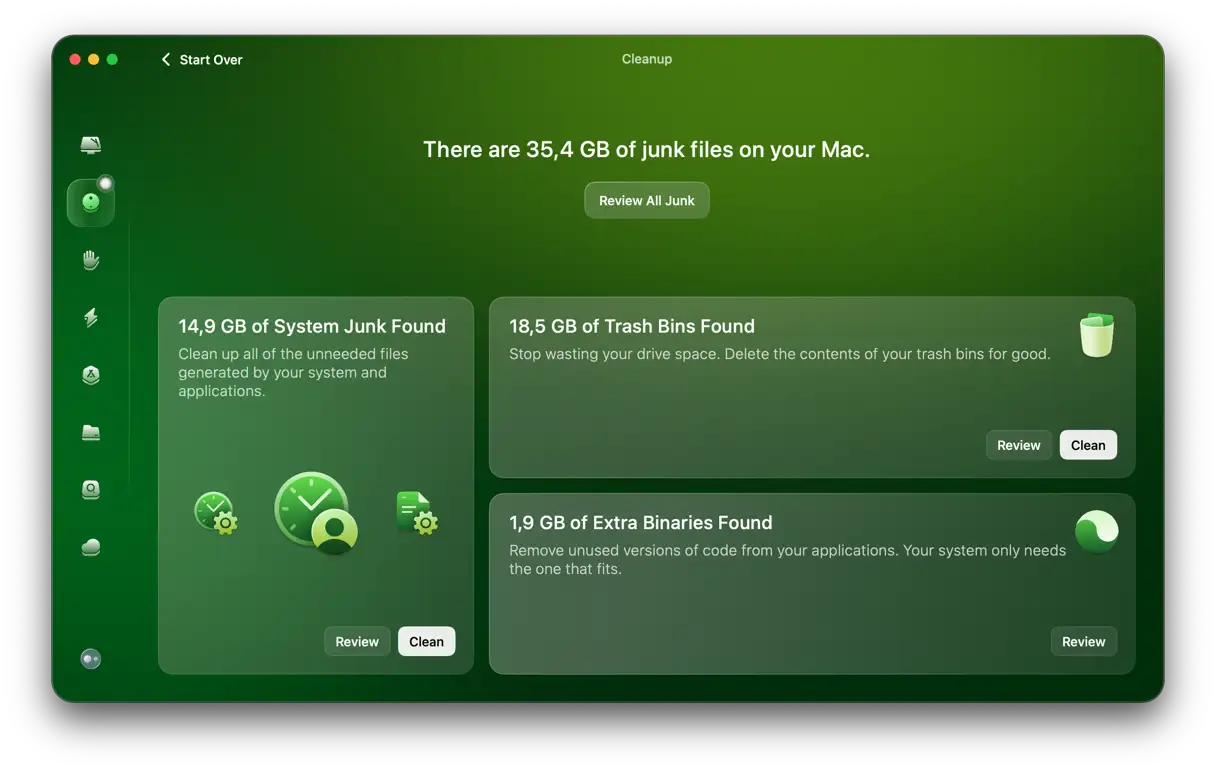
- Sélectionnez les éléments que vous souhaitez supprimer et cliquez sur Nettoyer.
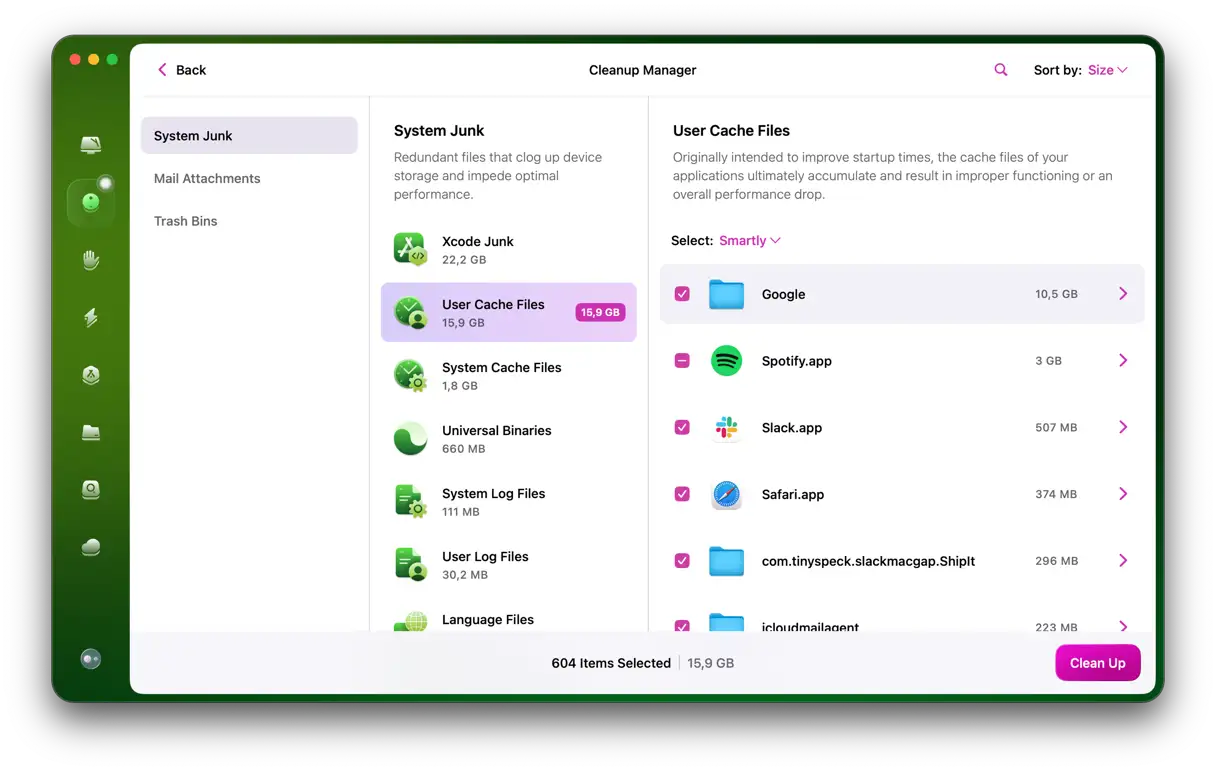
6. Vérifiez la synchronisation iCloud
Si vous constatez toujours des ralentissements sur macOS Tahoe, il est temps de vérifier votre synchronisation iCloud. La mise à jour du service de synchronisation iCloud dans macOS Tahoe a provoqué des pics soudains de performances réseau en arrière-plan sur mon MacBook Pro.
J'ai temporairement désactivé la synchronisation des dossiers volumineux ; voici comment procéder :
- Accédez à Paramètres système > iCloud > iCloud Drive.
- Désactiver le dossier Bureau et documents.
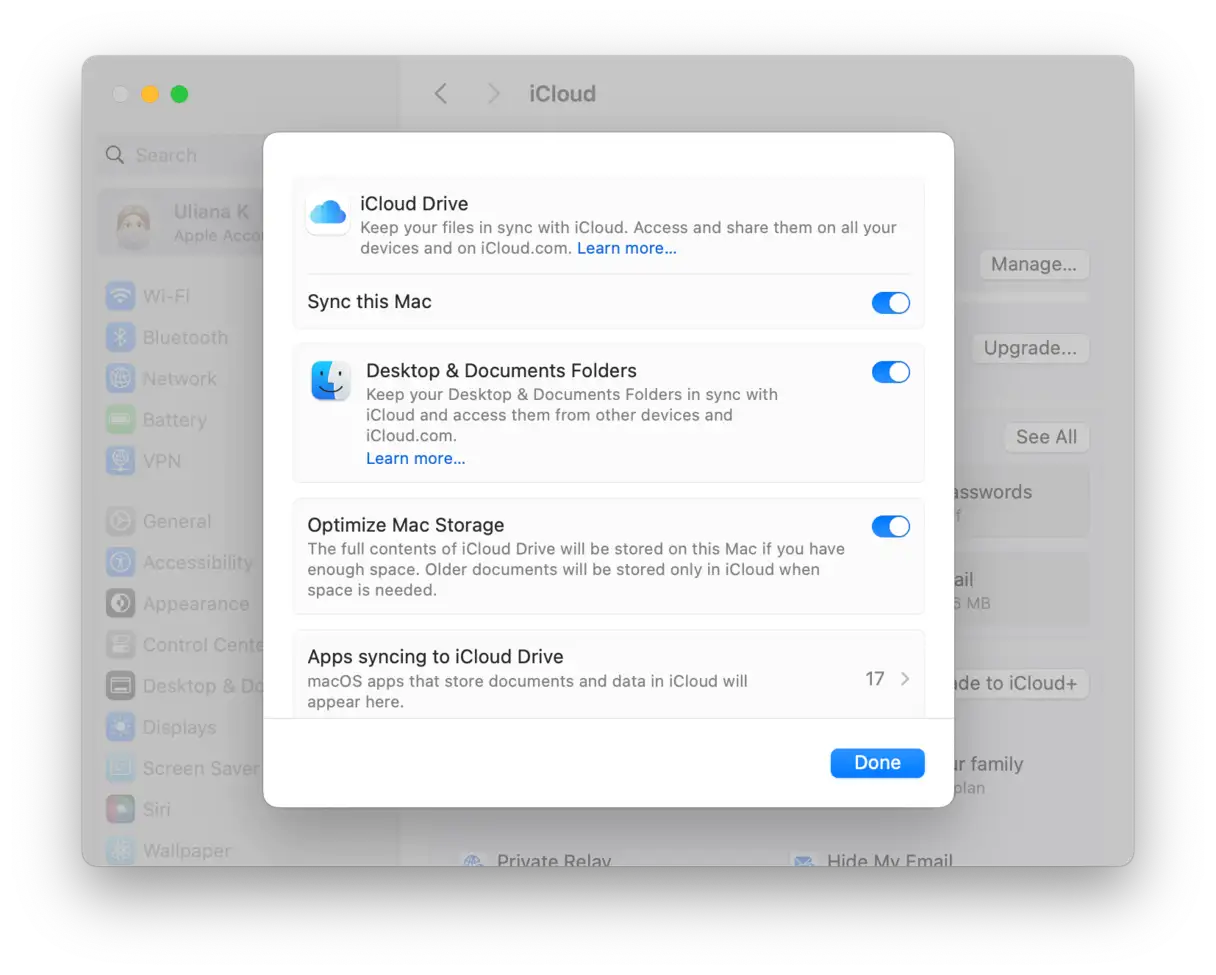
Cela arrêtera les téléchargements en arrière-plan. Vérifiez si cela améliore les performances. Si c'est le cas, attendez quelques jours avant de redémarrer, afin de laisser à votre Mac le temps de terminer les autres tâches d'indexation en cours. Cette étape est importante pour améliorer les performances de macOS Tahoe et réduire les ralentissements du système. Recherchez : « Améliorer les performances de macOS Tahoe », « Problèmes macOS Tahoe », « Accélérer macOS Tahoe », « Résoudre les problèmes de lenteur de macOS Tahoe » et « iCloud et macOS Tahoe ».
7. Gardez 15 à 20 % de votre espace de stockage libre.
macOS Tahoe semble nécessiter plus d'espace de stockage que Sequoia. Si votre espace de stockage disponible descend en dessous de 10 %, les fichiers d'échange et les données système temporaires s'accumuleront rapidement, impactant les performances de votre appareil.
Il est donc essentiel de surveiller régulièrement votre espace de stockage disponible. Pour ce faire, accédez aux Paramètres système, puis à Général, puis à Stockage. Cela vous donnera un aperçu clair de l'utilisation de votre espace disque.
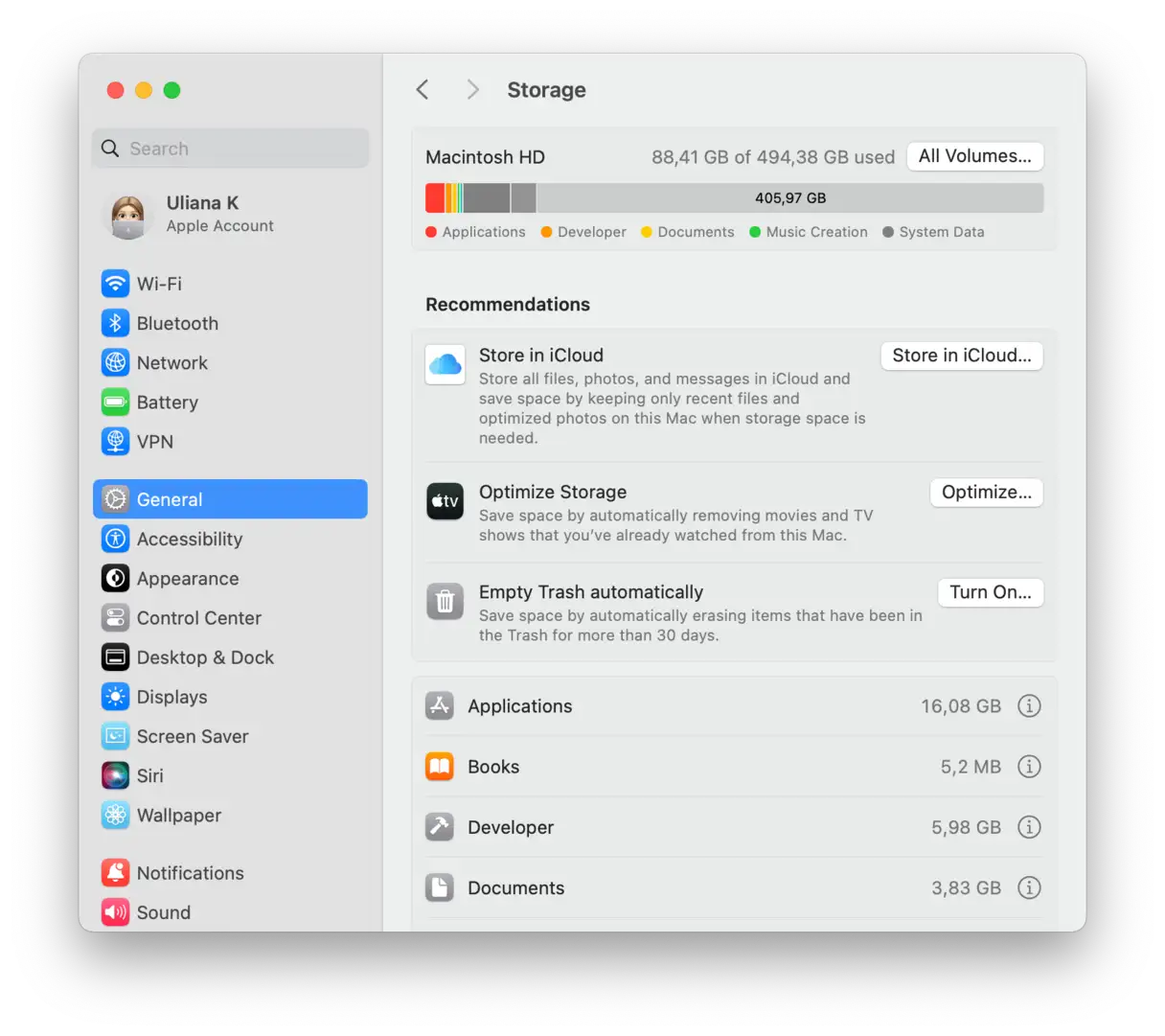
Si votre espace de stockage est plein, voici quelques conseils pour libérer rapidement de l'espace :
- Déplacez vos anciens fichiers et fichiers multimédias volumineux vers un périphérique de stockage externe ou un stockage cloud. C'est un moyen efficace de supprimer de votre disque dur principal les fichiers que vous n'utilisez pas régulièrement.
- Supprimez les applications dont vous n'avez plus besoin. Les applications peuvent occuper beaucoup d'espace, surtout si elles contiennent des fichiers cache volumineux.
- Nettoyez votre dossier Téléchargements. Ce dossier contient souvent des fichiers volumineux que nous avons oubliés.
- Nettoyez les fichiers et dossiers de votre bureau. Avoir trop de fichiers sur votre bureau peut ralentir votre ordinateur.
- Videz la corbeille. N'oubliez pas que les fichiers supprimés occupent toujours de l'espace jusqu'à ce que vous vidiez la corbeille.
8. Laissez à macOS Tahoe le temps de se stabiliser.
Enfin, soyons réalistes. Après chaque mise à jour majeure de macOS, des optimisations sont effectuées en arrière-plan pendant plusieurs jours, notamment l'indexation Spotlight, les mises à jour de la photothèque et la réindexation de la base de données Mail. J'ai constaté de réelles améliorations de performances environ 72 heures après la mise à jour ; ne paniquez donc pas immédiatement après. La reconstruction des index et l'optimisation des processus internes peuvent prendre un certain temps.
En suivant ces conseils, vous pouvez améliorer considérablement les performances de macOS Tahoe. Après avoir effectué ces tâches, mon Mac a retrouvé sa vitesse habituelle. Pour préserver les performances de votre Mac sur le long terme, il est recommandé d'utiliser des outils spécialisés comme CleanMyMac X, qui nettoient et optimisent régulièrement le système.
Les commentaires sont fermés.