

Dans le monde numérique actuel, le paiement sans contact est devenu indispensable. Apple Pay® est un système de paiement sécurisé et simple d'utilisation qui vous permet de régler vos achats quotidiens avec votre iPhone®. Que vous soyez au supermarché, au restaurant ou ailleurs où le paiement sans contact est accepté, Apple Pay offre un moyen de paiement rapide, pratique et sécurisé.
 Qu’est-ce qu’Apple Pay ?
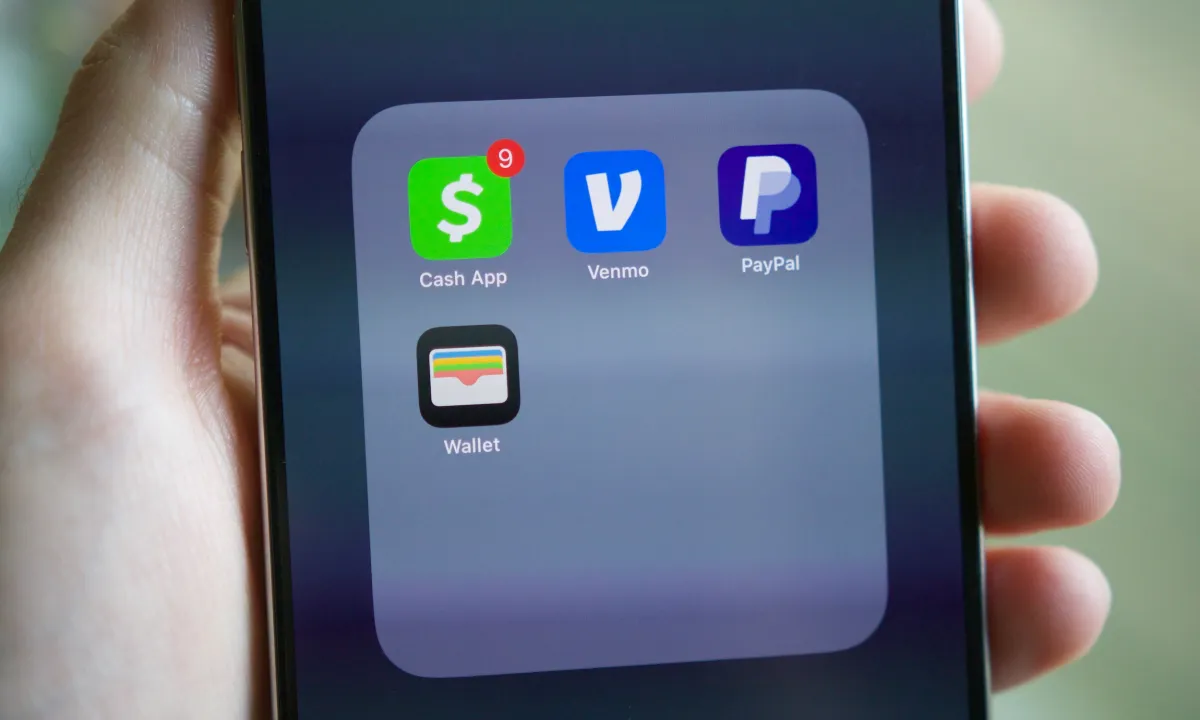
Apple Pay est une application de paiement sécurisée qui transforme votre iPhone en portefeuille numérique. Au lieu d'utiliser des cartes de crédit ou de débit physiques, ajoutez simplement vos cartes à l'application Apple Wallet et utilisez-les pour effectuer des paiements en magasin, en ligne et dans les applications.
Pourquoi utiliser Apple Pay ?
- Sécurité: Apple Pay est plus sécurisé que les cartes de crédit traditionnelles. Lorsque vous payez avec Apple Pay, votre numéro de carte n'est pas communiqué au commerçant. À la place, un numéro de compte d'appareil unique et un code de sécurité dynamique sont utilisés pour chaque transaction.
- Confort: Vous pouvez payer rapidement et facilement en utilisant votre iPhone sans avoir à rechercher votre carte ou à saisir votre code PIN.
- Propagé: Apple Pay est accepté dans des millions de magasins à travers le monde, ainsi que sur de nombreux sites Web et applications.
Comment configurer Apple Pay sur votre iPhone :
1. Ouvrez l’application Apple Wallet : Recherchez l’application Wallet sur l’écran d’accueil de votre iPhone et ouvrez-la.
2. Ajouter une carte:Cliquez sur le signe « + » dans le coin supérieur droit de l’écran.
3. Suivez les instructions : Suivez les instructions à l'écran pour ajouter une nouvelle carte de crédit ou de débit. Vous pouvez scanner la carte avec l'appareil photo de votre iPhone ou saisir les informations manuellement.
4. Vérification de la carteVous devrez peut-être vérifier votre carte auprès de votre banque. Suivez les instructions à l'écran pour terminer le processus de vérification.
Comment utiliser Apple Pay pour payer sans contact :
1. Recherchez le symbole Apple Pay ou le symbole de paiement sans contact.Recherchez ces symboles sur la caisse du magasin.
2. Activer Apple Pay:
- Identifiant du visage: Double-cliquez sur le bouton latéral de votre iPhone. Ensuite, vérifiez votre identité avec Face ID ou saisissez votre code d'accès.
- toucher IDPlacez votre doigt sur le capteur Touch ID.
3. Tenez votre iPhone près du terminal de paiement : Placez le haut de votre iPhone près du terminal de paiement sans contact.
4. Attendez la confirmation : vous verrez un signe « Terminé » sur l'écran de votre iPhone et vous ressentirez une légère vibration ou entendrez un son indiquant que le paiement est terminé.
Conseils supplémentaires:
- Assurez-vous que votre iPhone est connecté à Internet lors de la configuration d’Apple Pay.
- Vous pouvez ajouter plusieurs cartes à Apple Wallet et choisir la carte que vous souhaitez utiliser pour le paiement.
- Vérifiez régulièrement le solde de votre compte pour vous assurer que vous disposez de suffisamment de fonds pour couvrir vos achats.
- Si vous rencontrez des problèmes lors de l’utilisation d’Apple Pay, contactez l’assistance Apple pour obtenir de l’aide.
Avec Apple Pay, profitez d'une expérience de paiement sécurisée, pratique et facile à utiliser sur votre iPhone. Commencez dès aujourd'hui et profitez de tous les avantages de ce système innovant.
Configurer Apple Pay sur votre iPhone
Avant d'utiliser Apple Pay, vous devez ajouter une carte de crédit ou de débit à l'application Apple Wallet®. Suivez ces étapes pour enregistrer vos informations de paiement dans l'application.
- Ouvrir une application Apple Portefeuille.
- Cliquez sur le bouton + Ensuite, sélectionnez carte de débit ou de crédit.
- Cliquez "Continuer".
- Approchez votre carte de votre iPhone pour l'ajouter sans fil. Si vous préférez saisir les informations de votre carte manuellement, appuyez sur Saisir manuellement les détails de la carte.
- Suivez les instructions à l’écran pour enregistrer les informations de votre carte.
Certaines banques peuvent exiger une procédure d'authentification avant de pouvoir utiliser Apple Pay en magasin. Cela peut impliquer le téléchargement d'une autre application ou la fourniture d'informations supplémentaires à la banque.
Configurer Apple Pay sur votre Apple Watch
Vous pouvez facilement utiliser Apple Pay pour envoyer de l'argent depuis votre Apple Watch®. Pour profiter de cette fonctionnalité, assurez-vous d'abord que votre Apple Watch est bien associée à votre iPhone.
- Ouvrir une application Apple Watch Sur ton iPhone
- Cliquez sur une option Portefeuille et Apple Pay (Portefeuille et Apple Pay).
- Clique sur Ajouter une carte (Ajouter une carte) > Carte de débit ou de crédit (Carte de débit ou de crédit).
- Cliquez Continuer (suivi).
- Approchez votre carte de votre iPhone pour l'ajouter automatiquement. Si vous préférez saisir les informations de votre carte manuellement, appuyez sur Saisir manuellement les détails de la carte (Saisissez manuellement les détails de la carte).
- Suivez les instructions à l’écran pour terminer le processus d’ajout.
Vous devrez peut-être effectuer une vérification auprès de votre banque avant de pouvoir utiliser Apple Pay. Cette étape est nécessaire pour sécuriser vos informations et activer le service.
Effectuez des achats en magasin avec Apple Pay
Pour payer dans les magasins participants à l'aide de votre iPhone, suivez ces étapes pour terminer le processus de paiement facilement et en toute sécurité.
- Ouvrir une application Apple Portefeuille Sur ton iPhone
- Assurez-vous que la carte que vous souhaitez utiliser pour payer est bien visible. Si la bonne carte n'est pas affichée, cliquez sur l'image de la carte pour afficher les options alternatives disponibles. Cliquez ensuite sur la carte que vous souhaitez utiliser pour effectuer le paiement.
- Vérifiez votre identité grâce à Face ID® (reconnaissance faciale), Touch ID® (empreinte digitale) ou en saisissant votre code d'accès. Cette étape est nécessaire pour garantir la sécurité du paiement et protéger vos informations financières.
- Placez le haut de votre iPhone près du symbole de paiement sans contact sur le lecteur de carte du magasin. Assurez-vous que les deux appareils sont suffisamment proches pour se connecter.
- Attendez que l'icône en forme de coche (✓) apparaisse sur l'écran de votre iPhone. Cette icône indique que le paiement a été effectué avec succès. Vous pouvez maintenant retirer votre reçu en magasin.
Utiliser l'Apple Watch pour effectuer des achats en magasin
Pour payer avec votre Apple Watch dans les magasins participants qui prennent en charge les paiements sans contact, suivez ces étapes :
- Double-cliquez sur Bouton latéral Sur votre montre. Cela activera Apple Pay.
- Assurez-vous que la carte affichée à l'écran est bien celle que vous souhaitez utiliser. Si ce n'est pas le cas, faites défiler vers le bas pour sélectionner une autre carte parmi celles enregistrées dans Apple Wallet.
- Approchez l'écran de votre Apple Watch du symbole de paiement sans contact du lecteur de carte. Assurez-vous que la montre est suffisamment proche pour finaliser le paiement.
- Écoutez le bip sonore indiquant que le paiement a été effectué avec succès. Vous pourriez également sentir une légère tape sur votre poignet en guise de confirmation.
Utilisez Apple Pay pour effectuer des achats en ligne ou dans des applications.
De nombreux sites de e-commerce et de vente en ligne acceptent Apple Pay comme moyen de paiement. Consultez le site web du magasin pour connaître les options de paiement disponibles et assurez-vous qu'Apple Pay y figure. Voici comment utiliser Apple Pay sur Amazon et d'autres sites :
- Sélectionner Apple Pay Parmi les options de méthodes de paiement disponibles.
- Apple Pay paie automatiquement avec votre carte par défaut. Pour changer de carte, ouvrez l'application Apple Pay. Apple Portefeuille Et cliquez Autres cartes et options de paiement ultérieur. Cliquez sur la carte que vous préférez.
- Effectuez les étapes restantes sur le site web du vendeur, comme la saisie de votre adresse de livraison ou de facturation. Ensuite, validez votre paiement.
- Authentifiez votre paiement avec Face ID, Touch ID ou votre code d'accès sur votre iPhone, Mac® ou MacBook®.
- Attendez qu’une marque de confirmation apparaisse sur l’écran de votre iPhone.
Vous avez suivi ces étapes et avez encore besoin d'aide ? Pas d'inquiétude, nous sommes là pour vous aider. Résolvez votre problème technique dès maintenant en Contactez ou discutez avec un expert maintenant.
Questions fréquentes (FAQ)
Où pouvez-vous utiliser Apple Pay pour payer en personne et en ligne ?
La plupart des magasins, stations-service, épiceries et autres commerces acceptent Apple Pay. Recherchez le logo Apple Pay ou le symbole du paiement sans contact parmi les options de paiement disponibles. Le symbole sans contact est généralement constitué de cinq arcs incurvés orientés vers la droite. Vous pouvez utiliser Apple Pay pour effectuer des achats facilement et en toute sécurité dans les magasins affichant ces symboles, ainsi que sur de nombreux sites web et applications en ligne. La liste des commerces acceptant Apple Pay ne cesse de s'allonger, ce qui en fait un moyen de paiement pratique et de plus en plus populaire.
Apple Pay est-il sécurisé et privé ?
La sécurité d'Apple Pay est irréprochable. Apple crypte toutes les données de carte bancaire et ne conserve aucune information personnelle sur les transactions. Les paiements en magasin utilisent la technologie NFC (Near Field Communication) avec des codes de sécurité spécifiques pour transmettre vos informations de paiement, garantissant ainsi la protection de vos données financières contre tout accès non autorisé. De plus, Apple ne partage pas vos informations avec les commerçants, ce qui renforce encore la confidentialité et la sécurité des paiements Apple Pay.
Que faire si Apple Pay ne fonctionne pas au moment du paiement ?
Pour résoudre le problème de fonctionnement d'Apple Pay, assurez-vous d'avoir suivi toutes les étapes pour ajouter les informations de votre carte. N'oubliez pas d'authentifier la carte auprès de votre banque si nécessaire. Vérifiez également que le commerçant accepte Apple Pay. Les commerçants qui n'acceptent pas les paiements sans contact ne pourront pas traiter votre transaction. Autrement dit, assurez-vous que le terminal de point de vente (PDV) du commerçant prend en charge la technologie NFC (Near Field Communication) utilisée par Apple Pay. Si le terminal est obsolète ou ne prend pas en charge la NFC, vous ne pourrez pas utiliser Apple Pay.
Les marques et logos DzTecnium® sont la propriété de DzTecnium, LLC. Tous droits réservés. Toutes les autres marques appartiennent à leurs détenteurs respectifs. DzTecnium n'est ni affiliée, ni sponsorisée, ni approuvée par les autres détenteurs de marques mentionnés ici.
Les commentaires sont fermés.