

Xiaomi a toujours été une marque de référence au sein de la communauté Android pour la personnalisation et l'exploration de fonctionnalités avancées. Les appareils Xiaomi , notamment grâce à leur logiciel unique, sont conçus pour les passionnés et répondent parfaitement aux besoins des utilisateurs recherchant un contrôle accru, en particulier en matière de rootage.

Cet article propose un guide complet, étape par étape, pour rooter votre appareil Xiaomi fonctionnant sous HyperOS . Nous expliquerons les risques potentiels ainsi que les procédures précises nécessaires pour une expérience de rootage réussie et en toute sécurité.

Enracinement HyperOS
Avec HyperOS , Xiaomi a conservé une grande partie de l'architecture de base de MIUI , offrant ainsi une expérience utilisateur similaire, y compris pour le processus de rootage. Par conséquent, la procédure de rootage pour HyperOS reste globalement inchangée par rapport aux versions précédentes de MIUI .
Le rootage est le processus permettant d'obtenir un contrôle privilégié sur le système de votre appareil . Cela vous confère un pouvoir accru sur les fonctions matérielles et logicielles, vous permettant de contourner les restrictions du fabricant ou du système Android qui limitent normalement l'accès utilisateur.
enracinement HyperOS Utilisation Magisk
La méthode principale pour rooter HyperOS consiste à utiliser Magisk . Cette méthode nécessite d'obtenir le fichier boot.img de votre appareil . Magisk utilise ce fichier pour créer une version modifiée que vous pouvez installer en toute sécurité sur votre téléphone, vous accordant ainsi l'accès root sans modifier la partition système.
Avant de procéder au rootage, veuillez noter que le rootage d'HyperOS nécessite le déverrouillage du bootloader de votre appareil . Cette opération doit être effectuée via la méthode officielle, qui consiste à soumettre une demande de déverrouillage à Xiaomi . Veuillez noter que le processus implique un délai d'attente obligatoire d'environ 168 heures avant que le déverrouillage ne soit accordé.
Prérequis
Assurez-vous de disposer des éléments suivants avant de commencer le processus d'enracinement. La plupart de ces éléments ont déjà été abordés dans ce guide.
- chargeur de démarrage Déverrouillé.
- Appareil PC Pour télécharger, extraire et flasher le fichier boot.img sur votre appareil.
- ابل USB Pour transmettre des données de manière fiable. Vous pourriez également envisager Transférez des fichiers sans fil Si tu préfères.
- اتصال Internet actif Pour télécharger tous les fichiers et outils nécessaires.
- Outils de plateforme (Pour exécuter les commandes Fastboot lors du flashage du fichier boot.img modifié).
- Pilotes ADB Installé sur votre PC.
↪ Activer le débogage USB
- Ouvert Paramètres Et cliquez sur “À propos du téléphone" .
- sélectionner un champversion du système d'exploitationCliquez dessus à plusieurs reprises jusqu'à ce que le message s'affiche :Vous êtes désormais développeur de logiciels. »
![Activer]()
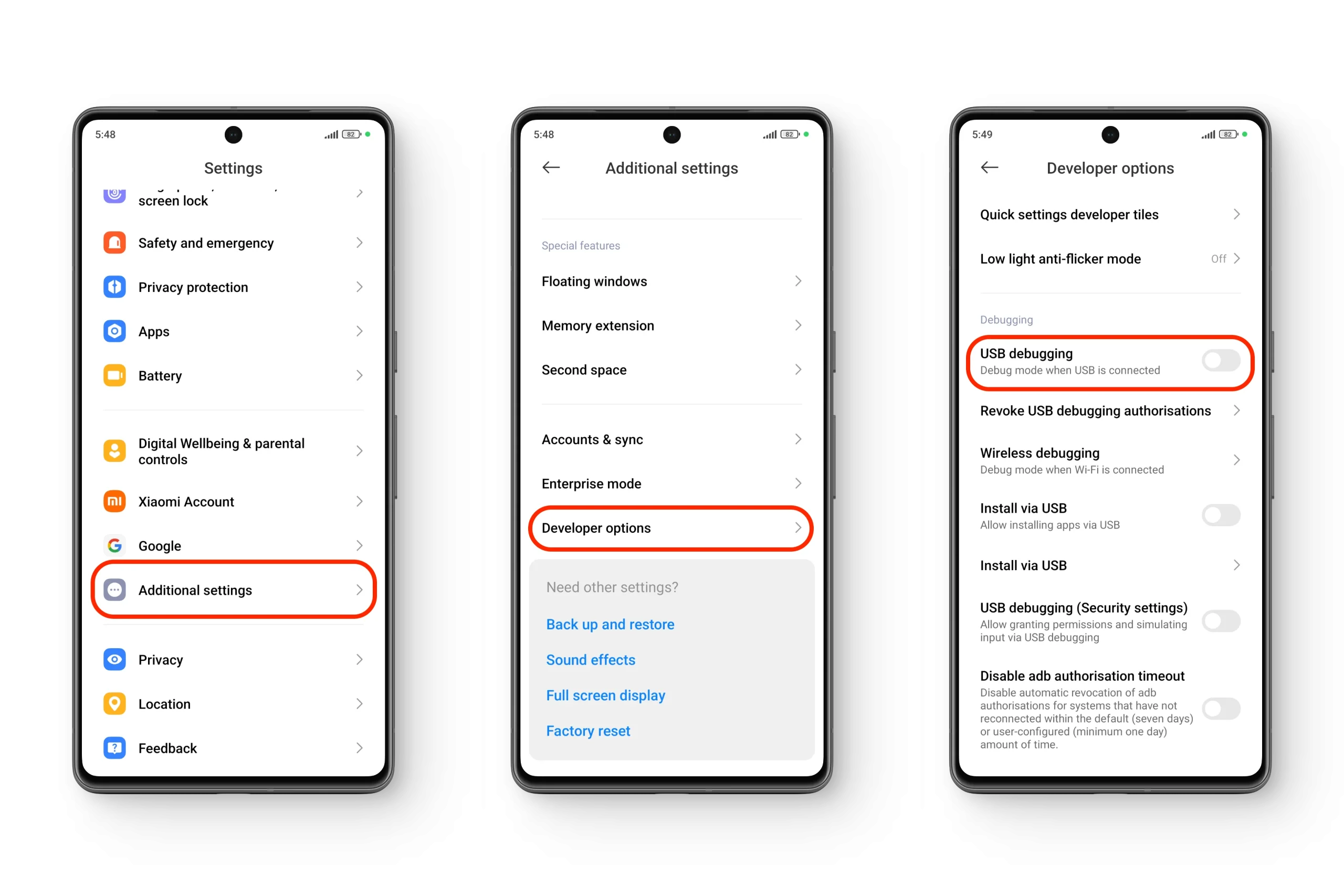
- Se référer à Paramètres Faites défiler vers le bas jusqu'à «Paramètres additionnelsCliquez pour l'ouvrir.
- Faites défiler vers le bas pour trouver «Options du développeur“Sélectionnez-le.
- Choisissez l'option "Débogage USB"Et allumez-le.
![Activer]()
- Lorsqu'une fenêtre de confirmation apparaît, sélectionnez «Ok" .
![boîte de dialogue d'avertissement (HyperOS)]()

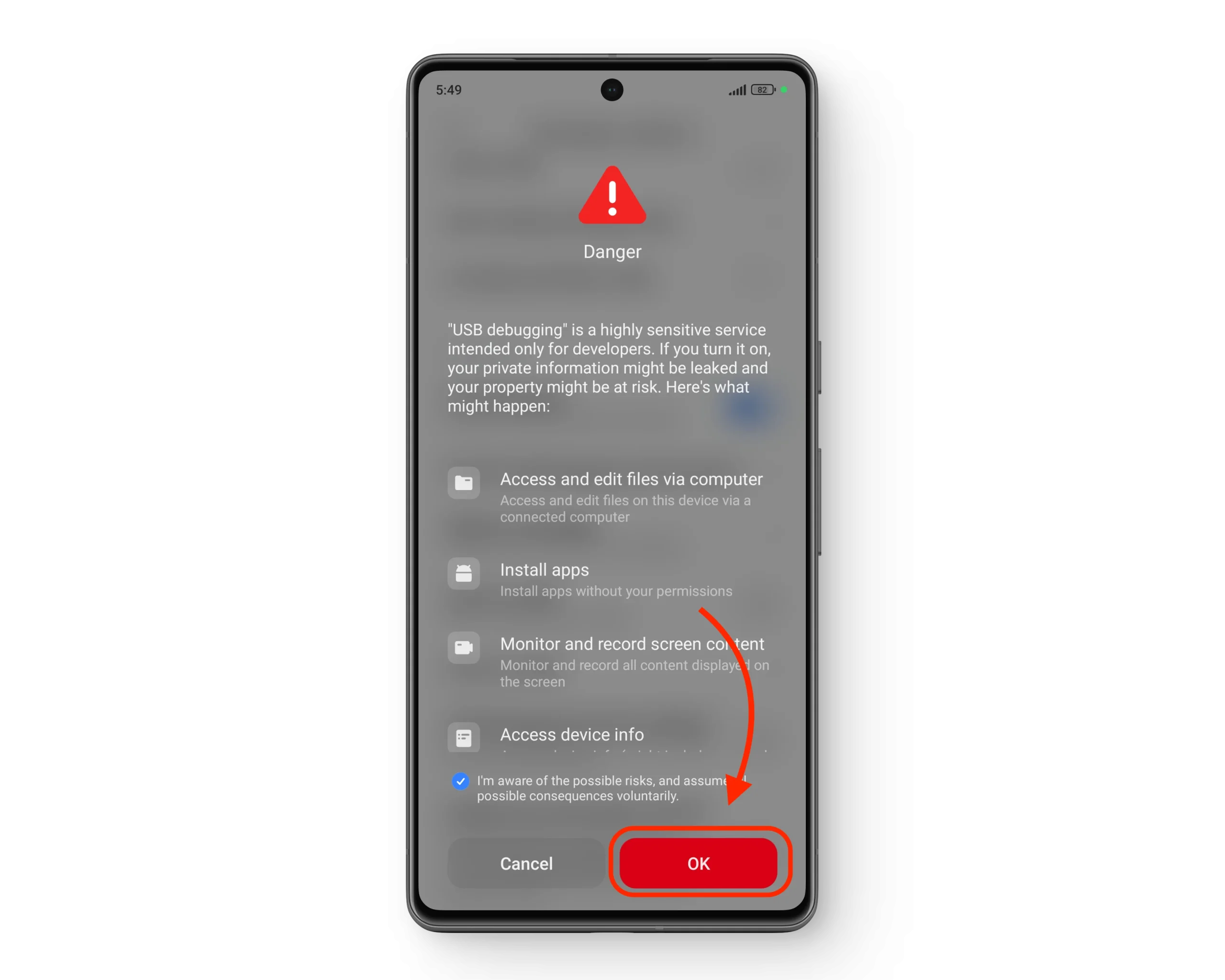
L'activation du débogage USB permet à votre téléphone de communiquer avec votre ordinateur pendant le processus de rootage, ce qui est essentiel lorsqu'il s'agit de réinstaller le fichier image de récupération modifié sur votre appareil.
1. Trouvez le fichier « boot.img » de votre téléphone
La première étape pour rooter votre appareil consiste à identifier et à modifier le fichier boot.img . Ce fichier essentiel se trouve généralement dans le fichier payload.bin fourni avec les mises à jour OTA de votre appareil Xiaomi.
1.1) Trouvez le fichier « payload.bin ».
- Téléchargez le Récupération HyperOS ROM Ce fichier doit être compatible avec la version actuelle du système d'exploitation de votre appareil et provenir d'une source fiable. Il est généralement au format .zip.
![]()
- Extrayez le fichier .zip que vous avez téléchargé.À l'intérieur, recherchez le fichier nommé payload.bin.
![]()
- Pour décompresser le fichier payload.bin de la ROM, vous devrez : Outil de déchargement de charge utile.


1.2) Extraire le fichier « payload.bin » (nécessite Python)
- Téléchargez et installez Python 3 (ou une version plus récente). Lors de l'installation, veillez à sélectionner «Ajouter Python à PATH ».
- Téléchargement Outil de déchargement de charge utile Depuis le dépôt officiel. Extrayez le fichier .zip pour accéder à son contenu.
- Le dossier extrait contiendra plusieurs fichiers. Vous devriez vous concentrer sur… payload_dumper.exe Et les deux volumes payload_input et payload_output.

1.3) Obtention du fichier « boot.img » via Payload Dumper.
- Copiez le fichier payload.bin Que j'ai extrait du fichier ROM compressé dans un dossier payload_input.
- Consultez le guide qui contient payload_input Et courir payload_dumper.exe.
- L'outil extraira le fichier charge utile.bin Et sortie de fichier Boot.img Nouveau dans le dossier payload_outputLe fichier Boot.img Ceci est nécessaire pour les prochaines étapes.

2. Application d'un correctif au fichier boot.img
Une fois le fichier boot.img obtenu , l'étape suivante consiste à le patcher à l'aide de l' application Magisk Manager . Pour ce faire, vous devrez d'abord transférer le fichier boot.img sur votre téléphone . Utilisez un câble USB ou une méthode de transfert sans fil, selon votre préférence.
- Télécharger une application Gestionnaire de Magisk Téléchargez l'application directement sur votre téléphone depuis une source fiable. Pour des raisons de sécurité, évitez les boutiques d'applications non officielles.
- Ouvrez l'application Magisk Manager et sélectionnez «InstallerVous verrez généralement un message comme «Sélectionner et patcher un fichier" .
- Accédez au dossier où vous avez enregistré le fichier. Boot.img Il est là. Sélectionnez-le pour permettre à Magisk de modifier le fichier.

3. Flashage du fichier image patché (via ordinateur)
Une fois que Magisk aura modifié votre image de démarrage, un nouveau fichier nommé « magisk_patched.img » apparaîtra dans le dossier Téléchargements de votre téléphone . Ce fichier modifié doit être transféré sur votre ordinateur , car il vous sera nécessaire pour la procédure de flashage.
3.1) Configuration de votre ordinateur
- Assurez-vous d'installer Définitions de la BAD Sur ton ordinateur.
- Accéder à un dossier outils-plateforme Sélectionnez votre propre fichier et ouvrez la fenêtre d'invite de commandes dans ce guide.
- Cliquez sur la barre de titre du dossier et tapez «cmdAppuyez ensuite sur Entrée. Cela ouvrira l'invite de commandes à l'emplacement approprié pour exécuter les commandes Fastboot.
3.2 Démarrage en mode Fastboot
- Éteignez votre téléphone En entier.
- Maintenez le bouton d'alimentation enfoncé et Baisse le son En même temps, jusqu'à ce que l'écran apparaisse «FASTBOOT"Ou logo lapin.

3.3) Contact et vérification
- Connectez votre téléphone éteint à votre ordinateur à l'aide d'un câble USB.
- Dans la fenêtre d'invite de commandes, saisissez la commande suivante et appuyez sur Entrée. Cela permettra à votre ordinateur de détecter correctement votre téléphone.
fastboot devices3.4) Stabilisation de l'image modifiée (clignotement)
- Pour installer l'image racine modifiée, saisissez cette commande et appuyez sur Entrée dans l'invite de commandes :
fastboot flash boot magisk_patched.img
3.5) Redémarrez votre appareil
- Une fois l'installation (flashage) terminée, l'invite de commande apparaîtra.Fini" .
- Vous pouvez maintenant redémarrer votre téléphone manuellement, ou simplement saisir la commande ci-dessous pour effectuer un redémarrage sécurisé :
fastboot rebootBonus : Installez le fichier image racine via une recovery personnalisée
Si vous possédez un fichier boot.img pré-modifié (créé en externe ou téléchargé depuis une source fiable), vous pourrez peut-être l'installer via le recovery personnalisé installé sur votre appareil. Attention : installer un fichier .img avec le recovery d'origine de Xiaomi peut rendre votre téléphone inutilisable. Soyez donc prudent.
Si vous utilisez une solution de récupération personnalisée comme Orange Fox ou TWRP , il n'est pas nécessaire de transférer l'image racine sur votre ordinateur . Vous pouvez installer l'image de démarrage directement depuis le mode de récupération, sans aucune étape intermédiaire.
Il est important de noter que cette méthode nécessite souvent un ordinateur pour extraire ou obtenir l'image de démarrage appropriée. Le fichier boot.img doit correspondre exactement à la version d'HyperOS installée sur votre appareil ; les mises à jour étant fréquentes, une méthode de récupération personnalisée peut ne pas toujours être pratique ou fiable.
Les commentaires sont fermés.