
Comment installer TWRP sur les appareils Xiaomi
Points clés
- TeamWin Recovery Project (TWRP) est un outil de récupération personnalisé qui vous permet d'installer des ROM personnalisées, de créer des sauvegardes système et d'effectuer des effacements complets de données, offrant un meilleur contrôle sur les appareils Android par rapport aux logiciels de récupération standard.
- Installez TWRP sur les appareils Xiaomi en vous assurant que le bootloader est déverrouillé et que les pilotes ADB sont installés. Flashez l'image TWRP à l'aide de Platform Tools, en adaptant la procédure selon que l'appareil possède une version A-only ou une autre.
- La procédure de flashage peut varier selon le système d'exploitation de l'appareil (MIUI ou HyperOS) et le type de partition. Suivez attentivement les étapes pour éviter tout dysfonctionnement de l'appareil.
Xiaomi possède l'une des communautés de modding les plus anciennes et les plus importantes de l'univers Android. Cette scène remonte presque aux origines d'Android, lorsque MIUI n'était qu'une ROM personnalisée. Pour les passionnés, le rootage et l'installation de ROM personnalisées sont deux manières d'optimiser les performances de leurs appareils. Mais au cœur de tout cela se trouve le recovery personnalisé, et TWRP est sans doute le plus populaire.

Ce guide vous accompagnera tout au long du processus d'installation de TWRP sur votre téléphone Xiaomi. Nous aborderons les avantages de cette opération, ainsi que les légères différences de procédure selon que vous utilisez MIUI ou HyperOS.
Qu'est-ce que TWRP ?
TeamWin Recovery Project , également connu sous le nom de TWRP , est une application de récupération personnalisée dotée d'une interface graphique tactile. Elle permet d'installer des firmwares ou ROMs personnalisés , de sauvegarder des données existantes ou d' effacer complètement le téléphone pour le restaurer à son état d'origine.

Bien que chaque téléphone soit livré avec un logiciel de récupération constructeur (OEM) offrant des fonctionnalités de base, TWRP permet un accès illimité à l'installation et à la mise à jour de fichiers système qui seraient autrement soumis à des restrictions. Initialement développé pour les téléphones Nexus , il a depuis acquis une immense popularité et a été porté sur d'autres appareils.
Comment installer TWRP sur les appareils Xiaomi ?
L'installation de TWRP sur les appareils Xiaomi est relativement simple, à condition d'avoir rempli toutes les conditions préalables nécessaires à l'installation d'une récupération personnalisée sur votre téléphone.
↪ Prérequis
Avant d'installer TWRP sur votre appareil, assurez-vous que les éléments suivants sont disponibles :
- téléphone avec Programme de chargeur de démarrage ouvert.
- Appareil PC Il est fixé dessus Définitions de la BAD.
- ابل USB Pour connecter votre téléphone à votre ordinateur.
- اتصال Internet actif Pour télécharger les fichiers TWRP.
Il est important de remplir chacune des conditions mentionnées ci-dessus. Par exemple, si le bootloader de votre téléphone Xiaomi est verrouillé, vous devrez d'abord le déverrouiller . Nous mettons à votre disposition un guide détaillé pour déverrouiller le bootloader de votre appareil.
Avant d'installer TWRP, il est fortement recommandé de sauvegarder vos données, car elles risquent d'être effacées. De plus, il est conseillé d'installer les pilotes ADB sur votre ordinateur avant de suivre ce guide.
Étape 1 : Configuration des outils de la plateforme
Pour installer TWRP sur votre téléphone, nous utiliserons Android Debug Bridge (ADB) afin de flasher le fichier image de récupération. Si vous ne connaissez pas ADB, il s'agit d'un outil permettant de communiquer avec votre appareil Android et de le contrôler depuis votre ordinateur.
Les outils de la plateforme ADB, en particulier, sont un ensemble de programmes offrant une interface en ligne de commande (via l'invite de commandes sous Windows ou le Terminal sous macOS ) permettant d'interagir avec votre appareil via ADB ou Fastboot . Pour les configurer, suivez les étapes ci-dessous :
- Téléchargement Outils de plate-forme SDK De Google.
- extrait Fichier .zip que vous avez téléchargé.
![]()
- Vous trouverez un dossier nommé «outils-plateformeDans ce dossier, cliquez sur la barre de titre et tapez «cmdCela ouvrira Invite de commandes.
![]()
- Si vous utilisez Mac, Puis ouvrez terminal Accédez au guide en utilisant la commande «cd [répertoire de fichiers]. »
![]()
- Une fenêtre sera utilisée Invite de commandes (Windows) ou terminal (macOS) Ceci permet d'envoyer des commandes ADB pour flasher TWRP.


Étape 2 : Activer les options pour les développeurs
L'étape suivante consiste à activer le débogage USB , ce qui implique de lever les restrictions (options pour les développeurs) qui pourraient empêcher la connexion à un périphérique externe. Cette étape est importante non seulement pour la procédure, mais aussi parce qu'elle permet d'installer une nouvelle copie du système d'exploitation via Fastboot en cas de plantage système et d'impossibilité de démarrer l'appareil après l'installation de TWRP.
Pour activer le débogage USB , suivez ces étapes :
- Aller à Paramètres Et appuyez sur "À propos du téléphone" .
- je cherche "version du système d'exploitation« Et appuyez plusieurs fois jusqu’à ce que le message s’affiche : »Vous êtes maintenant un développeur" .
![Activer]() Activation des « Options pour les développeurs » dans HyperOS
Activation des « Options pour les développeurs » dans HyperOS - Se référer à Paramètres Faites défiler vers le bas pour trouver «Paramètres additionnels". Cliquez dessus.
- Faites défiler jusqu'à "Options du développeur« Et persévérez. »
- je cherche "Débogage USB"Et allumez l'interrupteur."
![Activer]() Activer le « débogage USB » dans HyperOS
Activer le « débogage USB » dans HyperOS - Dans la boîte de dialogue de confirmation qui apparaît, appuyez sur «Ok" .
![boîte de dialogue d'avertissement (HyperOS)]()
boîte de dialogue d'avertissement (HyperOS)
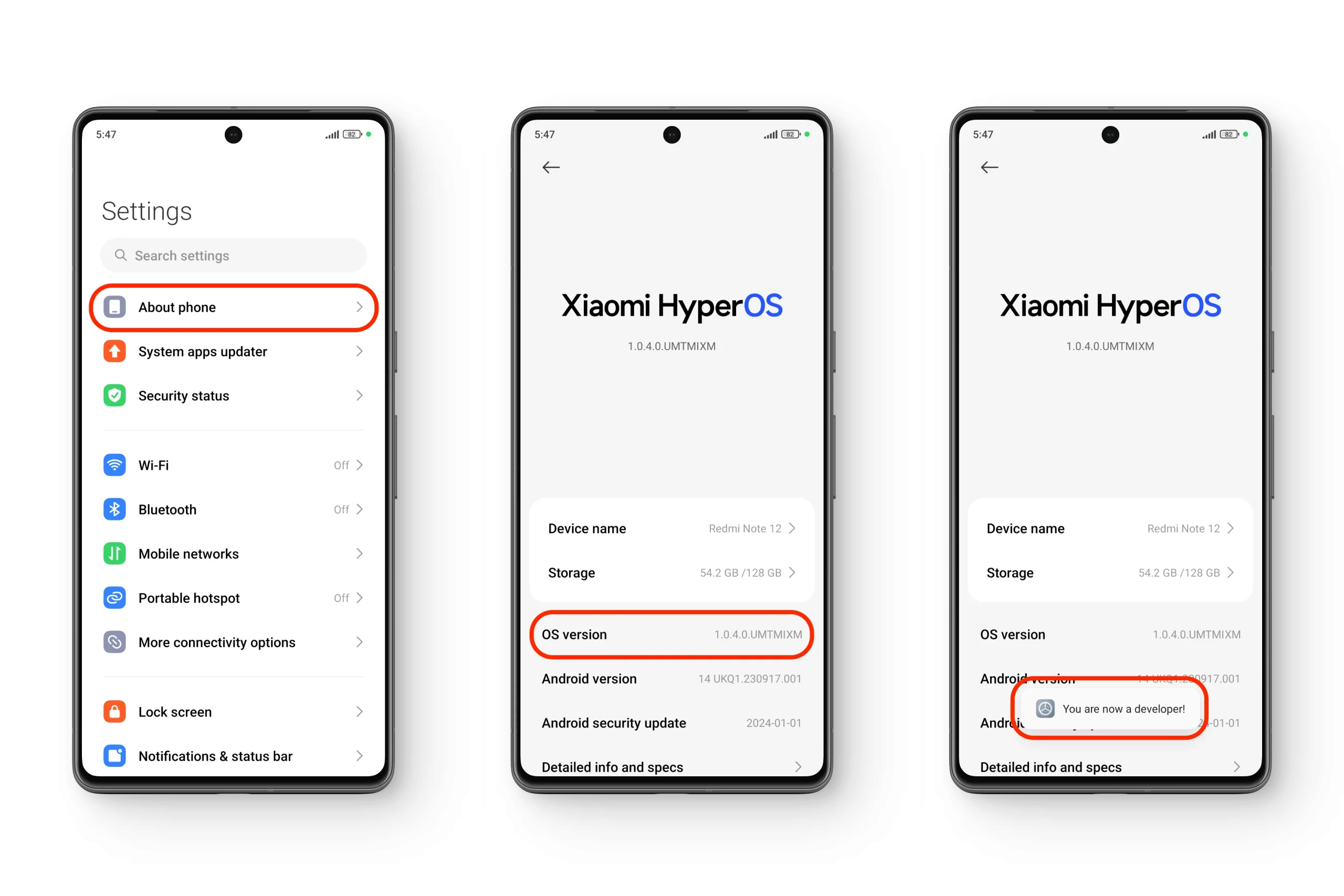 Activation des « Options pour les développeurs » dans HyperOS
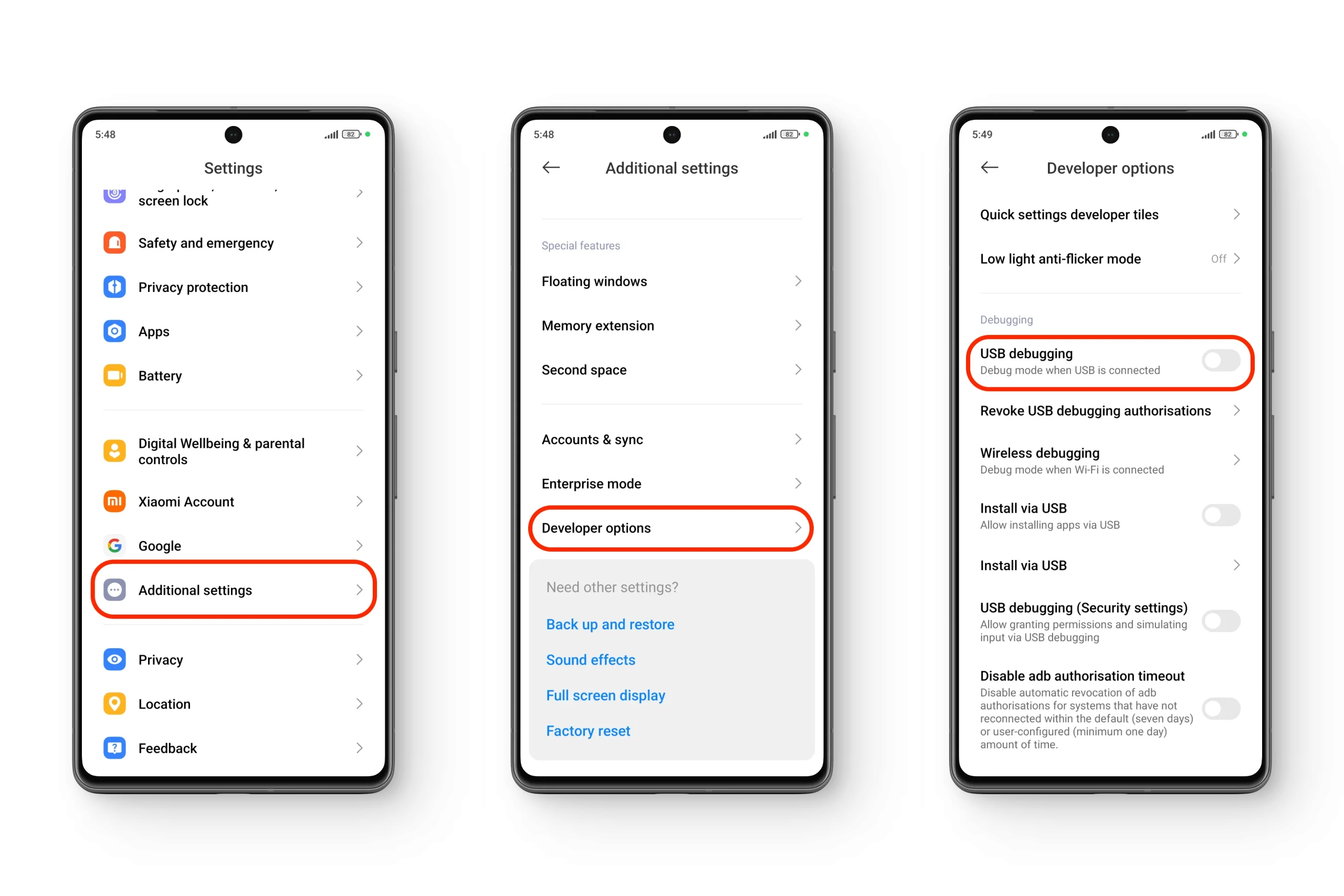 Activer le « débogage USB » dans HyperOS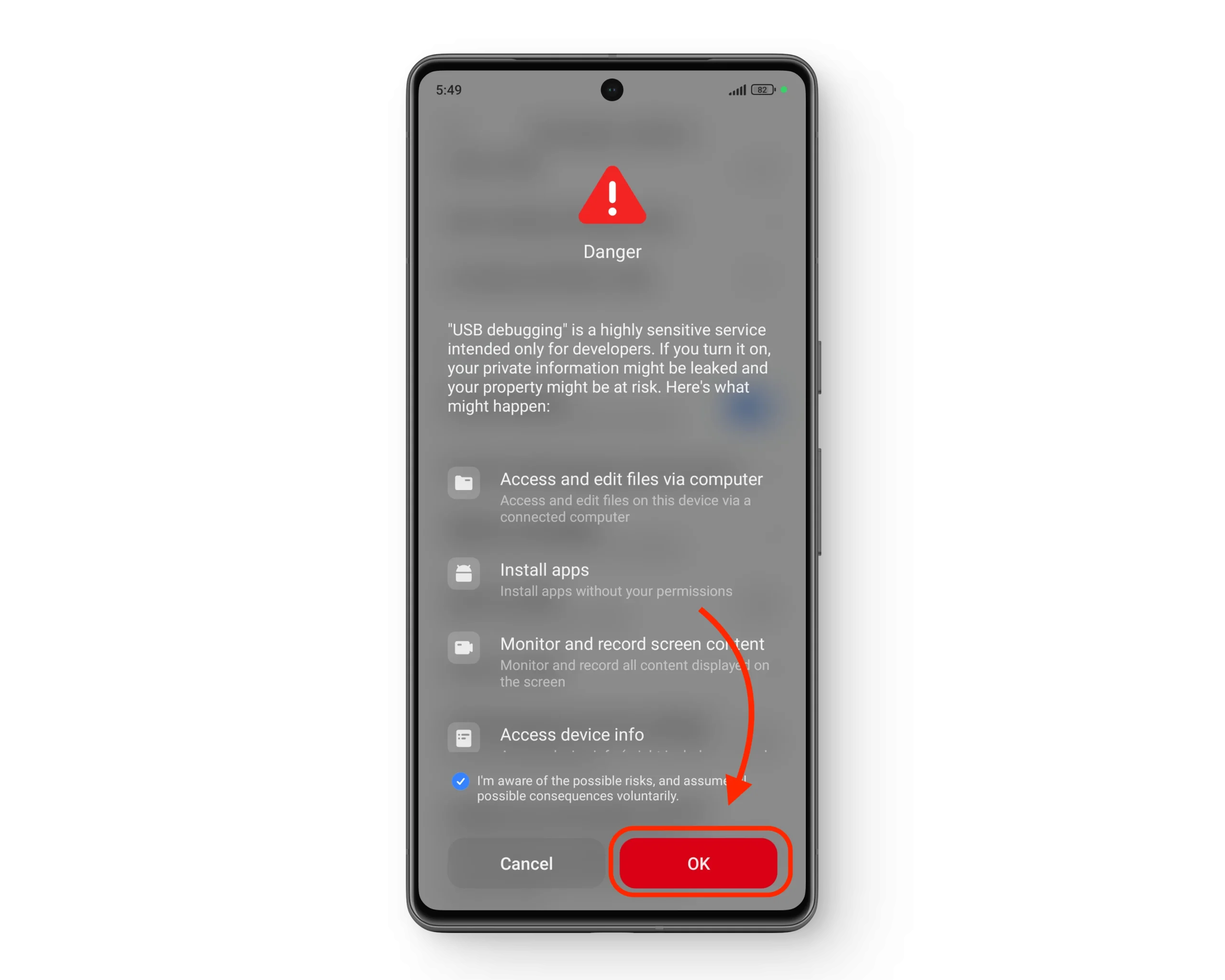
Étape 3 : Vérifiez le schéma de partitionnement de votre téléphone
Une fois toutes les conditions préalables remplies, l'étape suivante consiste à vérifier le type de partitionnement utilisé par votre téléphone. Il existe deux principaux types : A/B et A uniquement . En général, les appareils non-A/B nécessitent une seule installation de TWRP , tandis que les autres doivent d'abord démarrer en mode TWRP, puis installer le recovery depuis ce dernier.
↪ Divisions A/B et non-A/B (A uniquement)
Pour les appareils compatibles avec les partitions A/B , ou « mises à jour transparentes », le système d'exploitation réside dans un emplacement tandis que les nouvelles mises à jour sont installées dans l'autre emplacement (inactif). Une fois la mise à jour installée avec succès, le téléphone démarre sur l'autre partition et la désigne comme active. En cas d'échec de la mise à jour, le téléphone ne démarre pas sur l'autre emplacement.

L'autre groupe d'appareils, dotés d'une seule partition A, possède une partition de récupération unique. En revanche, pour les appareils A/B, la partition de récupération est divisée au sein de l'image de démarrage, avec le noyau . C'est pourquoi vous devrez d'abord démarrer l'image TWRP via Fastboot (comme vous le verrez plus loin), puis patcher la partition de récupération, ce qui installera TWRP sur les partitions boot_a et boot_b.
- Télécharger une application Vérification des aigus من Play Store.
- Ouvrez l'application et accédez à «Mises à jour transparentes du système" .
- Si l'application affiche «…et l’existence d’une division du système A/B a été révélée« Vous avez donc une partition A/B, sinon votre appareil utilise une seule partition A. »

Étape 4 : Installer TWRP (A/B et A uniquement)
Rendez-vous sur le site officiel de TeamWin , vérifiez si votre appareil figure parmi les appareils compatibles et téléchargez le fichier image TWRP (.img). Suivez ensuite les étapes ci-dessous :
1. Division non A/B (A uniquement)
Pour ce type de schéma de partitionnement, il suffit généralement de flasher la partition de récupération une seule fois. Pour ce faire, suivez les étapes ci-dessous.
- Éteignez votre téléphone, puis appuyez simultanément sur les deux boutons et maintenez-les enfoncés. Réduction du bruit et de la puissance Jusqu'à ce qu'un écran apparaisse Fastboot.
- Connectez votre téléphone à votre PC à l'aide d'un câble USB.
- Ouvert Outils de plateforme Utilisation de l'invite de commandes ou du terminal.
- Type "fastboot flash recovery [nom du fichier de récupération]. »
- Attendez que le processus de clignotement soit terminé. Une fois que vous voyez «FiniVous pouvez redémarrer en mode TWRP en éteignant votre téléphone puis en maintenant le bouton enfoncé. Augmenter le volume + Alimentation.

2. Dispositifs A/B
Pour les appareils utilisant un système de partition A/B , la procédure d'installation diffère légèrement de la méthode décrite précédemment. Dans ce cas, vous aurez besoin non seulement du fichier .img téléchargé précédemment , mais aussi d'un fichier .zip de récupération TWRP distinct.
- Téléchargez le .zip Téléchargez TWRP et enregistrez-le dans la partition de votre téléphone. Il est recommandé de l'utiliser. Carte SD externe ou Câble OTG avec USB Pour enregistrer ce fichier.
- Éteignez votre téléphone, puis appuyez simultanément sur les deux boutons et maintenez-les enfoncés. Réduction du bruit et de la puissance Jusqu'à ce qu'un écran apparaisse Fastboot.
- Connectez votre téléphone à votre PC à l'aide d'un câble USB.
- Outils de plateforme ouverte utilisant Invite de commandes ou terminal.
- Type "fastboot boot [nom du fichier de récupération]."
- Dans TWRP, appuyez sur Installer > Balayez pour confirmer le clignotement > Redémarrez.

Étape 5 : Redémarrez en mode de récupération
Une fois TWRP installé, vous pouvez y accéder de deux manières : via ADB ou à l’aide des boutons physiques de votre téléphone.
- BADEn mode Fastboot, tapez «récupération de redémarrage fastboot. »
- Directement via des boutons physiquesLorsque le téléphone est éteint, appuyez simultanément sur les deux boutons et maintenez-les enfoncés. Puissance + VolumeLorsque vous voyez le logo Xiaomi, Redmi ou POCO, relâchez le bouton d'alimentation.
Installation de MIUI ou d'HyperOS
L'installation de TWRP ou de toute autre recovery personnalisée sur n'importe quel téléphone ( et pas seulement Xiaomi ) suit une procédure de base similaire. On utilise principalement ADB Platform Tools pour flasher le fichier TWRP.img sur la partition du téléphone. La principale différence réside toutefois dans la manière dont les différents systèmes d'exploitation Xiaomi ( HyperOS et MIUI ) permettent de déverrouiller le bootloader.

Pour MIUI , la procédure était simple. Il suffisait d'activer les autorisations de déverrouillage OEM , puis de lancer le compte à rebours de déverrouillage à l'aide de l'outil Mi Flash. Cependant, Xiaomi a imposé des restrictions plus strictes sur les appareils plus récents fonctionnant sous HyperOS , ce qui rend le déverrouillage du bootloader un peu plus complexe. Un guide détaillé est disponible si vous souhaitez suivre la procédure.
De plus, les appareils Xiaomi plus anciens peuvent utiliser un schéma de partitionnement A uniquement ou A/B . Cette différence peut rendre le processus d'installation un peu plus sélectif, mais les étapes mentionnées ci-dessus expliquent également en détail comment déterminer le schéma de partitionnement de votre téléphone.
Conclusion
Ce guide détaille toutes les étapes essentielles pour installer TWRP sur votre appareil Xiaomi. Il couvre les deux types de partitions ( A/B et A uniquement ) et les deux systèmes d'exploitation, notamment MIUI et la dernière version HyperOS . Attention : ne pas suivre correctement ces instructions pourrait rendre votre appareil inutilisable de façon permanente.
Foire Aux Questions
Pourquoi mon téléphone redémarre-t-il sans cesse vers le mode de récupération MIUI par défaut après l'installation de TWRP ?
Cela peut être dû au fait que votre téléphone utilise un schéma de partition A/B. Dans ce cas, vous devrez d'abord démarrer en mode de récupération TWRP, puis installer manuellement le fichier .zip de TWRP depuis cet environnement.
Je n'arrive pas à installer TWRP Recovery via ADB. L'installation du fichier image échoue. Que dois-je faire ?
Vérifiez d'abord si le chargeur de démarrage de votre téléphone est déverrouillé. Sur les téléphones Xiaomi, il suffit de vérifier la présence d'une icône de cadenas déverrouillé sur l'écran de démarrage lorsque vous allumez votre appareil. Si le chargeur de démarrage est déverrouillé, vérifiez la connexion entre votre téléphone et votre ordinateur. Un câble USB défectueux ou l'utilisation d'un autre port USB peuvent également résoudre le problème.
Je n'arrive pas à installer le fichier .zip de TWRP depuis ma mémoire interne. Que dois-je faire ?
L'installation de TWRP sur les appareils dotés de partitions A/B nécessite souvent l'effacement de toutes les données système. Le fichier .zip a peut-être été supprimé lors de cette opération. Pour contourner ce problème, essayez de stocker le fichier .zip sur une carte SD ou, si votre téléphone ne prend pas en charge les cartes SD, connectez-le à votre téléphone via USB à l'aide d'un câble OTG.
Les commentaires sont fermés.