

l'erreur apparaît OR-FGEMF-20 Sur Google Play, lorsque vous tentez d'effectuer un achat intégré ou de souscrire un abonnement, cette erreur empêche la transaction d'être finalisée et indique que le système de paiement de Google Play a rejeté votre achat.
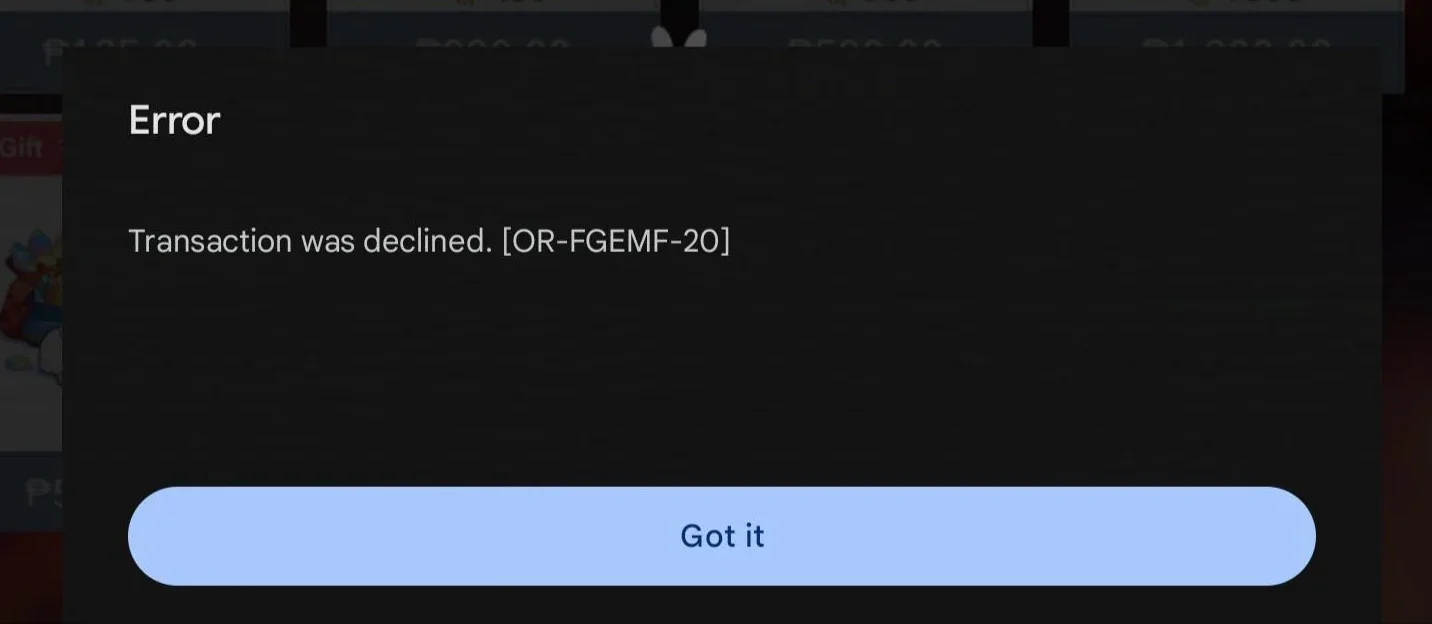
Ce problème survient Généralement dû à des problèmes Par exemple, en raison de problèmes avec le mode de paiement choisi, tels que des informations de carte invalides, une incompatibilité de région ou des restrictions temporaires de carte.
D'autres raisons possibles peuvent inclure des restrictions d'achat au niveau du compte (telles que des limites de dépenses ou une activité suspecte) ou des retards de vérification. Mode de paiement en raison de problèmes bancaires ou Problèmes de réseau.
Maintenant que vous savez ce qui peut provoquer cette erreur, suivez les étapes ci-dessous pour la corriger.
1. Attendez quelques minutes et réessayez.
Avant de mettre en œuvre toute réforme, Patientez quelques minutes et réessayez d'acheter.Des problèmes temporaires avec les serveurs de paiement de Google sont souvent à l'origine de cette erreur.
Laisser passer un peu de temps permet au système de se réinitialiser et de traiter votre transaction avec succès sans aucune intervention manuelle.
2. Videz le cache du Play Store
Des fichiers cache corrompus peuvent perturber le traitement des paiements. Vider le cache du Play Store supprime les données stockées susceptibles d'empêcher l'application de communiquer correctement avec les serveurs de Google.
- Appui long sur une application Play Store.
- Appuyez sur l'icône المعلومات.

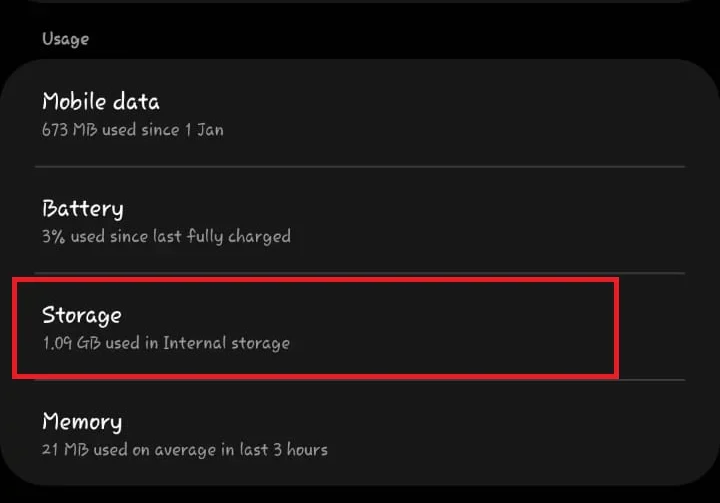
- Aller à Stockage.

- Clique sur Vider le cache.

- Retournez sur le Play Store etRéessayez d'acheter.


3. Achetez directement sur le site web du développeur
Si possible, Essayez d'acheter directement depuis l'application ou Le site officiel du développeurCertaines applications et certains services proposent des options d'achat direct, ce qui permet d'éviter complètement les problèmes liés à Google Play, notamment lorsque Google bloque ou retarde temporairement les paiements.
4. Utiliser un autre mode de paiement
Si votre carte ou votre compte de paiement actuel continue d'être refusé, veuillez utiliser un autre moyen de paiement compatible. Google peut refuser certaines cartes en raison de restrictions régionales ou d'activités suspectes.
- Ouvrir une application Play Store.
- Cliquez sur votre icône de profil (en haut à droite) et accédez à Paiements et abonnements.
- Sélectionner Modes de paiement.

- Clique sur Ajouter un mode de paiement Saisissez les informations de la nouvelle carte ou utilisez un autre service comme PayPal ou la facturation mobile (si disponible).

- Transformez-le en objet virtuel, puis revenez en arrière et essayez de l'acheter à nouveau.


5. Supprimez puis rajoutez votre compte Google
Si le problème est lié à la synchronisation ou aux paramètres de facturation de votre compte, la suppression puis l'ajout à nouveau de votre compte Google peuvent réinitialiser les services en arrière-plan et effacer les données de paiement corrompues.
⚠️ Remarque : La suppression de votre compte vous déconnectera temporairement des services Google. Assurez-vous de vous souvenir de vos identifiants avant de continuer.
- Aller à Paramètres Sur votre appareil > Les comptes (Ou Mots de passe et comptes).

- Sélectionnez votre compte Google associé au Play Store.
- Cliquez Supprimer le compte.

- Redémarrez votre appareil.
- Se référer à Les comptes Et cliquez Ajouter un compte Se reconnecter.

- Ouvrez le Play Store et essayez de refaire la transaction.


6. Contactez l'assistance Google
Si aucune des solutions ci-dessus ne résout le problème, contactez l'assistance Google. Il se peut que des restrictions ou un signalement sur votre compte empêchent la finalisation du paiement. Leur équipe pourra examiner la situation et vous aider à lever le blocage ou à résoudre le problème.
- Consultez la page d'assistance Google Play ici.
- Veuillez soumettre le formulaire avec les informations requises, et l'équipe d'assistance concernée vous contactera.
Les commentaires sont fermés.