
Comment résoudre le problème de l'application WARP bloquée sur l'écran « Appel » de votre téléphone ?

Lorsque les utilisateurs tentent de se connecter à WARP sur leurs appareils mobiles, une erreur se produit, bloquant l'application sur l' écran « Connexion » . Ce problème empêche la connexion à WARP en indiquant une impossibilité de se connecter aux serveurs du service. Parmi les causes fréquentes de cette erreur figurent une configuration réseau inadéquate, comme une connexion Internet instable ou des paramètres VPN incompatibles.
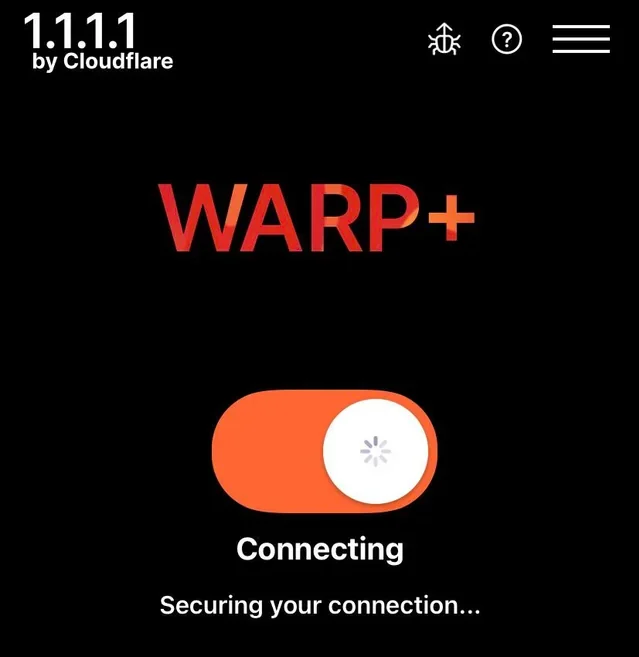
Des données d'application corrompues, des versions obsolètes ou des limitations des données en arrière-plan peuvent également contribuer à ce problème. Dans cet article, nous explorerons plusieurs solutions pour résoudre efficacement ces problèmes.
1. Changer de mode réseau
Cette erreur peut être due à des problèmes de connexion internet. Alterner entre le Wi-Fi et les données mobiles modifie vos paramètres réseau et peut résoudre le problème.
- Déroulez la barre de notification pour accéder aux paramètres réseau.
- Basculez entre les données mobiles et le Wi-Fi, ou inversement, si vous utilisez déjà les données mobiles.
2. Vérifier les conflits VPN
L'utilisation simultanée de plusieurs services VPN peut entraîner des perturbations, car différents VPN peuvent entrer en conflit avec WARP et affecter son fonctionnement.
- Ouvert Paramètres Sur votre appareil
- Cliquez Les communications.
![]()
- Sélectionner Plus depuis les paramètres de connexion.
![]()
- Cliquez VPN.
![]()
- Si un autre service VPN est en cours d'exécution, sélectionnez-le et appuyez sur le bouton. Déconnecter.
![]()


3. Effacer le cache et les données
Des données de cache corrompues peuvent perturber la connectivité. Vider le cache et les données permet de supprimer les fichiers corrompus et de redémarrer l'application, ce qui peut résoudre ce problème.
- Appuyez longuement sur l'icône 1.1.1.1 et cliquez sur l'icône d'information dans le coin supérieur droit.
![]()
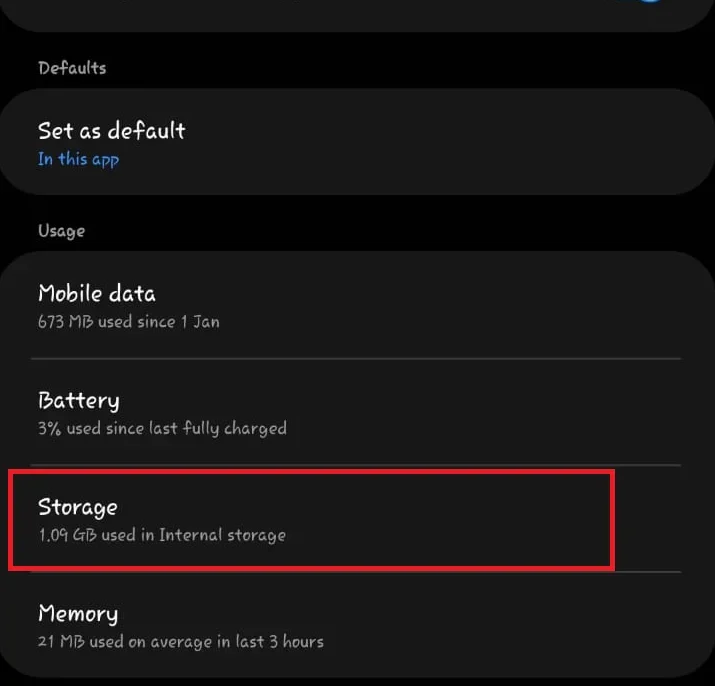
- Aller à Stockage.
![]()
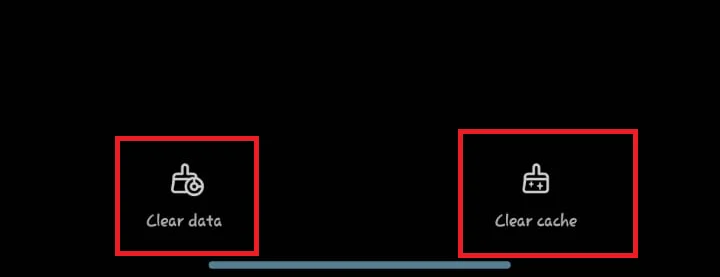
- Cliquez Vider le cache ثم Effacer les données.
![]()
- Essayez de vous reconnecter au service.

4. Réinitialiser les paramètres réseau
Des paramètres réseau incorrects ou corrompus peuvent perturber votre connexion VPN. La réinitialisation des paramètres réseau efface les identifiants Wi-Fi enregistrés, la configuration des données mobiles et les paramètres Bluetooth, vous permettant ainsi de reconfigurer correctement les connexions.
- Ouvrir une application Paramètres.
- Faites défiler vers le bas et sélectionnez Administration générale.
![]()
- Clique sur Réinitialiser.
![]()
- Sélectionner Réinitialiser les paramètres réseau.
![]()
- Clique sur Réinitialiser les paramètres.
![]()


5. Réinstaller l'application
Si toutes les méthodes précédentes échouent, la réinstallation de l'application peut résoudre le problème. La réinstallation permet de supprimer toute configuration précédente ou tout fichier corrompu, et de fournir une copie neuve, probablement exempte d'erreurs ou de problèmes techniques.
- Appuyez longuement sur l'icône 1.1.1.1.
- Sélectionner Désinstaller.
![]()
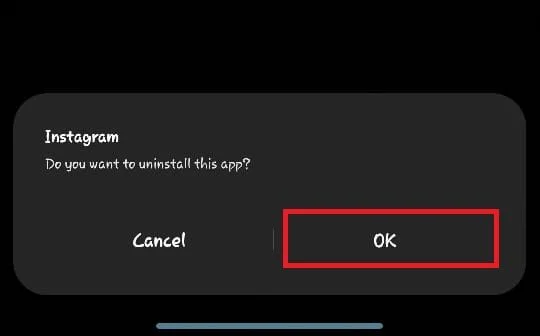
- Confirmez cela en cliquant sur Désinstaller Encore une fois.
![]()
- Ouvrez le Play Store ou l'App Store, recherchez « 1.1.1.1 », puis réinstallez-le.
- Après l'installation, ouvrez l'application et essayez de vous reconnecter.

En suivant précisément ces étapes, les utilisateurs pourront résoudre le problème de connexion avec WARP et rétablir toutes les fonctionnalités de l'application.
Les commentaires sont fermés.