
Comment corriger l'erreur « SystemCTL introuvable » ?
L'erreur « commande systemctl introuvable » se produit généralement lorsque vous exécutez un système d'exploitation Linux utilisant un système de configuration différent, tel que runit, SystemV, etc. Le système de configuration SystemV est couramment utilisé dans les anciennes distributions Linux, notamment les versions d'Ubuntu antérieures à la 15.04. Cependant, certaines distributions Linux modernes utilisent des systèmes de configuration autres que systemd, comme Artix Linux, qui est basé sur Arch Linux mais utilise d'autres systèmes de configuration tels que runit, dinit, etc., au lieu de systemd.

Qu'est-ce qu'un système d'initialisation ?
Le système d'initialisation est le premier processus qui s'exécute après le démarrage du noyau système. Il existe plusieurs systèmes de noyau Linux, mais le plus courant est systemd, utilisé dans de nombreuses distributions Linux majeures. systemd est un ensemble de processus d'arrière-plan (démons) et de bibliothèques qui contrôlent tous les autres processus et bibliothèques d'arrière-plan, comme le démarrage, l'arrêt, l'activation ou la désactivation d'un processus. Un démon sous Linux est l'équivalent d'un service sous Windows qui s'exécute en arrière-plan.
Comment corriger l'erreur « commande systemctl introuvable » dans les distributions Linux :
Pour corriger cette erreur, vous avez deux options.
- Installez systemd et remplacez votre système de configuration actuel par systemd. L'erreur « commande systemctl introuvable » se produit car systemd n'est pas installé sur votre système.
- Utilisez le système de configuration de votre distribution Linux pour gérer les différents processus/services en arrière-plan. Cette solution s'adresse à ceux qui n'ont pas systemd installé mais ne souhaitent pas l'installer sur leur machine, ou si systemd n'est pas disponible dans les dépôts de leur distribution.
1. Installez systemd (s'il n'est pas déjà installé) :
Si vous utilisez un système d'exploitation basé sur Debian/Ubuntu, vous pouvez saisir une commande pour vérifier si systemd est installé ou non.
Saisissez cette commande si vous utilisez un système d'exploitation basé sur Ubuntu ou Debian, puis appuyez sur Entrée.
sudo dpkg -l | grep systemd.
Pour les distributions Arch Linux, utilisez cette commande :
pacman -Qs systemd
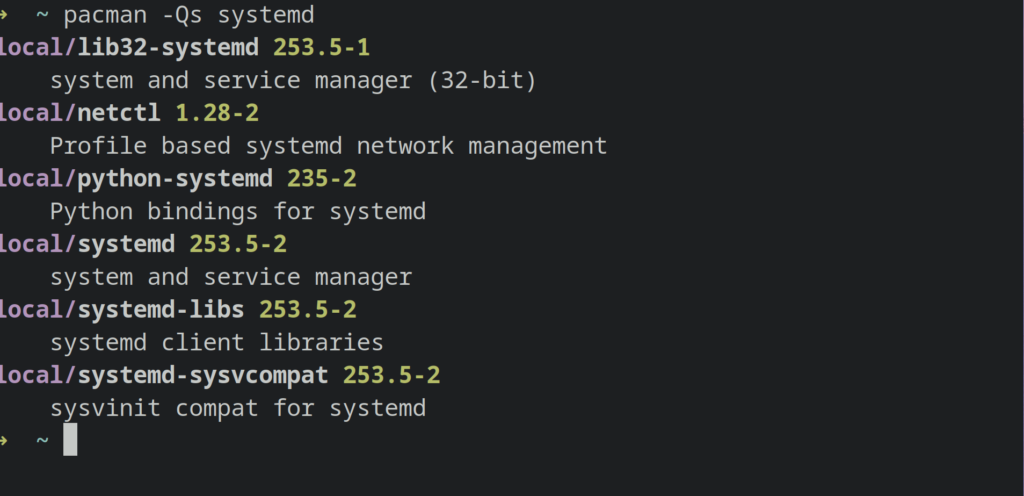
Si vous voyez du texte en conséquence, cela signifie que systemd est installé sur votre système et qu'il est peut-être corrompu.
Vous devez alors réinstaller systemd pour que la commande systemctl fonctionne.
Pour ce faire, saisissez cette commande dans le terminal et appuyez sur Entrée.
sudo apt-get install --reinstall systemd.
Cela réinstallera systemd en utilisant le gestionnaire de paquets apt utilisé par les distributions basées sur Debian/Ubuntu.
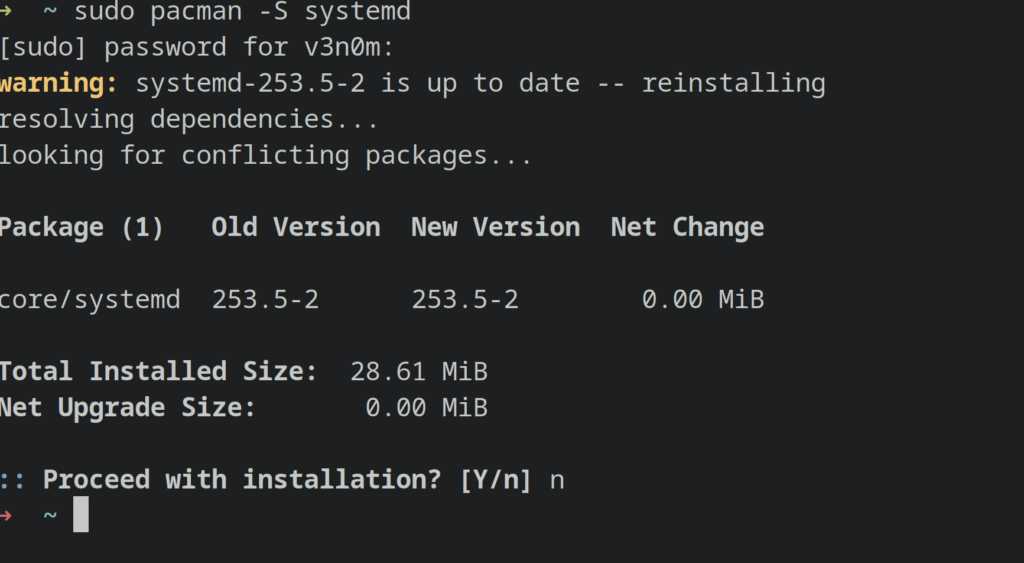
Pour les distributions Arch Linux ou leurs dérivés, utilisez cette commande :
sudo pacman -S systemd
Si la commande ` sudo dpkg -l | grep systemd` ci-dessus ne produit aucun résultat , cela signifie que systemd n'est pas installé sur votre distribution.
Dans un tel scénario, vous pouvez soit utiliser le système de configuration fourni par votre distribution , soit installer systemd.
Pour installer systemd sur les distributions Debian/Ubuntu, saisissez cette commande dans le terminal et appuyez sur Entrée :
sudo apt-get install systemd
Pour la distribution Arch Linux, tapez pacman -S systemd en tant qu'utilisateur root ou en utilisant sudo.
Cela installera systemd sur votre système d'exploitation. Vous pourrez alors utiliser la commande systemctl sans erreur.
2. Utilisez le système d'initialisation de votre distribution :
Une autre solution, et de préférence la meilleure pour cette erreur, est : Utilisez le système d'initialisation dont vous êtes propriétaire. Distribution Linux À toi déjà Pour la gestion des services/opérations backend (démons).
Pour savoir quel système d'initialisation votre ordinateur utilise, vous pouvez saisir cette commande dans le terminal et appuyer sur Entrée.
ls -l /sbin/init

Le /sbin/init est un lien symbolique. Pour le système d'initialisation utilisé par votre distribution Linux. Si vous voyez le lien symbolique vers / sbin / init pointant vers /lib/sysvinit/initCela signifie que votre distribution utilise un système initialisation sysvVous devrez utiliser la commande service Au lieu de systemctl Pour la gestion des services ou processus back-end (démons).
La formule système sysv init pour la gestion des services est également très simple :
service [nom_du_service] [action]
Vous pouvez donc démarrer un service en saisissant service [nom_du_service] start
Par exemple:
Si tu veux Démarrage d'un service/processus Bluetooth en arrière-planVous pouvez saisir la commande :
sudo service bluetooth démarrer
Ensuite, pour vérifier si cela fonctionne sans erreur, vous pouvez saisir la commande :
sudo service bluetooth état
Si vous souhaitez redémarrer ou arrêter un service, vous pouvez utiliser les commandes suivantes. "redémarrage du service [nom-du-service]" Et "arrêt du service [nom-du-service]" successivement.
Par exemple, si vous souhaitez Désactiver le service BluetoothVous pouvez écrire :
sudo service bluetooth stop
Votre système d'initialisation ne l'est probablement pas. sysvinitIl s'agit plutôt d'un système de configuration différent. Par conséquent, il vous suffit d'effectuer une simple recherche Google concernant le résultat du lien symbolique pour / sbin / initEnsuite, vous pourrez utiliser les commandes appliquées au système d'initialisation de votre appareil.
De nombreux systèmes d'initialisation (systèmes init) contiennent généralement les mêmes commandes que démarrer, arrêter et redémarrerCependant, les commandes pour les exécuter diffèrent, car elles contiennent sysvinit sur la commande de service Pour démarrer ou arrêter des services, systemd contient commande systemctl Donc.
Si les solutions mentionnées ci-dessus ne fonctionnent pas pour vous, poursuivez la lecture de l'article car la solution mentionnée ci-dessous pourrait fonctionner.
Comment corriger l'erreur « commande systemd-resolve introuvable » ?
Une autre erreur liée à « systemctl status command not found » est l'erreur « systemd-resolve command not found ». Les utilisateurs pourraient croire à tort que leur système systemd n'est pas installé, ce qui expliquerait le dysfonctionnement de systemd-resolve. Cependant, dans les versions 239 et supérieures de systemd, la commande systemd-resolve a été renommée resolvectl.
Vous pouvez donc utiliser « resolvectl » pour interagir avec l’outil systemd-resolve dans vos distributions Linux.
Les commentaires sont fermés.