

Il se peut que le message « Code QR non valide détecté » s'affiche lors de la connexion à WhatsApp sur votre ordinateur. Cela se produit lorsque vous utilisez un lecteur de code QR incompatible avec votre téléphone, incapable d'interpréter correctement votre code QR de connexion.

WhatsApp propose plusieurs lecteurs de QR code, chacun ayant une fonction spécifique. Vous pouvez utiliser un lecteur de QR code pour partager vos coordonnées avec un autre utilisateur. Cependant, si vous tentez d'utiliser le même lecteur pour vous connecter à votre compte sur un autre appareil, le message « Aucun QR code valide détecté » s'affichera.
Dans cet article, nous vous proposons plusieurs solutions simples pour résoudre les problèmes de connexion à WhatsApp Web.
1. Vérifiez l'état de WhatsApp
Pour résoudre les problèmes de connexion à WhatsApp Web, commencez par vérifier l'état du serveur. Il arrive que les échecs de lecture des codes QR soient dus à des problèmes de serveurs WhatsApp.
Dans ce cas, le service bloquera les connexions depuis d'autres appareils. Pour vérifier l'état du serveur WhatsApp, consultez des sites web tiers comme DownDetector.
En cas de panne du serveur, patientez jusqu'à résolution du problème, puis essayez de vous connecter à votre compte WhatsApp via un navigateur. Si le problème persiste indépendamment du serveur, passez à la méthode suivante.
2. Utilisation d'un scanner de liaison d'appareil
Lorsque vous associez votre compte WhatsApp à WhatsApp Web, assurez-vous d'utiliser le lecteur de code QR approprié. WhatsApp propose un lecteur de code QR pour partager votre profil et un autre pour associer votre compte à d'autres appareils.
Les utilisateurs se servent généralement d'un lecteur de QR code pour partager leur profil WhatsApp ou se connecter à WhatsApp Web, et rencontrent souvent des problèmes avec des QR codes invalides. Pour résoudre ce problème, assurez-vous d'utiliser le lecteur de QR code « Lier un appareil » dans votre application WhatsApp.
Pour ce faire, suivez les instructions ci-dessous :
- Tout d'abord, ouvrez l'application WhatsApp sur votre téléphone.
- Accédez à votre profil en cliquant sur l'icône de profil située en haut à droite.
- Ensuite, sélectionnez l'option "Appareils liés".
![Navigation vers les appareils connectés]()
- Enfin, sélectionnez une option "Lier un appareil".
![Cliquez sur Connecter l'appareil]()
- Cela activera le lecteur de code QR de votre téléphone.
- Utilisez ce scanner pour lire le code QR sur WhatsApp.
- Vérifiez si le problème persiste.


3. Nettoyer l'objectif de la caméra
Il arrive parfois que des problèmes surviennent si l'objectif de la caméra n'est pas suffisamment clair pour scanner correctement le code QR, souvent à cause de saletés ou de traces de doigts qui obstruent le scanner.
Dans ce cas, utilisez un chiffon pour nettoyer la lentille.
Après avoir nettoyé l'objectif de l'appareil photo, rouvrez WhatsApp et utilisez le scanner de code QR pour vous connecter. Si cela ne fonctionne pas, passez à la méthode suivante.
4. Désactiver le mode sombre
Une autre cause possible du problème pourrait être l'utilisation du mode sombre sur votre ordinateur. En effet, un code QR est composé de carrés noirs et blancs. L'utilisation du mode sombre peut perturber le fonctionnement du code QR sur le site web et l'empêcher de fonctionner lors de la lecture.
Si vous utilisez des extensions de mode sombre sur votre navigateur, veuillez les désactiver. Après avoir supprimé les extensions tierces qui forcent le mode sombre, actualisez la page pour que WhatsApp Web affiche un thème clair.
Ensuite, scannez le nouveau code QR à l'aide du lecteur de codes QR de WhatsApp. Vérifiez si le problème persiste.
5. Mettre à jour WhatsApp
Si votre application WhatsApp est obsolète, cela peut entraîner des problèmes de connexion et vous empêcher de lier votre compte à WhatsApp Web. Ce problème est fréquent, car WhatsApp Web est régulièrement mis à jour par l'équipe de développement.
Pour scanner correctement les codes QR, assurez-vous que votre application WhatsApp est à jour. Suivez ces instructions :
- Ouvert Play Store Sur ton téléphone
- Ensuite, recherchez WhatsApp Cliquez sur le résultat.
- Après cela, appuyez sur Option Mise à jour Pour télécharger et installer la dernière version.
![Mise à jour WhatsApp]()
- Une fois cela fait, ouvrez WhatsApp et scannez le code QR pour voir si le problème persiste.

6. Associer WhatsApp à un numéro de téléphone
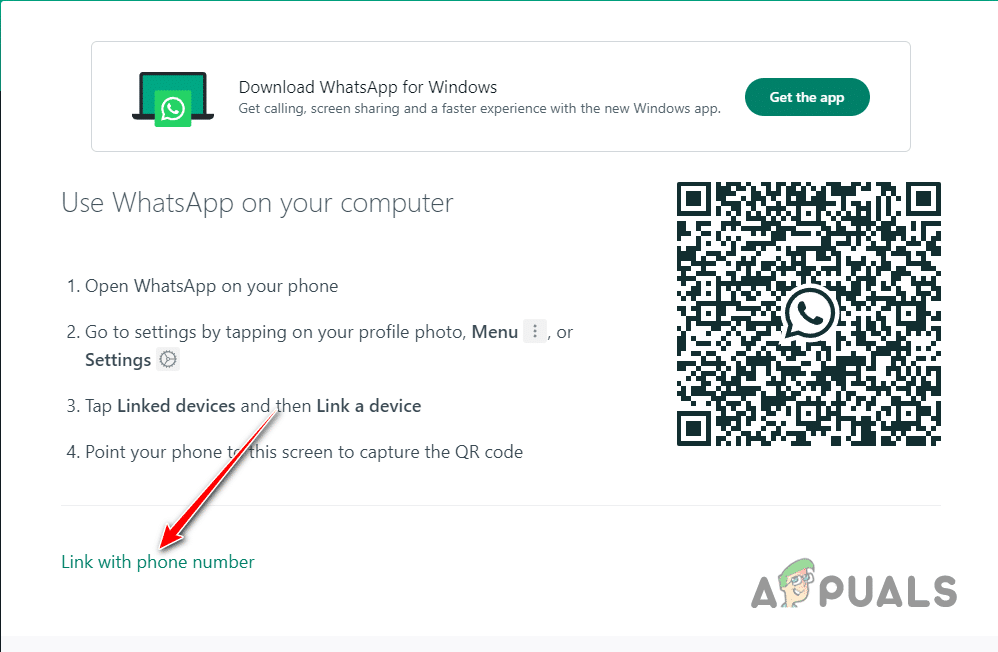
Si le scan du code QR échoue, vous pouvez utiliser votre numéro de téléphone. Cela vous permet de lier votre compte WhatsApp à WhatsApp Web en fournissant simplement votre numéro de téléphone.
Après avoir fourni votre numéro de téléphone, vous recevrez un code à huit chiffres à saisir dans l'application WhatsApp. Cela confirmera la procédure et vous connectera à votre compte.
Suivez les instructions ci-dessous pour ce faire :
- Tout d'abord, ouvrez le site web WhatsApp Web.
- Ensuite, cliquez sur le lien Lien vers un numéro de téléphone.
![Passer à la liaison avec un numéro de téléphone]()
- Puis, Choisissez votre pays Donnez votre numéro de téléphone.
- Une fois le code obtenu, ouvrez l'application WhatsApp sur votre téléphone.
![Code Web WhatsApp à 8 chiffres]()
- Ensuite, appuyez sur Votre icône de profil En haut à droite. Si vous utilisez un iPhone, vous devrez accéder au menu. Paramètres.
- Après cela, appuyez sur Option Appareils associés.
![Passage aux appareils connectés]()
- Appuyez sur Option connecter l'appareil.
![Appuyez sur le bouton de liaison de l'appareil]()
- Saisissez le mot de passe de votre téléphone lorsque vous y êtes invité.
- Ensuite, appuyez sur l'option Lien vers un numéro de téléphone à la place en bas.
![Passer à la liaison avec un numéro de téléphone à la place]()
- finalement, Saisissez le code à huit chiffres Affiché sur WhatsApp Web.
![Code WhatsApp à 8 chiffres]()
- Une fois cette étape franchie, votre compte sera vérifié et vous pourrez vous y connecter.


Vous devriez ainsi pouvoir surmonter le message « Aucun code QR valide détecté » et lier avec succès votre compte WhatsApp à WhatsApp Web.
Les commentaires sont fermés.