

Le mode professionnel d'Epson Scan 2 est conçu pour la numérisation professionnelle de photos, de négatifs, de films et autres supports. Cependant, ne pas utiliser ce mode dans l'application Scan 2 peut nuire à la qualité, à l'efficacité et à la durée de la numérisation.

L'option Mode professionnel peut ne pas s'afficher, être grisée ou ne pas réagir lors de sa sélection par l'application Scan 2. Veuillez noter que la mise à jour de l'application ou du système d'exploitation de l'appareil peut être à l'origine de ce problème.
Comment activer le mode professionnel sur Epson Scan 2
Nous allons tenter d'activer le mode professionnel dans Epson Scan 2 en utilisant différentes techniques, et si toutes les tentatives échouent, la réinstallation du logiciel sera la dernière option.
1. Changer le mode Epson Scan 2
Un dysfonctionnement de la sélection du mode de l'application Scan 2 peut entraîner un problème avec le mode Professionnel. Pour résoudre ce problème, changez le mode de l'application Scan 2, puis revenez au mode Professionnel.
- Lancez Epson Scan 2 et ouvrez le menu déroulant. Mode.

- Choisissez un mode آخر (Sauf en mode professionnel) et terminez le processus de numérisation.
- Aller à Mode professionnel Vérifiez s'il fonctionne correctement.

2. Exécutez l'outil Epson Scan 2 en tant qu'administrateur.
Si le mode professionnel requiert l'accès à une ressource système protégée et que l'outil Scan 2 ne dispose pas des privilèges nécessaires, vous ne pourrez pas utiliser ce mode. Pour résoudre ce problème, exécutez l'application Epson Scan 2 en tant qu'administrateur.
- Faites un clic droit sur Epson Scan 2 et sélectionnez Exécuter en tant qu'administrateurSur un PC x64, vous trouverez l'outil à l'emplacement suivant :
C:\Program Files (x86)\epson\Epson Scan 2Core

- Dans l'invite UAC, cliquez sur Oui et vérifiez si le mode professionnel fonctionne.
3. Redémarrez votre appareil et votre scanner.
Un défaut au niveau des unités d'entrée du système peut vous empêcher d'utiliser le mode professionnel d'Epson Scan 2. Dans ce cas, redémarrer votre appareil et votre scanner résoudra le problème.
- Quittez l'outil Epson Scan 2 etÉteindre Scanner.
- Débrancher Son câble USB s'est déconnecté du système et il l'a éteint. Système.

- Allumez votre système etArrivé Le scanner est de retour au port. USB Un autre dans le système.
- Déconnectez-vous et reconnectez-vous câble TPU Situé à l'arrière du scanner.
- Lancez Epson Scan 2 et vérifiez si le problème du mode professionnel a été résolu.

4. Réinitialisez Epson Scan 2 aux paramètres par défaut
Vous ne pourrez pas utiliser le mode professionnel d'Epson Scan 2 si une configuration conflictuelle est activée. De plus, si les fichiers contenant les paramètres de l'outil sont corrompus, cela peut également provoquer ce problème. Dans ce cas, réinitialiser Epson Scan 2 à ses paramètres par défaut résoudra le problème.
- Allez sur le chemin suivant :
64 bits C:\Program Files (x86)\epson\Epson Scan 2Utility 32 bits C:\Program Files\epson\Epson Scan 2Utility
- Exécutez l'utilitaire de maintenance Epson Scan et définissez le menu déroulant des opérations sur Réinitialiser Epson Scan/Epson Scan 2.

- Cliquez sur le bouton Commencer Une fois terminé, vérifiez si le problème est résolu.
- Si le problème n'est pas résolu, rendez-vous dans l'onglet Configuration Dans Epson Scan 2, cliquez sur Réinitialiser les paramètres par défaut.
- Redémarrez le système et vérifiez si le problème est résolu.

5. Mettez à jour le système d'exploitation de l'appareil et Epson Scan 2.
Vous ne pourrez pas utiliser le mode professionnel d'Epson Scan 2 si le système d'exploitation de votre appareil ou l'application elle-même est obsolète. Cela entraînera une incompatibilité entre votre appareil et l'application Epson. Pour résoudre ce problème, mettez à jour le système d'exploitation de votre appareil et Epson Scan 2.
mise à jour du système d'exploitation de l'appareil
Pour mettre à jour Windows :
- Faites un clic droit sur Windows et accédez à Paramètres > Windows Update.
- Sur la droite, cliquez sur Rechercher des mises à jour (Check for Updates) Installez toutes les mises à jour disponibles.

- Redémarrez le système et exécutez Epson Scan 2. Vérifiez si le mode professionnel fonctionne.

Mise à jour Epson Scan 2
- Ouvrez votre navigateur web et accédez au site web d'Epson.
- Aller à الدعم > الماسحات الضوئية > Modèle Votre scanner > Les chauffeurs > Pilote et outil pour scanner Epson Scan 2.

- Téléchargez-le et installez-le (sans désinstaller la version actuelle).
- Exécutez-le et vérifiez si le problème est résolu.
- Si le problème persiste, téléchargez Rechercher un correctif pour la mise à jour de l'interface utilisateur Téléchargez le pilote du scanner depuis le site web d'Epson et installez-le.
- Exécutez Epson Scan 2 et vérifiez si le problème est résolu.
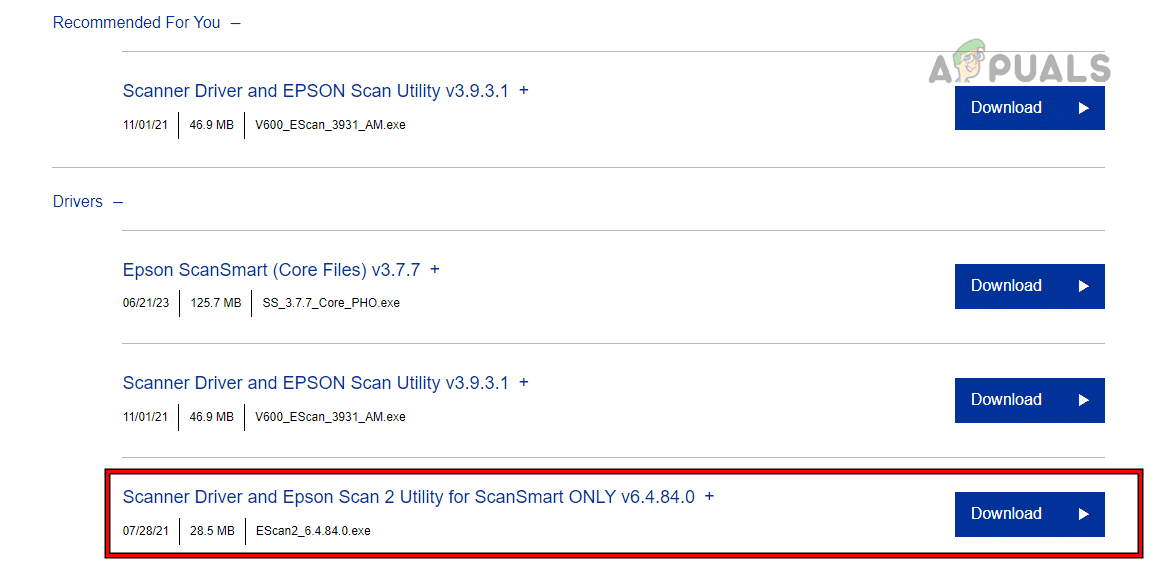
6. Supprimez le scanner de la liste Imprimantes et scanners
Si les paramètres du scanner dans le système sont incorrects, les paramètres récupérés par Scan 2 ne s'afficheront pas et le mode professionnel ne s'activera pas. Pour résoudre ce problème, supprimez le scanner de la liste des imprimantes et scanners, puis ajoutez-le à nouveau.
- Faites un clic droit sur Windows et accédez à Paramètres > Bluetooth et appareils > Imprimantes et scanners.

- Sélectionnez le scanner Epson et cliquez sur Supprimer.
- Vérifiez que le scanner a bien été retiré et redémarrez le système.
- Réintégrez le scanner au système et vérifiez si le mode professionnel fonctionne correctement.

7. Réinstallez l'application Epson Scan 2
Vous ne pourrez pas utiliser le mode professionnel d'Epson Scan 2 si les modules principaux de l'application sont corrompus et ne fonctionnent pas correctement. Dans ce cas, la réinstallation d'Epson Scan 2 résoudra le problème.
Pour ce faire sur un ordinateur Windows :
- Déconnectez le scanner Epson de l'ordinateur et supprimez-le de la liste des imprimantes et scanners (comme indiqué précédemment).
- Faites un clic droit sur Windows et sélectionnez Applications et fonctionnalités.
- Développer l'application Epson Scan 2 Et cliquez Désinstaller.

- Suivez les instructions pour désinstaller l'application Epson et redémarrer votre appareil.
- Ouvrez un navigateur web et accédez au site web d'Epson.
- Accédez à Assistance > Scanners > Votre modèle de scanner > Pilotes > Outil d'aide et pilote de scanner Epson 2.
- Exécutez le programme d'installation en tant que Officiel Suivez les instructions pour terminer le processus.


Les commentaires sont fermés.