

Certains utilisateurs rencontrent des problèmes pour lancer le navigateur Opera GX : il ne s’ouvre pas ou se bloque peu après son lancement, ce qui limite leur accès à Internet. Bien qu’il n’existe pas de cause unique et définitive à ce problème, plusieurs facteurs pourraient en être la cause, comme un cache d’application saturé, des conflits avec un logiciel antivirus ou une version obsolète d’Opera.

Dans cet article, nous explorerons différentes solutions pour remédier à ce problème.
1. Videz le cache.
L'accumulation de données en cache peut affecter les performances du navigateur. Vider le cache peut résoudre le problème en supprimant les fichiers inutiles.
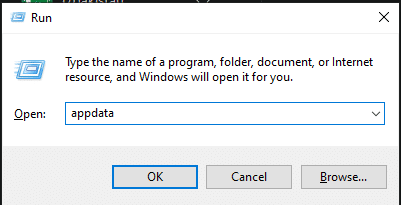
- Clique sur Windows + REntrer
appdata
Appuyez ensuite sur Entrée.

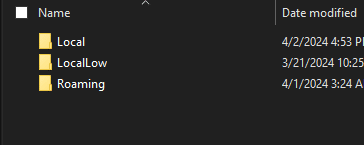
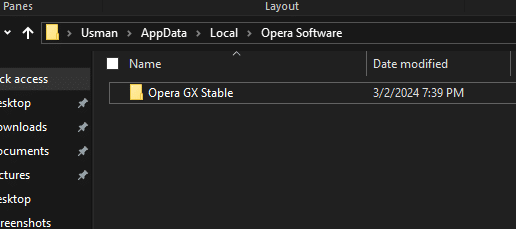
- Accédez au dossier « Local », puis à « Opera Software ».

- Supprimez le contenu du dossier « Logiciel Opera ».

- Effectuez la même opération de suppression dans le dossier « Roaming ».
2. Désactivez le programme antivirus
Les programmes antivirus comme Webroot peuvent parfois entrer en conflit avec Opera GX. Nous vous suggérons de désactiver ou de désinstaller temporairement tout logiciel antivirus susceptible d'être à l'origine du problème.
Pour savoir comment désactiver votre logiciel antivirus, veuillez consulter notre article. ici.
Si vous devez supprimer complètement un logiciel antivirus tiers, veuillez consulter notre guide. ici.
3. Réinstallez Opera GX
Réinstaller Opera GX permet de réparer les fichiers corrompus ou de restaurer les fichiers supprimés sans perdre vos données de navigation.
- Téléchargez Opera GX depuis le site officiel ici.
- Exécutez le programme d'installation et sélectionnez Acceptation et promotion.

- Terminez l'installation en suivant les instructions à l'écran.

Ces étapes devraient permettre une mise à jour ou une réinstallation réussie du navigateur.
4. Réinitialisez les paramètres d'Opera GX par défaut
Si le navigateur ne fonctionne toujours pas correctement, la réinitialisation des paramètres d'Opera GX à leurs valeurs par défaut peut s'avérer utile.
- Ouvrez Opera GX et saisissez ce qui suit dans la barre d'adresse :
opera://settings/reset

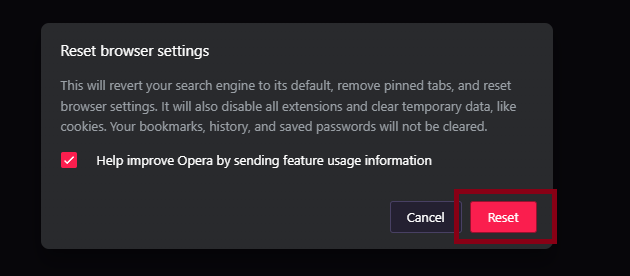
- Cliquez sur « Réinitialiser les paramètres à leurs valeurs par défaut d'origine ».

- Confirmez en cliquant sur le bouton de réinitialisation.


5. Désactiver les extensions
Les plugins, surtout les plus anciens ou ceux qui contiennent des bogues, peuvent causer des problèmes. Désactiver tous les plugins peut résoudre le problème.
- Ouvrez Opera GX et accédez au Gestionnaire de modules complémentaires en cliquant sur l'icône du module complémentaire dans la barre latérale gauche.

- Désactivez toutes les extensions et redémarrez votre navigateur pour voir si le problème est résolu.


6. Créez un nouveau profil utilisateur
Si les solutions précédentes ne fonctionnent pas, envisagez de créer un nouveau profil utilisateur dans Opera GX, car le problème peut provenir du profil existant.
- Accédez aux paramètres d'Opera GX en cliquant sur l'icône d'engrenage.

- Sélectionner Gestion des profils GX.

- Sélectionner Créer un profil Et suivez les instructions.


Les commentaires sont fermés.