

Instagram utilise plusieurs protocoles de sécurité pour empêcher les interactions de robots avec sa plateforme. En cas d'activité suspecte ou de tentative de connexion inconnue, Instagram affiche un message demandant aux utilisateurs de se connecter via Instagram.
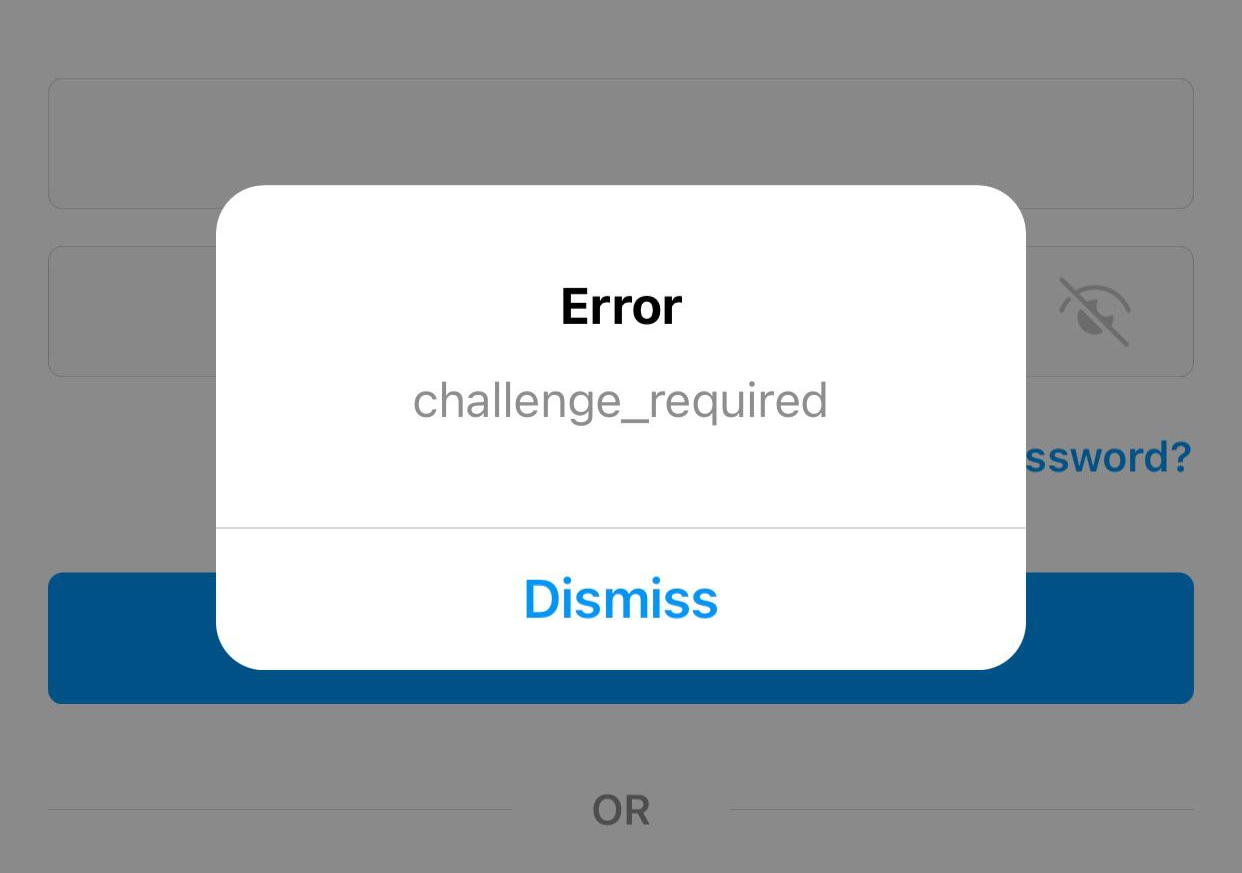
L'objectif principal de cette alerte est de confirmer l'identité du propriétaire légitime d'un compte Instagram. Cela peut impliquer la saisie d'un code de vérification envoyé à une adresse e-mail ou un numéro de téléphone associé, ou l'envoi d'un selfie pour confirmer votre identité. Ces mesures garantissent la sécurité et l'intégrité de la plateforme.
L'affichage de ce message peut être dû à diverses raisons :
- Se connecter depuis une nouvelle adresse IP
- Utiliser un VPN
- Connexion réseau instable
- Pannes des serveurs d'Instagram
- Erreurs ou défauts dans l'application
- Publier du contenu qui enfreint les règles de la communauté Instagram
- Le fait de liker, commenter ou suivre de manière excessive sur une courte période est appelé « liker ».
Pour résoudre le problème du message « Défi Instagram requis », il est essentiel de vérifier que vous êtes bien le propriétaire du compte ou de corriger toute erreur. Cela lèvera non seulement les restrictions temporaires qui pèsent sur votre compte, mais vous sensibilisera également aux menaces de sécurité potentielles, vous incitant ainsi à renforcer vos mesures de protection.
1. Consultez votre compte
Si vous rencontrez ce problème pour la première fois, la solution la plus simple est de vérifier que vous êtes bien le propriétaire du compte en répondant à la demande de vérification. Une fois l'invite affichée, cliquez sur le message « Vérification requise » et suivez les instructions qui s'affichent à l'écran. Il se peut qu'on vous demande de confirmer votre identité par courriel, par téléphone ou en soumettant une photo.
Après vérification, il est conseillé de contrôler l'activité récente de votre compte afin de détecter toute anomalie. Changer votre mot de passe est également une mesure judicieuse pour renforcer la sécurité de votre compte.
2. Vérifiez l'état du serveur
Si l'erreur persiste ou si la vérification du compte ne résout pas le problème, il se peut qu'Instagram rencontre une panne ou effectue une maintenance de ses serveurs. Vous pouvez consulter l'état actuel des serveurs d'Instagram ici.
3. Vérifiez votre connexion Internet
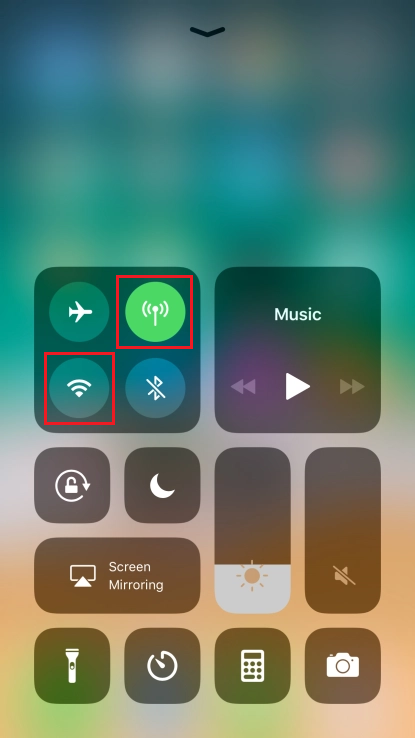
Une connexion réseau faible peut perturber votre connexion aux serveurs d'Instagram. Si l'accès à Instagram via Wi-Fi pose problème, essayez de passer aux données mobiles, et inversement. Cela modifiera votre adresse IP et pourrait résoudre les problèmes liés à cette connexion.
- Aller à Control Center.
![Centre de contrôle]()
- Pour désactiver la connexion Wi-Fi, cliquez sur l'icône correspondante.Passer aux données mobiles ou cellulaires.
- À l'inverse, pour les données de téléphonie mobile, Passez au Wi-Fi.
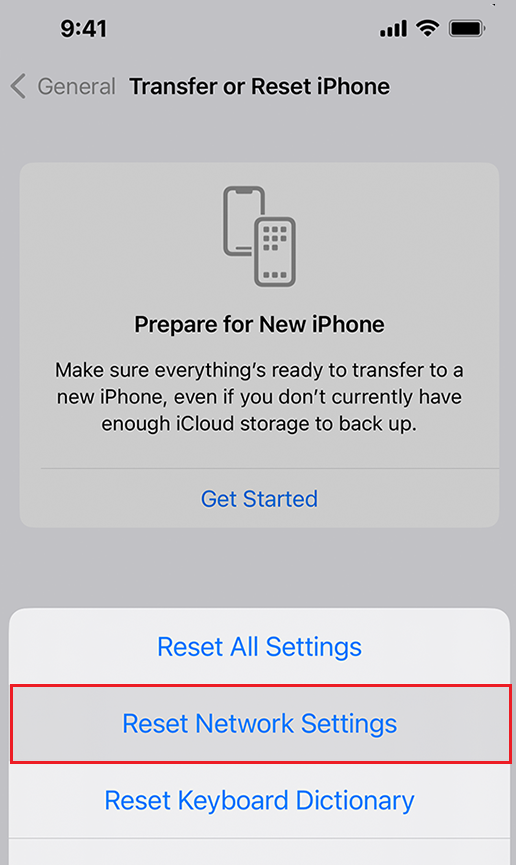
- Une autre option consiste à réinitialiser les paramètres réseau de votre appareil, ce qui mettra à jour votre serveur DNS et votre adresse IP.
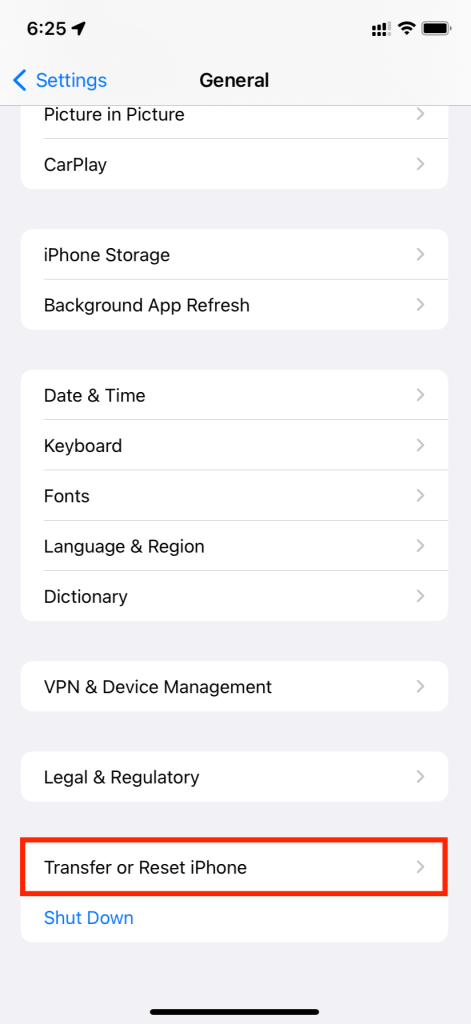
Pour iphone:
- Ouvrir une application Paramètres.
- Aller à Généralités > Transférer ou réinitialiser l'iPhone.
![Transférer ou réinitialiser l'iPhone]()
- Appuyez sur Réinitialiser et sélectionnez Réinitialiser les réglages réseau des options qui s'affichent.
![Réinitialiser les réglages réseau]()
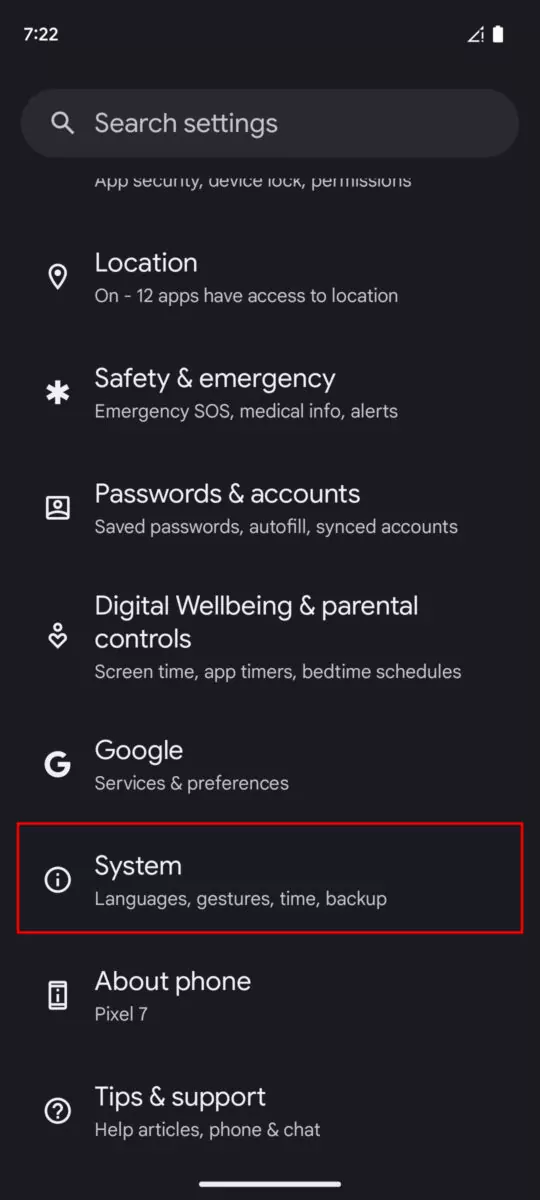
Pour les utilisateurs d'Android:
- Lancer une application Paramètres.
- Aller à Système ou Direction Générale En fonction de votre appareil.
- Sélectionner Réinitialiser ou Réinitialiser les options.
![Paramètres système]()
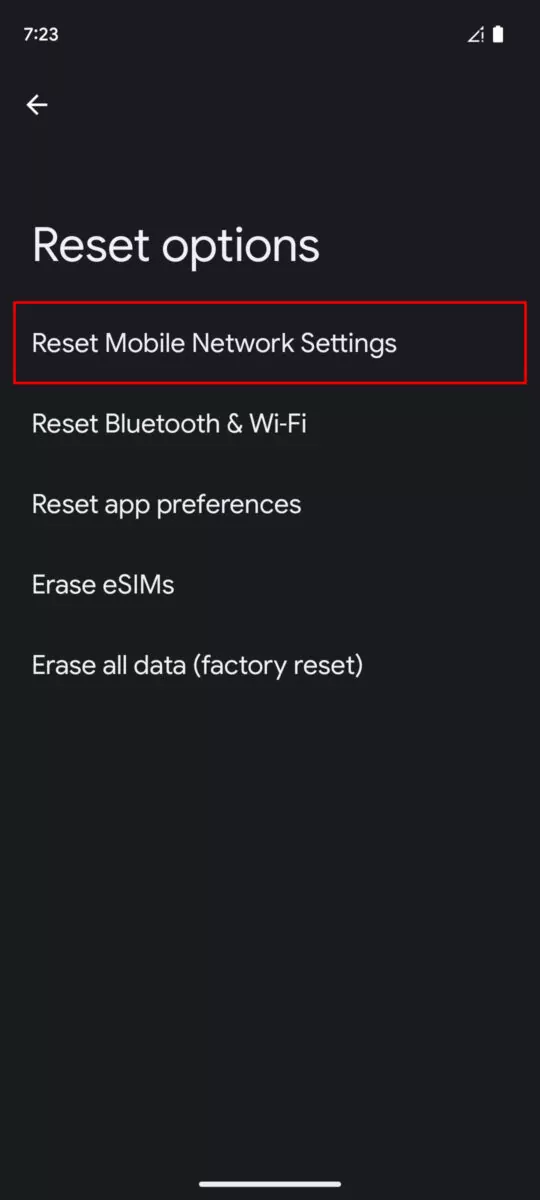
- Sélectionner Réinitialiser les réglages réseau.
![Défi Instagram_Requis]()
- Confirmez la réinitialisation des paramètres réseau en appuyant sur Rétablir les paramètres.
4. Activer/Désactiver le VPN
Si vous rencontrez l'erreur « Challenge_Required » sur Instagram après avoir activé votre VPN, le problème est probablement dû à un changement d'adresse IP de votre VPN. Instagram peut avoir des difficultés à reconnaître votre compte car l'activation du VPN attribue une nouvelle adresse IP à chaque fois. Essayez de désactiver votre VPN pour voir si cela résout le problème.
À l'inverse, si Instagram a bloqué votre adresse IP habituelle pour non-respect du règlement de l'application, l'utilisation d'un VPN peut s'avérer utile. Vous obtiendrez ainsi une nouvelle adresse IP, inconnue du public, ce qui pourrait permettre à Instagram de vous redonner accès à votre compte et à ses fonctionnalités.
5. Basculez vers un appareil connu
Se connecter à Instagram depuis un nouvel appareil vous invite généralement à vérifier votre identité. Si vous souhaitez contourner cette vérification, utilisez un appareil que vous avez déjà utilisé avec succès pour accéder à Instagram.
6. Vider le cache/désinstaller l'application
Un cache plein peut affecter les performances de l'application ; il est donc nécessaire de le vider pour éviter tout problème potentiel. Vider le cache ne supprimera aucune donnée personnelle de votre compte Instagram, seulement les fichiers temporaires inutiles.
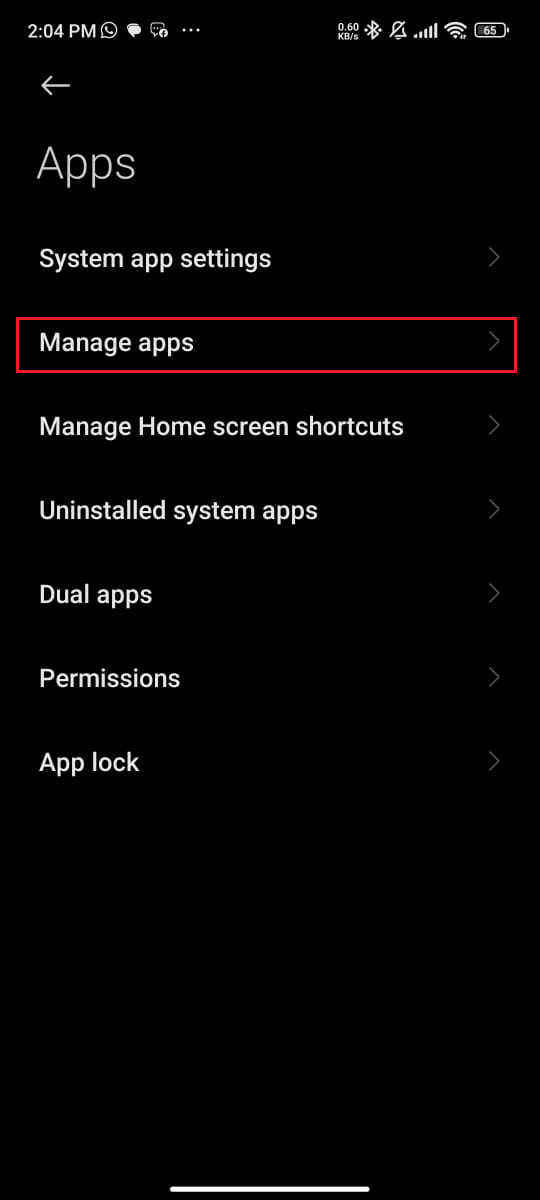
- Aller à Paramètres Sur votre appareil
- Sélectionner Apps > Gérer les applications.
![Gérer les applications]()
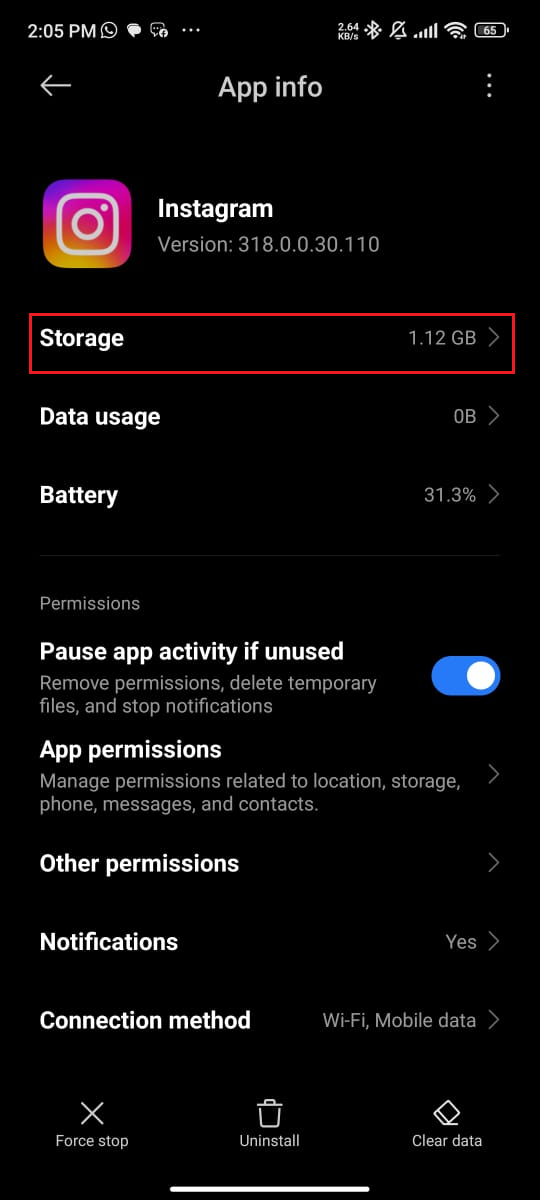
- je cherche Instagram Cliquez dessus dans la liste des applications.
- Sélectionner Stockage .
- Cliquez sur l'un ou l'autre Vider le cache ou Effacer les données.
![Défi Instagram_Requis]()
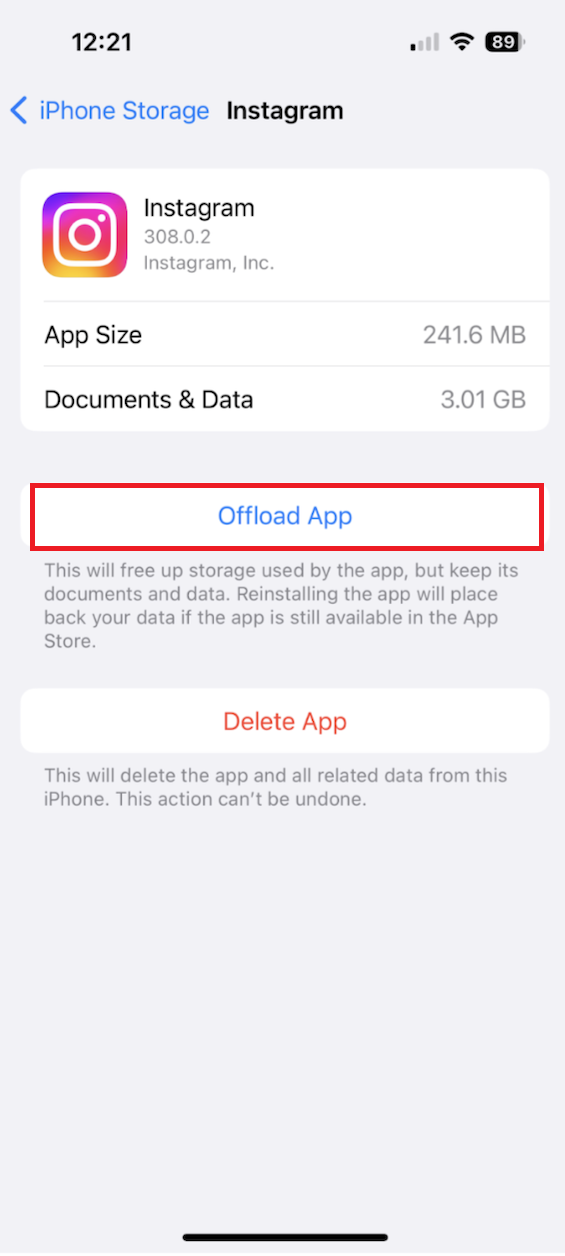
Pour les utilisateurs d'iPhone, il n'existe pas d'option pour vider directement le cache. En revanche, il est possible de désactiver l'application, ce qui a un effet similaire à la suppression du cache.
- Démarrer une application Paramètres Sur ton iPhone
- Aller à Général.
- Faites défiler vers le bas et appuyez sur Stockage iPhone.
- je cherche Instagram Dans la liste, cliquez dessus.
- Choisis une option Décharger l'application.
![Désinstaller l'application Instagram]()
- Attendez un instant que le processus soit terminé, puis appuyez sur Réinstaller l'application.
7. Mettez à jour vers la dernière version
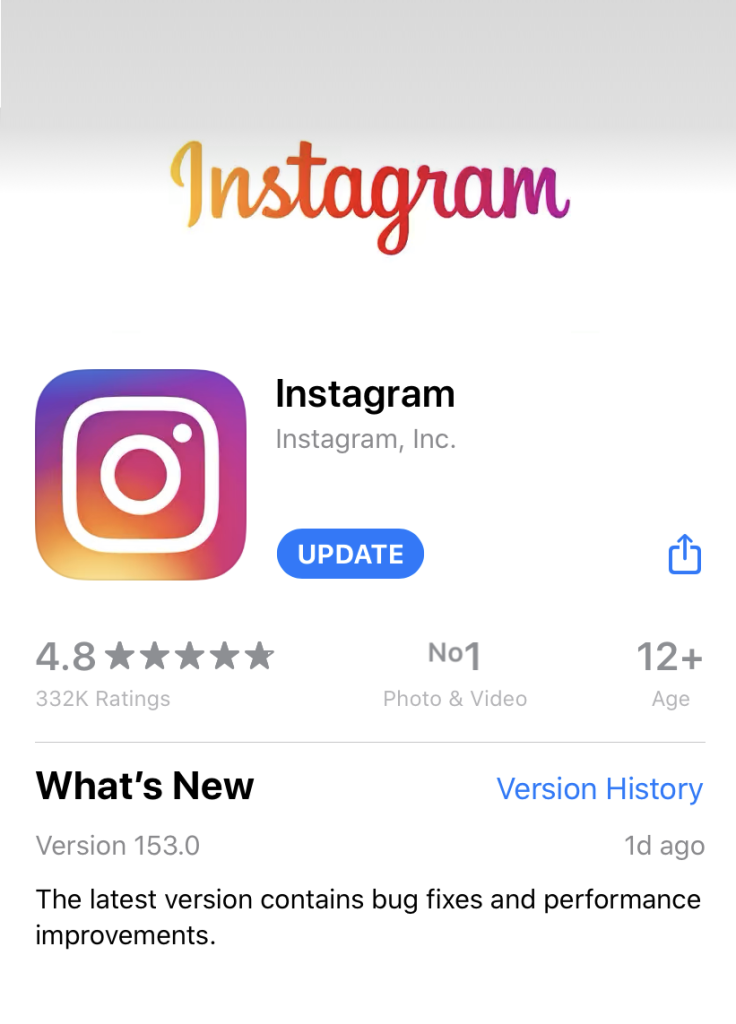
Les applications plus anciennes peuvent présenter des problèmes et des erreurs. La mise à jour vers la dernière version inclut souvent des correctifs permettant de résoudre ces problèmes et potentiellement de vous redonner accès à votre compte.
- Ouvert App Store ou Google Play Store.
- je cherche Instagram.
- Si une option Mise à jour Elle est disponible, cliquez dessus pour installer la dernière version.
![Mise à jour de l'application Instagram]()
8. Reconnectez-vous à votre compte
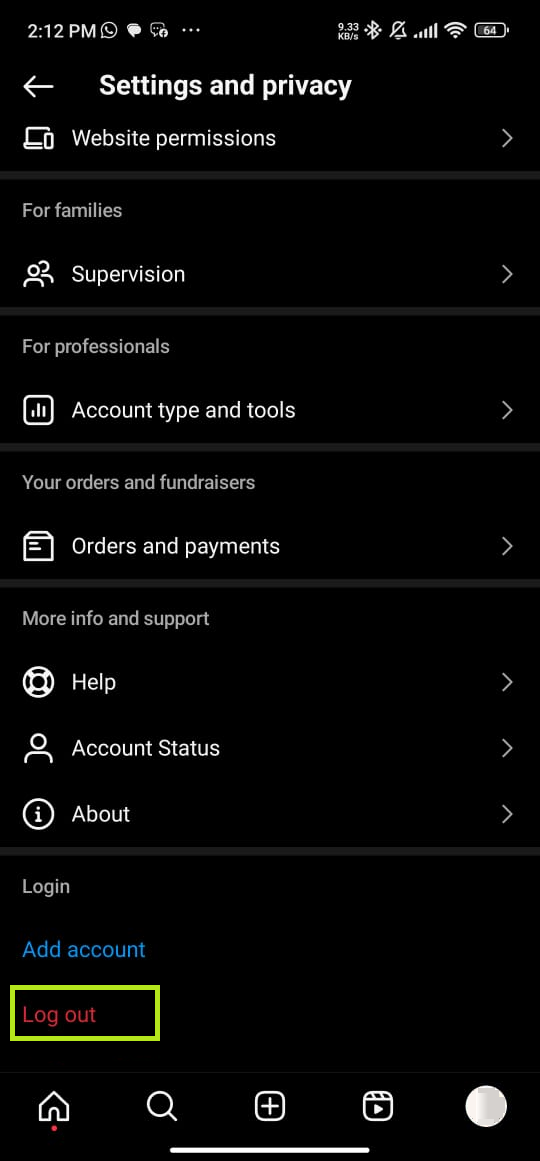
Les problèmes rencontrés lors de votre session actuelle peuvent être résolus en vous déconnectant puis en vous reconnectant à votre compte, ce qui actualisera la connexion. Il est également recommandé de fermer et de redémarrer l'application avant de vous reconnecter afin d'actualiser la session.
- Exécuter l'application Instagram.
- Clique sur Votre icône de profil Dans le coin inférieur droit de l'écran.
- Dans le coin supérieur droit, appuyez sur Icône de trois lignes horizontales.
- Sélectionner Paramètres et confidentialité > "Se déconnecter".
![Défi Instagram requis]()
- Confirmer en appuyant sur "Se déconnecter" Encore une fois.
- Retournez à l'écran d'accueil et faites glisser votre doigt du bas vers le haut de l'écran, en marquant une pause au milieu pour afficher Lanceur d'applications.
- Faites glisser votre doigt sur les applications pour les localiser. InstagramFaites ensuite glisser votre doigt vers le haut sur l'aperçu de l'application pour la fermer.
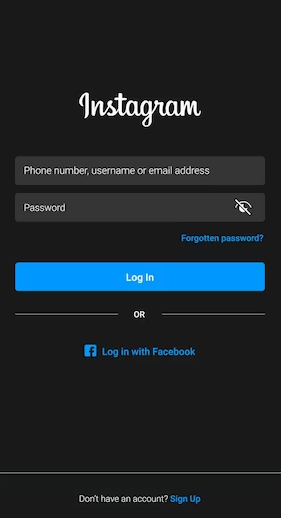
- Rouvrez l'application et saisissez vos identifiants pour vous reconnecter à votre compte.
![Défi Instagram requis]()
9. Réinitialisez votre mot de passe Instagram
Réinitialiser le mot de passe de votre compte est une autre façon de confirmer votre identité sur Instagram. Vous devrez utiliser l'adresse e-mail ou le numéro de téléphone associé à votre compte pour cela.
- Ouvrir une application Instagram Sur la page de connexion.
- Sous les champs nom d'utilisateur et mot de passe, cliquez sur le lien Besoin d'aide pour vous connecter ? Pour les appareils Android, ou Mot de passe oublié? Pour les appareils Apple.
![Besoin d'aide pour vous connecter ?]()
- Saisissez les informations requises et sélectionnez Suivant.
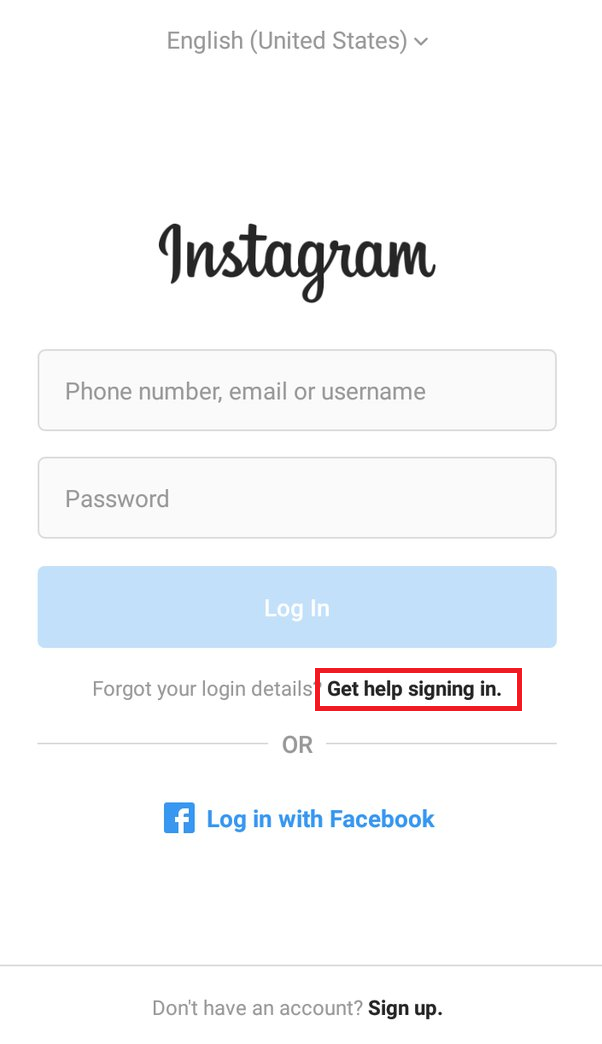
Vous devrez suivre les instructions fournies dans le message que vous recevrez pour terminer le processus de réinitialisation du mot de passe.
10. Attendez ou signalez le problème
L'erreur « Challenge_Required » sur Instagram peut également indiquer une suspension temporaire en cas d'activité suspecte. Cette suspension dure généralement entre 24 et 48 heures avant d'être levée automatiquement. Si les solutions mentionnées ci-dessus n'ont pas fonctionné, patientez un ou deux jours. Si le problème persiste, contactez le Centre d'aide Instagram pour obtenir l'assistance de l'équipe officielle.
Les commentaires sont fermés.