

Nous avons reçu des demandes d'utilisateurs Windows rencontrant des difficultés pour se connecter à leur imprimante via leur réseau local. Le code d'erreur affiché est 0x00000bcb et apparaît généralement juste après l'échec de la connexion de Windows à une imprimante du réseau local. Ce problème ne semble pas être limité à une version spécifique de Windows, puisqu'il a été confirmé sur Windows 7, Windows 8.1 et Windows 10.

Qu'est-ce qui provoque l'erreur d'imprimante 0x00000bcb ?
Nous avons examiné ce problème en analysant divers rapports d'utilisateurs et en testant différentes solutions qui ont permis aux utilisateurs concernés d'en identifier la cause. Il est apparu clairement que plusieurs scénarios peuvent être à l'origine de ce problème. Voici une brève liste des causes potentielles :
- La file d'attente d'impression est indisponible. Dans certains cas, ce problème peut survenir suite à une interruption pendant la préparation du fichier par le service de mise en file d'attente avant son envoi à l'imprimante. Le problème peut alors provenir de plusieurs dépendances liées au processus d'impression. La solution la plus simple consiste à exécuter l'utilitaire de résolution des problèmes de l'imprimante.
- Le service Spouleur d'impression est hors service. Ce problème peut également survenir si le service Spouleur d'impression dysfonctionne et ne parvient pas à lancer l'impression. Dans ce cas, vous pouvez résoudre le problème en redémarrant le service Spouleur d'impression depuis l'écran Services.
- Problèmes de contrôle d'accès Il s'avère que cette erreur peut également survenir en raison d'un problème de reconnaissance de la liste de contrôle d'accès du service Spouleur d'impression par votre système d'exploitation. Dans ce cas, vous pourrez résoudre le problème à l'aide de l'outil cacls.exe dans l'invite de commandes (CMD) avec les privilèges d'administrateur.
- Allégations d'imprimante incorrectes Comme l'ont confirmé certains utilisateurs, ce problème peut également être dû à des ports d'imprimante incompatibles. De nombreux utilisateurs confrontés à ce problème ont finalement pu rétablir la fonctionnalité d'impression en réinstallant chaque port d'imprimante via le Gestionnaire de périphériques.
Méthode 1 : Exécutez l’utilitaire de résolution des problèmes d’imprimante.
Avant d'explorer d'autres stratégies de réparation plus ciblées, voyons si votre système d'exploitation peut résoudre le problème automatiquement. De nombreux utilisateurs concernés ont confirmé avoir pu corriger définitivement l' erreur 0x00000bcb en exécutant un outil intégré capable de résoudre automatiquement la plupart des problèmes liés à l'imprimante grâce à une série de stratégies de réparation prédéfinies.
L'utilitaire de résolution des problèmes d'imprimante Windows analysera votre pilote d'imprimante actuel et ses dépendances avant de déterminer si une solution est applicable au problème rencontré. Une fois lancé, l'outil recherchera les incohérences et appliquera automatiquement la solution appropriée.
Voici un guide rapide qui vous aidera à corriger l'erreur 0x00000bcb à l'aide d'une application de dépannage d'imprimante :
- Ouvrir une boîte de dialogue Courir Cliquez sur Touche Windows + REnsuite, écrivez «ms-settings: dépanner"Et appuyez Entrer Pour ouvrir un onglet Dépannage Dans l'application Paramètres.
![Accéder à l'onglet Dépannage]()
- Une fois que vous avez atteint l'onglet DépannageAllez à droite et faites défiler vers le bas jusqu'à la section Se lever et courirUne fois sur place, cliquez sur Imprimante, Puis appuyez sur Exécuter l'utilitaire de résolution des problèmes Pour exécuter l'outil de dépannage.
![]()
- Une fois l'outil lancé, il analysera automatiquement tous les composants de votre imprimante afin d'identifier le problème. Si une solution de réparation est trouvée, l'écran suivant vous la proposera. Pour l'appliquer, il vous suffira de cliquer dessus. Appliquez ce correctif Et attendez que la stratégie de réforme soit mise en œuvre.
![]()
- Une fois la stratégie de réparation appliquée, redémarrez votre ordinateur et vérifiez si le problème est résolu au prochain démarrage en essayant de vous connecter à nouveau à la même imprimante réseau.


Si vous rencontrez toujours la même erreur 0x0000bcb , passez à la solution suivante ci-dessous.
La deuxième méthode : redémarrer le service Spooler
D'après de nombreux témoignages d'utilisateurs et nos propres investigations, l' erreur 0x0000bcb survient souvent lorsque le service Spouleur d'impression dysfonctionne et ne parvient plus à terminer le processus. Dans ce cas, seul un redémarrage du service devrait permettre de rétablir le comportement par défaut.
De nombreux utilisateurs concernés ont confirmé qu'après être passés à l'écran Services et avoir redémarré le service « Spouleur d'impression », ils ont pu démarrer la séquence d'impression sans recevoir l' erreur 0x0000bcb.
Voici un guide rapide pour redémarrer le service « Spouleur d'impression » via l'écran Services :
- Ouvrir une boîte de dialogue Courir Cliquez sur Touche Windows + RUne fois dans la boîte de dialogue Exécuter, tapez «services.msc"Et appuyez Entrer Pour ouvrir l'écran الخدماتLorsqu'une vague apparaît Contrôle de compte d'utilisateur (UAC), Cliquez sur نعم Accorder des privilèges administratifs.
![]()
- Une fois sur l'écran des services, accédez au volet de droite et faites défiler vers le bas jusqu'au menu. Service (local)De là, localisez Service « Spouleur d'impression ».
- Quand tu vois enfin Service « Spouleur d'impression »Faites un clic droit dessus et cliquez sur Propriété Depuis le menu contextuel qui vient d'apparaître.
![]()
- à l'intérieur de la liste caractéristiques de l'équilibreur d'impressionCommencez par sélectionner l'onglet Général Dans la liste des options disponibles, une fois dans le menu approprié, modifiez le type de démarrage de ce service en Automatique, Puis appuyez sur Off (Sous certaines conditions) Le service).
![]()
- Patientez quelques instants avant de cliquer à nouveau sur « Démarrer » pour redémarrer le service « Spouleur d’impression ».
- Une fois le service redémarré, répétez la procédure qui avait précédemment provoqué l'erreur. 0x0000bcb Vérifiez si le problème est maintenant résolu.


Si le problème persiste, passez à la méthode suivante ci-dessous.
Méthode 3 : Réparation du service d’équilibrage d’impression
Une autre cause possible de l' erreur 0x0000bcb est une corruption de fichier ayant désactivé les composants du spouleur d'impression. Dans ce cas, il vous sera impossible d'établir une connexion avec une imprimante (directement ou via le réseau).
Dans ce cas, vous devriez pouvoir résoudre le problème en utilisant une invite de commandes avec des privilèges d'administrateur pour modifier la liste de contrôle d'accès du service « Spouleur d'impression ». Plusieurs utilisateurs concernés, ayant déjà rencontré ce message d'erreur, ont confirmé que cette action leur avait permis de rétablir la connexion avec leur imprimante.
N'oubliez pas que cette méthode est également recommandée par les spécialistes Microsoft pour résoudre l' erreur 0x0000bcb . Voici la procédure à suivre pour réparer le service Spouleur d'impression depuis l'invite de commandes avec les privilèges d'administrateur :
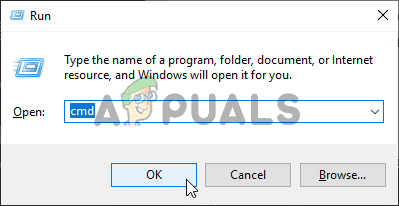
- Clique sur Touche Windows + R Pour ouvrir une boîte de dialogue La lectureÉcrivez ensuite 'cmd' Et presse Ctrl + Maj + Entrée Pour ouvrir l'invite de commandes avec les privilèges d'administrateur. Lorsque vous voyez Contrôle de compte d'utilisateur (UAC), Cliquez نعم Pour accorder des privilèges d'administrateur à l'outil CMD.
![]()
- Une fois que vous avez accédé à l'invite de commandes avec les privilèges d'administrateur, saisissez la commande suivante et appuyez sur Entrée. Entrer Pour accéder au site web du service de bobinage :
cdWindowsSystem32spool
- Après avoir confirmé que vous vous trouvez au bon endroit, saisissez les commandes suivantes dans l'ordre et appuyez sur Entrée pour modifier le contrôle d'accès du service d'agrégation :
cacls.exe IMPRIMANTES /E /G administrateur:C
- Une fois le problème résolu, redémarrez votre ordinateur et vérifiez si le problème est résolu au prochain démarrage du système.
Si vous avez effectué ces étapes et que vous rencontrez toujours la même erreur 0x0000bcb , passez à la méthode suivante ci-dessous.
Méthode 4 : Réinstaller tous les ports d’imprimante
Si vous rencontrez toujours l' erreur 0x0000bcb , la seule solution envisageable est probablement de réinstaller tous les ports d'imprimante concernés. Des utilisateurs ont confirmé l'efficacité de cette procédure sous Windows 7 , Windows 8.1 et Windows 10.
Dans la plupart des cas, les utilisateurs ont pu résoudre le problème après avoir utilisé le Gestionnaire de périphériques pour supprimer tous les ports créés pour cette imprimante, puis réinstallé les pilotes d'imprimante (qu'ils soient génériques ou personnalisés).
Voici un guide rapide pour réinstaller tous les ports d'imprimante afin de corriger l'erreur 0x0000bcb :
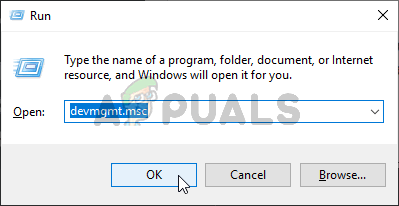
- Clique sur Touche Windows + R Pour ouvrir la boîte de dialogue Exécuter, tapez 'devmgmt.msc' Dans la zone de texte, appuyez sur Entrer Pour ouvrir le Gestionnaire de périphériques. Lorsque vous y êtes invité UAC (contrôle de compte d'utilisateur), Cliquez نعم Accorder des privilèges administratifs.
![]()
- Une fois connecté Notre logicielFaites défiler la liste des périphériques installés et développez la liste associée à Files d'attente d'impression.
- Ensuite, cliquez avec le bouton droit sur chaque pilote d'imprimante installé que vous trouvez sous Files d'attente d'impression Et sélectionnez Désinstaller À partir du menu contextuel qui apparaît.
![]()
- Une fois tous les pilotes d'imprimante désinstallés, développez le menu déroulant associé. Contrôleurs Universal Serial BusEnsuite, faites défiler la liste des éléments installés et désinstallez-les un par un. Imprimante Faites un clic droit sur chacun d'eux et sélectionnez Désinstaller Depuis le menu contextuel.
![]()
- Une fois tous les pilotes d'imprimante associés désinstallés, redémarrez votre ordinateur. Au prochain démarrage, votre système d'exploitation installera automatiquement un ensemble générique de pilotes d'imprimante et de ports pour rendre l'imprimante utilisable.
Note: Si les pilotes génériques ne suffisent pas, vous pouvez toujours installer un pilote dédié. - Essayez de vous reconnecter à l'imprimante et vérifiez si le processus réussit cette fois-ci.


Les commentaires sont fermés.