

La fonctionnalité de réactions d'Instagram permet aux utilisateurs d'exprimer leurs sentiments à l'aide d'émojis, ce qui dynamise et égaye les conversations. Cependant, certains utilisateurs rencontrent un problème : ils ne parviennent pas à réagir aux messages.
L'impossibilité de répondre aux messages est généralement due à des bogues et des dysfonctionnements logiciels qui affectent la stabilité et le fonctionnement de l'application. Des données de cache corrompues peuvent également contribuer à ce problème.
D'autres facteurs peuvent être en cause, comme des problèmes de réseau sur l'appareil de l'utilisateur, des pannes de serveur ou des opérations de maintenance sur le site d'Instagram. Notre guide détaillé propose plusieurs solutions pour résoudre ce problème.
1. Correctifs initiaux
- Connexion réseau : Assurez-vous d'avoir une connexion Internet stable. Passez un test de vitesse Pour vérifier les performances de votre connexion.
- État du serveur Instagram : Vérifiez si Instagram est en panne, car cela peut affecter le fonctionnement de l'application. Vous pouvez consulter l'état des serveurs d'Instagram. ici.
- Redémarrez votre appareil : Redémarrer votre appareil peut mettre à jour le système d'exploitation et résoudre les erreurs ou problèmes mineurs.
2. Mettez à jour l'application Instagram
Pour résoudre les problèmes de compatibilité et de stabilité, mettez régulièrement Instagram à jour vers la dernière version, qui inclut de nouvelles fonctionnalités, des améliorations et des correctifs de sécurité.
Pour les appareils Android :
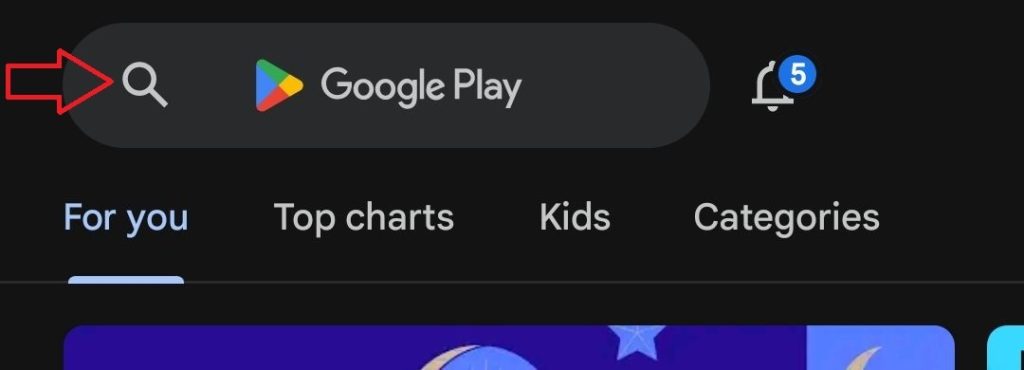
- Ouvrir une application Play StoreEt le type Instagram Dans le champ de recherche, appuyez ensuite sur Entrée.
![]()
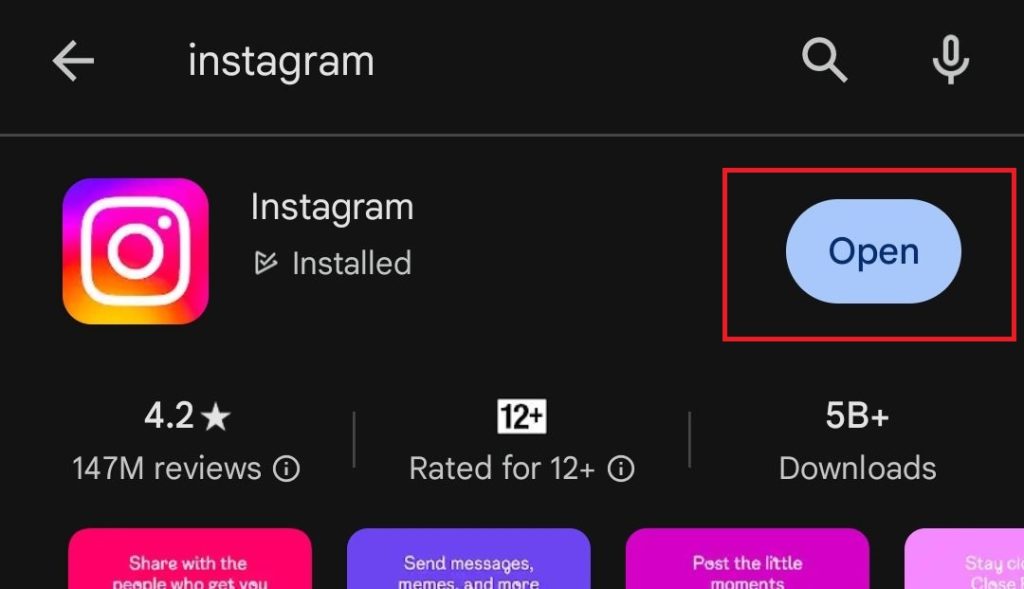
- Clique sur Mise à jour Pour installer la dernière version d'Instagram. (Si vous avez déjà la dernière version, elle s'affichera.) Ouvrir Au lieu de Mise à jour.)
![]()
Pour les appareils iOS :
- Ouvert App StoreCliquez sur l'icône de recherche et saisissez Instagram dans le champ de recherche.
![]()
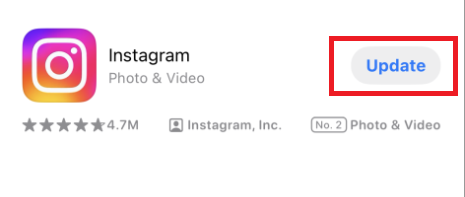
- Clique sur Mise à jour Pour installer la dernière version d'Instagram. (Si vous avez déjà la dernière version, elle s'affichera.) Ouvrir Au lieu de Mise à jour.)
![]()

3. Vider le cache de l'application
Vider le cache de l'application, qui peut être corrompu et causer des problèmes, peut améliorer les performances et résoudre les problèmes.
Sur Android:
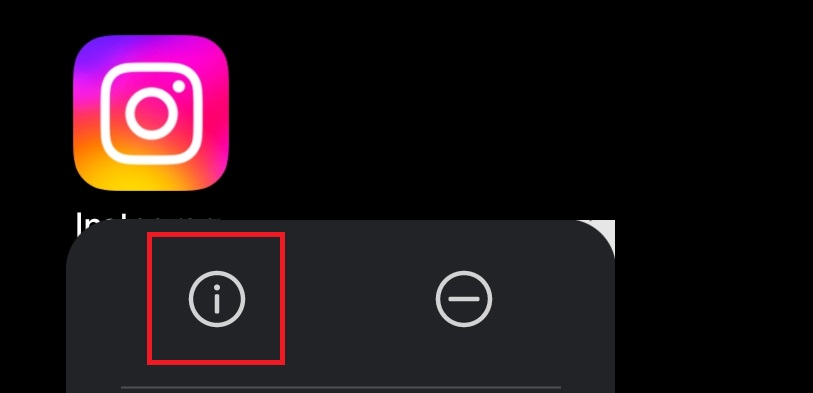
- Appuyez longuement sur l'icône de l'application Instagram jusqu'à ce qu'un menu apparaisse.
- Cliquez icône d'informations Pour ouvrir les informations sur l'application.
![]()
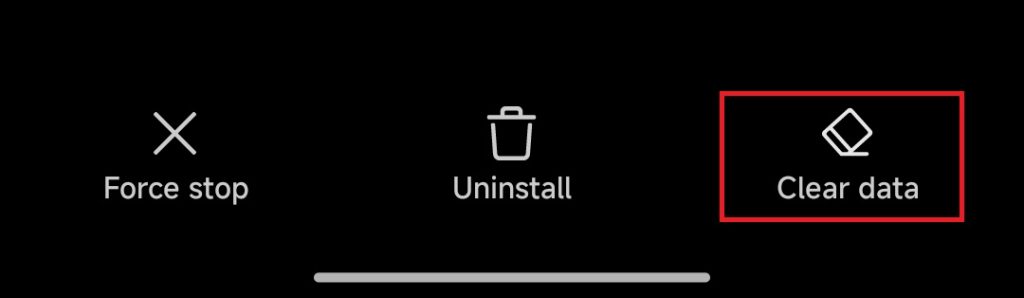
- Sélectionner Effacer les données Pour accéder à l'option de vidage du cache.
![]()
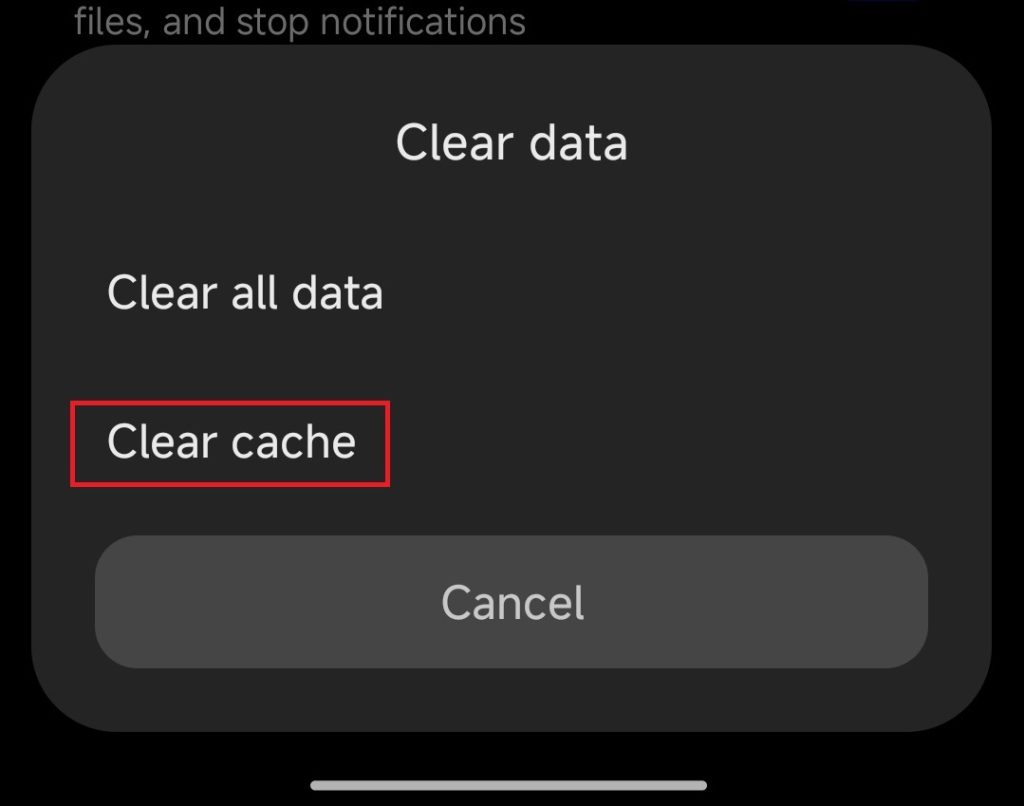
- Cliquez Vider le cache Vérifiez si le problème est résolu. (Les étapes peuvent varier selon l'appareil.)
![]()
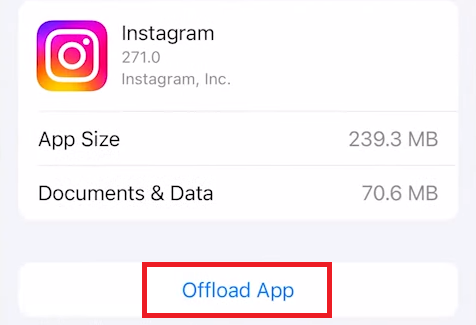
Sur iOS : la fonction Offload supprime l’application et son cache tout en conservant ses données, permettant ainsi sa réinstallation sans avoir besoin de la télécharger à nouveau depuis l’App Store.
- Aller à Paramètres > Général > stockage iPhone.
- Recherchez Instagram et choisissez Offload App (Désinstallez l'application.) (Après la désinstallation, le bouton se transforme en Réinstaller, et vous devrez peut-être vous reconnecter.)
![]()
4. Réinstallez l'application Instagram
Si le problème persiste, essayez de désinstaller puis de réinstaller Instagram ; cela supprimera toutes les données et tous les fichiers, mais pourrait résoudre les problèmes de fonctionnement.
Pour les appareils Android :
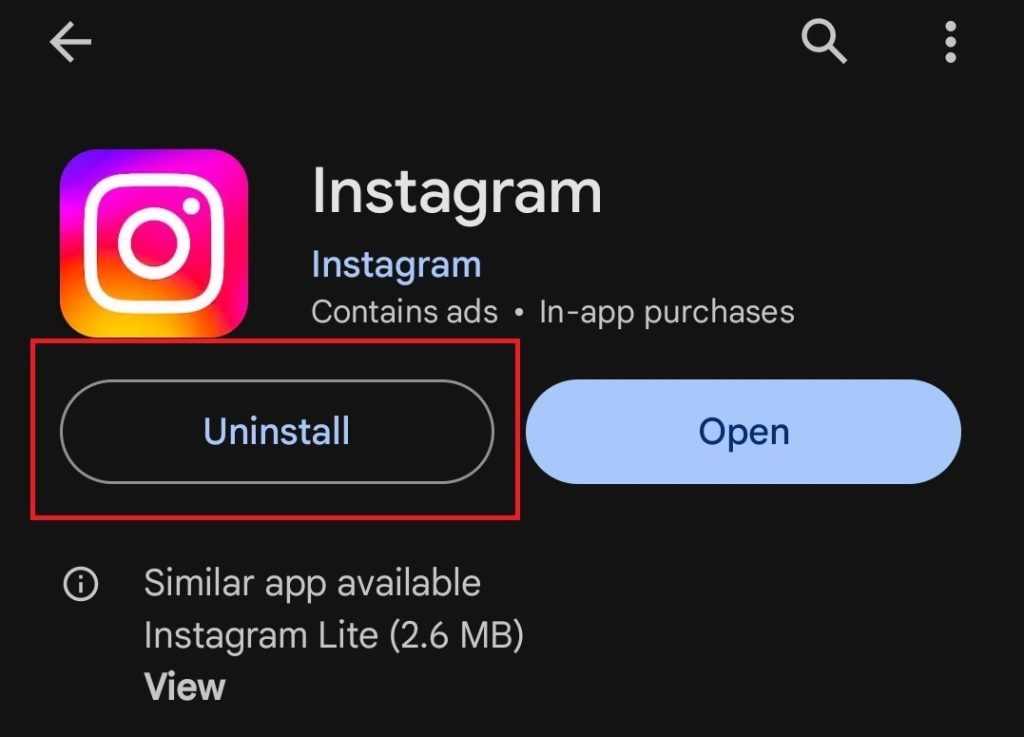
- Recherchez Instagram dans le Play Store et sélectionnez-le.
- Cliquez Désinstaller.
![]()
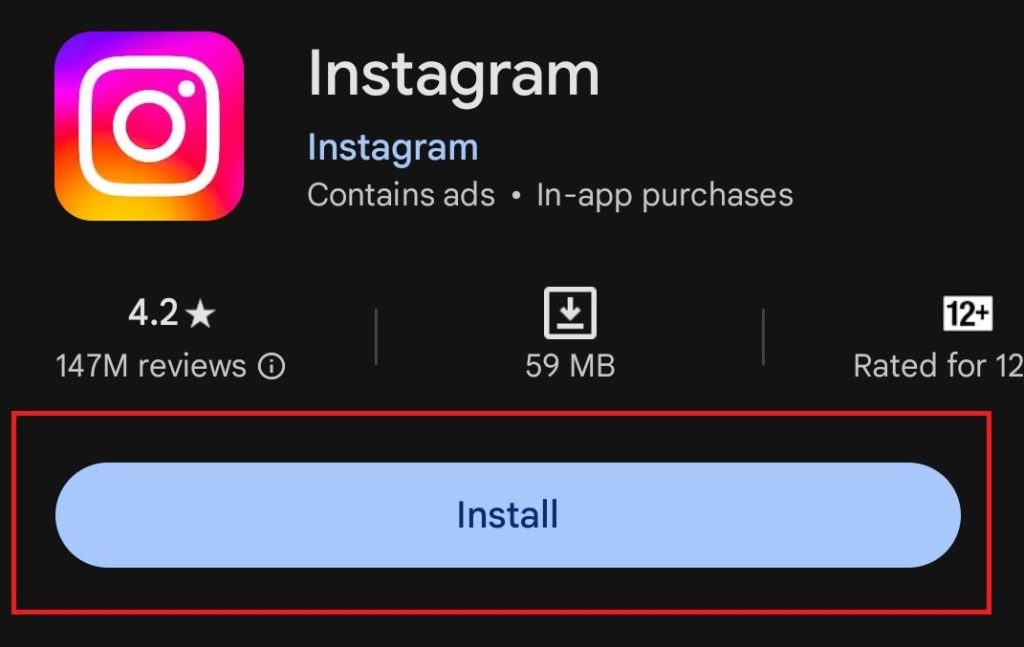
- Après la désinstallation, cliquez sur Installer Réinstaller Instagram.
![]()
- Connectez-vous à nouveau pour vérifier si le problème a été résolu.
Pour les appareils iOS :
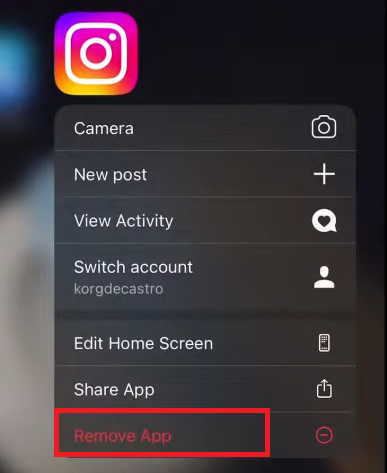
- Appuyez longuement sur l'icône de l'application Instagram et sélectionnez Supprimer l'application.
![]()
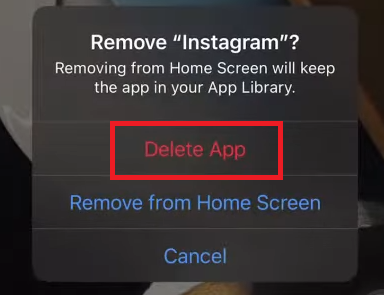
- Sélectionner Supprimer l'appli Pour le désinstaller.
![]()
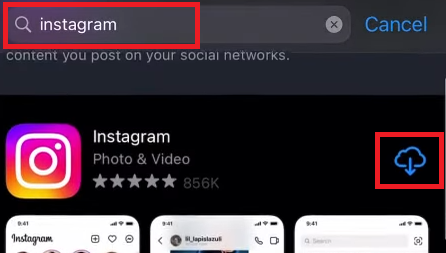
- Réinstallez Instagram via l'App Store en appuyant sur Télécharger.
![]()
- Connectez-vous et assurez-vous que le problème est résolu.
Les commentaires sont fermés.