

Certains utilisateurs de Windows et macOS rencontrent des problèmes. Erreur de service 79 Ce problème survient à chaque tentative d'impression sur leur imprimante HP (Hewlett Packard). Il a été constaté sur plusieurs versions de macOS, ainsi que sur Windows 7, Windows 8.1 et Windows 10.

Après avoir examiné ce problème particulier, il est apparu clairement qu'il pouvait avoir plusieurs causes documentées. Voici une brève liste des causes possibles :
- Erreur de file d'attente de l'imprimante Si votre imprimante HP est connectée à un ordinateur Windows 10, cette erreur peut survenir en raison d'un problème de file d'attente. Dans ce cas, vous devriez pouvoir résoudre le problème en exécutant l'utilitaire de résolution des problèmes d'imprimante et en appliquant la solution recommandée.
- Un dysfonctionnement du micrologiciel. Dans certains cas, ce problème peut également être dû à un dysfonctionnement du micrologiciel d'origine de votre imprimante, l'empêchant d'effectuer de nouvelles impressions. Un redémarrage électrique devrait alors résoudre le problème.
- micrologiciel d'imprimante obsolète Il s'avère que ce problème peut également survenir si votre imprimante attend l'installation d'une mise à jour critique du micrologiciel avant de pouvoir reprendre les impressions. Vous pouvez effectuer cette mise à jour manuellement, depuis le menu de l'imprimante ou à l'aide de l'application HP Smart.
- Un problème fondamental avec les appareils Dans certains cas, ce problème peut être dû à un dysfonctionnement matériel qu'un utilisateur non spécialisé ne peut résoudre. Dans ce cas, veuillez contacter l'assistance HP en direct pour obtenir de l'aide concernant la réparation de votre imprimante.
Méthode 1 : Exécutez l’utilitaire de résolution des problèmes d’imprimante intégré (Windows 10 uniquement)
Avant d'essayer les autres solutions ci-dessous, vous devriez exécuter l'utilitaire de résolution des problèmes pour vous assurer que le problème ne provient pas d'un problème lié à la façon dont votre appareil Windows 10 organise vos tâches d'impression.
Ce défaut est très courant sous Windows 10 et a été confirmé par de nombreux utilisateurs concernés qui rencontraient auparavant le code d'erreur 79 avec leurs imprimantes HP.
Heureusement, vous devriez pouvoir résoudre ce problème en exécutant l'utilitaire de résolution des problèmes d'impression intégré. Cet outil propose diverses stratégies de réparation automatique qui permettent de résoudre la plupart des problèmes liés aux ports des imprimantes connectées à Windows.
Si vous n'avez pas encore essayé cette solution, suivez les instructions ci-dessous pour exécuter l'utilitaire de résolution des problèmes d'imprimante et vérifiez si cela corrige le code d'erreur 79 :
- Ouvrir une boîte de dialogue Courir En appuyant sur ma touche Windows + RÉcrivez ensuite «ms-settings: dépannerDans la zone de texte, appuyez sur Entrer Pour ouvrir l'onglet Dépannage Dans l'application Paramètres Dans Windows 10.

- Une fois dans l'onglet Dépannage, allez à droite, puis faites défiler vers le bas jusqu'à la section Démarrage et exploitation. Après cela, cliquez sur Imprimante, Puis appuyez sur Lancer le dépanneur Depuis le menu contextuel qui vient d'apparaître.

- Une fois l'outil lancé, patientez jusqu'à la fin de l'analyse initiale et vérifiez si des solutions sont proposées. Si une solution viable est trouvée, cliquez dessus. Appliquer ce correctif Attendez la fin du processus.

- Une fois la stratégie de réparation recommandée mise en œuvre avec succès, redémarrez votre ordinateur et vérifiez si le problème est résolu.


Si le problème n'est toujours pas résolu, passez à la solution suivante ci-dessous.
Méthode 2 : Désactiver le protocole IPv6
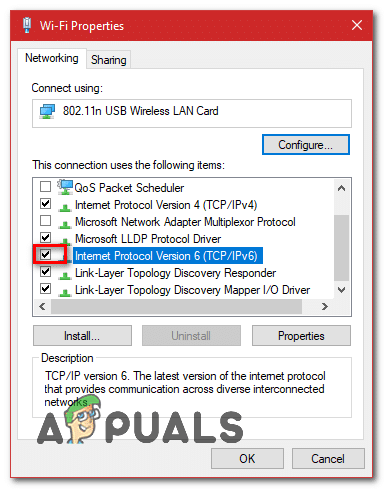
Si les méthodes précédentes ne fonctionnent pas, vous pouvez essayer de désactiver IPv6, car cela pourrait également être la cause du problème. Toutefois, si le problème persiste, je vous suggère de le réactiver, car sa désactivation peut entraîner des dysfonctionnements pour d'autres programmes utilisant le protocole IPv6. Voici comment désactiver IPv6 :
- Appuyez et maintenez Clé Windows et Appuyez sur ICe raccourci devrait ouvrir l'application. Paramètres Windows.
- Une fois ouvert Paramètres Windows, Aller à Réseau & Internet
- Cliquez sur l'option intitulée « Modifier les options de l’adaptateur »

- الآن Clic droit Sur votre carte réseau, appuyez ensuite sur "Propriétés"
- Décochez la case en regard de «Protocole Internet version 6 (TCP / IPv6)»

- Redémarrez votre ordinateur et vérifiez si le problème persiste.

Méthode 3 : Redémarrez l’imprimante HP.
D'après certains utilisateurs concernés, ce problème peut également être dû à un dysfonctionnement de votre imprimante. Dans ce cas, la première chose à faire est de réinitialiser l'ensemble du mécanisme d'impression ; cette procédure est universelle et s'applique à tous les modèles d'imprimantes HP.LaserJet et OfficeJet).
Cette procédure est totalement simple et ne risque pas d'endommager votre imprimante. Elle est équivalente à une réinitialisation d'usine sur d'autres appareils.
Si le problème est lié au micrologiciel, la procédure ci-dessous devrait le résoudre rapidement.
Voici un guide rapide pour redémarrer votre imprimante HP :
- Commencez par vous assurer que votre imprimante est complètement allumée et en mode veille (aucune tâche active en cours).
Note: Si vous entendez encore du bruit provenant de votre imprimante, n'allez pas plus loin ! Attendez patiemment que la machine devienne silencieuse avant de passer à l'étape suivante. - Après avoir vérifié que votre imprimante est en veille, débranchez le cordon d'alimentation à l'arrière de l'imprimante. Ensuite, débranchez-le également de la prise murale.

- Après avoir débranché l'imprimante, attendez au moins 60 secondes avant de rebrancher le câble afin de vous assurer que les condensateurs d'alimentation sont complètement déchargés.
- Une fois ce délai écoulé, rebranchez le cordon d'alimentation et utilisez votre imprimante comme d'habitude.
- Une fois la période de préchauffage terminée, lancez une autre impression et vérifiez si le problème est résolu.

Si vous voyez toujours le même code d'erreur 79, passez à la solution suivante ci-dessous.
Méthode 4 : Mise à jour du micrologiciel de l’imprimante
Comme on peut le constater, ce problème a également été confirmé comme se produisant dans les cas où une nouvelle version du firmware de l'imprimante est disponible, provoquant l'apparition du code d'erreur 79.
Il est important de noter qu'HP publie régulièrement de nouvelles versions d'imprimantes visant à améliorer les performances et à corriger les bugs et les problèmes. Cependant, il arrive parfois qu'une mise à jour obligatoire soit publiée pour assurer la compatibilité de l'imprimante avec le système d'exploitation auquel elle est connectée.
Si le code d'erreur 79 du service d'imprimante est dû à l'absence d'une mise à jour critique, la mise à jour du micrologiciel de votre imprimante devrait résoudre le problème.
Pour mettre à jour le pilote de votre imprimante Hewlett Packard vers la dernière version, trois options s'offrent à vous. Suivez les guides ci-dessous (si votre imprimante les prend en charge) pour mettre à jour votre pilote.
A. Mise à jour directement depuis l'imprimante
Les instructions ci-dessous ne fonctionneront que si vous utilisez une imprimante sortie après 2010. Pour effectuer la mise à jour directement depuis l'imprimante, votre appareil doit prendre en charge les services Web et disposer d'une connexion Internet.
Les instructions exactes pour installer une mise à jour du micrologiciel en attente sur votre imprimante varient selon le modèle. Cependant, nous avons créé un guide général qui devrait faciliter l'installation de la mise à jour :
- Sur les imprimantes équipées d'un bouton ou d'une icône imprimerTouchez ou appuyez sur l'icône HP ePrint, puis accédez au menu. InstallationEnsuite, recherchez une entrée de paramètre nommée Mise à jour du produit ou Consultez les mises à jour du produit.

- Si on vous demande d'accepter Conditions d'utilisation Ou connectez-vous à votre compte, suivez les instructions et activez-le Services Web Si nécessaire
- Attendez que la mise à jour soit terminée, puis redémarrez manuellement l'imprimante si elle ne le fait pas automatiquement, et vérifiez si le problème est résolu au prochain démarrage du système.

b. Téléchargez manuellement la dernière mise à jour du firmware
Si vous utilisez une imprimante HP plus ancienne qui ne prend pas en charge les services Web, vous devrez télécharger et installer manuellement la dernière mise à jour du micrologiciel depuis la page de téléchargement du support client HP – ceci s'applique aux ordinateurs Windows et macOS.
Voici un guide rapide sur la façon de télécharger et d'installer manuellement le dernier firmware de l'imprimante :
- Commencez par vérifier que votre imprimante est connectée à votre réseau local (via un câble Ethernet ou USB).
- Ensuite, sur votre PC ou appareil macOS, ouvrez Page de téléchargement du support client HP, Cliquez sur Définissons votre produit pour commencer., Puis appuyez sur Imprimante Suivez les instructions à l'écran pour déterminer la dernière mise à jour du micrologiciel de votre imprimante.

- Ensuite, vous devrez saisir le modèle de votre imprimante. Après cela, cliquez sur إرسالEnsuite, assurez-vous de sélectionner le système d'exploitation (Windows ou macOS).
- Enfin, cliquez sur Micrologiciel, Puis appuyez sur Télécharger Veuillez patienter jusqu'à la fin du téléchargement.
- Une fois le fichier enregistré sur votre ordinateur, ouvrez-le pour lancer le processus de mise à jour du firmware.
- Dans la fenêtre d'installation, suivez les instructions à l'écran pour terminer l'installation du firmware de votre imprimante.

- Une fois l'installation terminée, redémarrez votre ordinateur et votre imprimante, puis vérifiez si le problème est résolu.


c. Utilisation de l'application HP Smart
Si votre imprimante HP prend en charge l'application HP Smart, vous pouvez facilement installer toute nouvelle mise à jour du micrologiciel via l'application HP Smart, disponible sur Windows, macOS, Android et iOS.
Si cette application est prise en charge, suivez les instructions ci-dessous pour télécharger, installer et utiliser l'application HP Smart afin de mettre à jour le micrologiciel de votre imprimante vers la dernière version :
- Téléchargez la version de l'application HP Smart correspondant à la plateforme sur laquelle vous prévoyez de l'utiliser :
- Une fois l'application entièrement installée, ouvrez-la et cliquez sur nom de l'imprimante Pour commencer la configuration initiale.
- Une fois la configuration initiale terminée, passez à Paramètres (Avancés) Et cliquez Paramètres avancés.
- Enfin, cliquez sur Outils (services web) Puis cliquez sur Mises à jour de l'imprimante (mise à jour du produit) Et cliquez Vérifie maintenant Pour que l'application recherche les nouvelles mises à jour du firmware disponibles.
- Si une nouvelle version du micrologiciel est déjà disponible, suivez les instructions à l'écran pour installer la mise à jour en attente, puis redémarrez votre imprimante et vérifiez si le problème persiste.
Si vous voyez toujours l'erreur de service 79 sur votre imprimante HP, passez à la dernière solution possible ci-dessous.
Méthode 5 : Contacter l’assistance HP
Si aucune des solutions précédentes ne fonctionne, il ne vous reste plus qu'à contacter l'assistance HP. De nombreux utilisateurs concernés ayant suivi cette procédure ont indiqué qu'un technicien avait réussi à diagnostiquer et à résoudre leur problème à distance.
D'après les témoignages d'utilisateurs ayant suivi cette procédure, le support HP est plutôt réactif et vous pourrez joindre un conseiller sans difficulté. La procédure habituelle consiste à vous accompagner par téléphone à travers une série d'étapes de dépannage. Si le problème persiste, il vous sera demandé d'envoyer votre appareil en réparation.
Voici un guide rapide pour contacter un agent du support HP en direct :
- Ouvrez votre navigateur par défaut et visitez Page d'assistance officielle de HP.
- Dans la liste des options disponibles, cliquez sur Imprimante Haut de la page.

- Une fois sur l'écran suivant, saisissez le numéro de série de votre imprimante dans la case prévue à cet effet. Numéro de série Et cliquez envoyer.

- Une fois que vous avez correctement identifié le modèle de votre imprimante HP, vous pouvez accéder au menu en suivant les instructions ci-dessous. Formulaires de contact HP > Obtenir un numéro de téléphone.
- Utilisez le numéro de téléphone recommandé pour contacter un technicien qualifié, puis suivez les étapes de dépannage recommandées.


Les commentaires sont fermés.