

La connexion internet se coupe soudainement, les sites web ne se chargent plus et vos appareils peinent à se reconnecter : ce sont des signes courants de problèmes de connexion persistants chez AT&T, évoqués sur de nombreux forums. Cela se produit généralement lorsque votre routeur (passerelle) ne parvient pas à maintenir un signal internet stable ou à attribuer correctement une adresse IP.

La cause la plus fréquente est un signal fibre optique faible ou instable, souvent dû à des câbles externes endommagés, à une configuration fibre incorrecte ou à des interférences sur la ligne. Parmi les autres causes possibles, citons un logiciel de modem obsolète, des modems surchargés (en particulier les anciens modèles BGW-210) ou des problèmes de configuration du système d'AT&T.
Ce guide aborde les causes fréquentes des problèmes de connexion Internet chez AT&T et vous propose des solutions. Avant de suivre ces étapes, assurez-vous d'être connecté à votre compte AT&T, notamment si le voyant haut débit de votre routeur est rouge fixe.
1. Activez et désactivez les connexions réseau sur votre appareil
Il se peut que votre connexion internet AT&T ne fonctionne pas si les modules réseau de votre appareil sont bloqués ou nécessitent une réinitialisation. Redémarrer votre connexion réseau peut permettre de rétablir la connexion.
1.1. Activation et désactivation du mode Avion sur iPhone
- Ouvert Paramètres (Réglages) sur votre iPhone et activez Mode avion (Mode avion).
![Activer le mode avion sur iPhone]()
- Attendre Environ une minute, puis éteignez-le. Mode avion (Mode avion). Vérifiez si votre connexion internet AT&T fonctionne.

1.2. Activation et désactivation de la connectivité réseau sur un PC Windows
- Faites un clic droit sur l'icône réseau ou Wi-Fi dans la barre d'état système de votre ordinateur et sélectionnez Paramètres réseau et Internet.
![Ouvrez les paramètres réseau et Internet de votre PC Windows.]()
- Faites défiler vers le bas et appuyez sur Paramètres réseau avancés.
![Ouvrez les paramètres réseau avancés dans les paramètres Windows.]()
- 11 Désactiver Désactivez la carte réseau (Wi-Fi ou Ethernet) en cliquant sur « Désactiver » à côté de celle-ci.
![Désactivez la carte réseau Wi-Fi dans les paramètres Windows]()
- Attendez une minute, alors... permettre Rallumez-le. Vérifiez si la connexion internet d'AT&T fonctionne maintenant.


2. Réinsérez la carte SIM dans votre téléphone portable.
Si votre carte SIM ne communique pas correctement avec le réseau AT&T, vos données mobiles risquent de ne pas fonctionner. Retirer puis réinsérer la carte SIM peut permettre de rétablir la connexion avec l'antenne-relais.
- Sortir Retirez la carte SIM de votre téléphone et attendez cinq minutes.
![Retirer la carte SIM d'un iPhone]()
- Entrez à nouveau Insérez une carte SIM et vérifiez si la connexion internet AT&T fonctionne à nouveau.

Si cela ne fonctionne pas, assurez-vous que votre téléphone est compatible avec le réseau AT&T.
3. Redémarrez votre appareil et votre équipement réseau.
Si votre appareil ou votre équipement réseau (tel que votre routeur) ne fonctionne pas correctement, son redémarrage peut résoudre la plupart des problèmes de connectivité.
- Redémarrer Votre téléphone portable Vérifiez si cela résout le problème.
- Si le problème persiste, redémarrez votre ordinateur. Routeur AT&T Le vôtre aussi.
- Si les problèmes persistent, Éteindre Débranchez votre appareil et débranchez son câble d'alimentation (ou retirez la batterie si possible).
![Débranchez votre routeur de la source d'alimentation.]()
- Débranchez tout autre appareil susceptible d'être connecté (par exemple, un enregistreur numérique connecté à un téléviseur).
- Éteignez le routeur et débranchez son cordon d'alimentation.
- Attendez environ 5 minutes, puis reconnectez le routeur.
- ل Vérifiez votre routeur et reconnectez tous vos appareils. Vérifiez ensuite si le problème est résolu.

4. Mettez à jour les paramètres de votre opérateur téléphonique
Si les paramètres de votre opérateur sont obsolètes, votre téléphone risque d'avoir des difficultés à se connecter aux antennes-relais d'AT&T. La mise à jour de ces paramètres résout souvent les problèmes de données mobiles.
Pour faire cela sur un iPhone :
- Aller à Paramètres > Général > حول.
- Si votre opérateur vous demande de fournir une mise à jour, cliquez sur Mise à jour.
![Ouvrez « À propos » dans les réglages généraux de l'iPhone.]()
- Après l'installation de la mise à jour, Redémarrer Vérifiez votre iPhone et voyez si votre connexion internet AT&T fonctionne.
![Mettez à jour les paramètres opérateur de votre iPhone]()


5. Rechercher une adresse MAC alternative (pour les consoles Xbox)
Sur les consoles Xbox, une adresse MAC alternative peut parfois causer des problèmes de connexion si elle n'est pas requise par votre routeur AT&T. Supprimer cette adresse résout souvent les problèmes de réseau.
- Aller à Profil et commande > Paramètres > Général > Paramètres réseau > Paramètres avancés.
![Ouvrez les paramètres réseau avancés de la Xbox]()
- Sélectionner Adresse MAC alternative Et sélectionnez مسح.
![Spécifiez l'adresse MAC alternative dans les paramètres avancés de la Xbox.]()
- Sélectionner RedémarrerAprès avoir redémarré votre Xbox, vérifiez si la connexion internet AT&T fonctionne sur votre Xbox.
![Analyse de l'adresse MAC alternative Xbox]()


6. Mettez à jour le logiciel de votre routeur.
Si le micrologiciel (logiciel intégré) de votre routeur est obsolète, il se peut qu'il ne fonctionne pas correctement avec le réseau AT&T. Une mise à jour du micrologiciel apporte généralement des correctifs et des améliorations qui résolvent les problèmes de connectivité.
- Aller à Portail d'administration pour votre routeur AT&T Et connectez-vous.
- Rechercher une zone Mise à jour logicielle AT&T Et cliquez Vérifier les mises à jour.
- Si une mise à jour est disponible, suivez les instructions pour l'installer.
- Après la mise à jour, redémarrez votre routeur et vos appareils pour vérifier si la connexion est désormais stable.
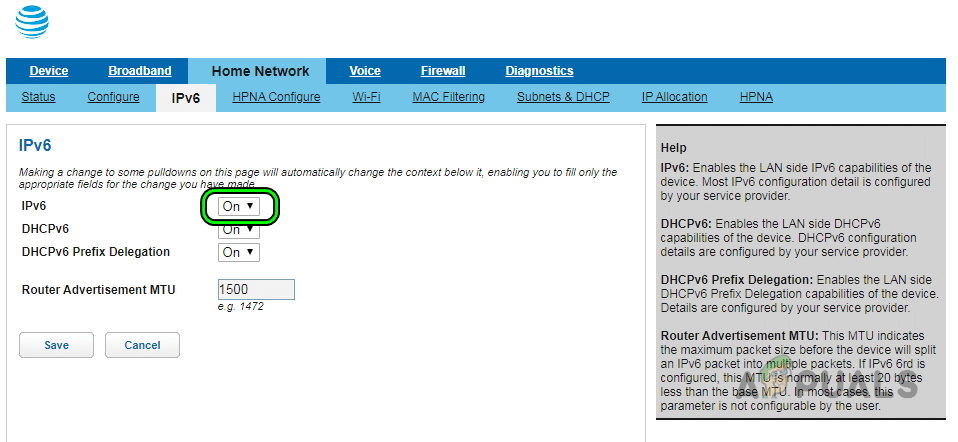
7. Désactivez IPv6 dans les paramètres du routeur.
Il est possible que certains de vos appareils ou applications ne soient pas compatibles avec le réseau IPv6 d'AT&T. En cas de problèmes de compatibilité, ou si les serveurs DNS IPv6 d'AT&T ne répondent pas, il est conseillé de désactiver l'IPv6 dans les paramètres de votre routeur.
- Connectez-vous au portail de gestion de votre routeur.
- Aller à Paramètres > Réseau local (LAN) ou réseau domestique > IPv6.
- Désactiver IPv6 et enregistrez les modifications.
![Désactivation d'IPv6 dans les paramètres du routeur AT&T]()
- Redémarrez votre routeur et vos appareils. Vérifiez si votre connexion Internet s'est améliorée.
- Si nécessaire, vous pouvez également désactiver IPv6 dans les paramètres de l'appareil concerné.
8. Désactivez la sécurité Internet AT&T sur votre routeur.
Il arrive que le système de sécurité Internet intégré d'AT&T (sur votre routeur) bloque par erreur certains appareils ou pages web. Désactiver temporairement cette fonction peut permettre de déterminer si elle est à l'origine du problème.
- Téléchargez et installez une application Gestionnaire de maison intelligente AT&T.
- Connectez-vous à l'application en utilisant vos identifiants AT&T.
- Aller à Préférences d'application Et perturbé Sécurité Internet AT&T.
![Désactivation de la sécurité Internet AT&T]()
- Après avoir redémarré votre routeur et vos appareils, vérifiez si Internet fonctionne normalement.

Si cela ne résout pas le problème (et si vous utilisez un VPN sur un appareil connecté à votre réseau AT&T), essayez de désactiver le VPN sur tous vos appareils. Cela peut également résoudre les problèmes de connexion Internet.
9. Restaurez et ajoutez à nouveau les paramètres APN sur votre téléphone.
Les paramètres du nom du point d'accès (APN) déterminent la façon dont votre appareil mobile accède à Internet. S'ils sont incorrects, votre connexion de données mobiles risque d'être interrompue. Vous pouvez réinitialiser ou saisir à nouveau ces informations comme suit (sur Android) :
- vas au Paramètres > Réseaux sans fil et réseaux > Réseaux mobiles > Noms de point d'accès.
- Clique sur Restaurer les paramètres par défaut (Disponible en appuyant sur le menu ou sur les trois points dans le coin).
![Rétablir les noms des points d'accès par défaut dans les paramètres du téléphone Android]()
- Confirmez et redémarrez votre téléphone. Vérifiez si Internet fonctionne maintenant.
- Si cela ne fonctionne pas, appuyez sur Ajouter un nouvel APN Dans les paramètres APN.
- Ajoutez les détails suivants :
Nom : NXTGENPHONE APN : NXTGENPHONE Proxy : Non configuré Port : Non configuré Nom d’utilisateur : Non configuré Mot de passe : Non configuré Serveur : Non configuré MMSC : http://mmsc.mobile.att.net Proxy MMS : mobile.att.net Port MMS : 80 MCC : 310 MNC : 410 Type d’authentification : Aucun Type d’APN : default, mms, supl, hipri Protocole APN : IPv4 Opérateur : Non spécifié
- Si vous possédez un téléphone compatible 5G, vous devrez peut-être configurer le « Nom » et l’« APN » sur TÉLÉPHONE AMÉLIORÉ Conservez les autres détails tels qu'indiqués ci-dessus.
- Enregistrez vos modifications et redémarrez votre téléphone. Vérifiez si vous pouvez vous connecter à Internet.
- Si vous rencontrez toujours des problèmes, ajustez MNC على 280 Et essayez à nouveau.

10. Modifiez les paramètres DNS de vos appareils
Si votre DNS (système de noms de domaine) n'est pas correctement configuré, vos appareils ne pourront pas accéder aux sites web. Changer de DNS pour un service public reconnu (comme Google DNS) peut souvent résoudre le problème.
- Cliquez avec le bouton droit sur l'icône Wi-Fi ou réseau dans la barre des tâches et sélectionnez Paramètres réseau et Internet.
- Sélectionner Paramètres réseau avancés en bas.
- Sélectionner Options supplémentaires pour adaptateur réseau Dans les paramètres correspondants, cliquez avec le bouton droit sur votre carte réseau (par exemple, Wi-Fi).
![Ouvrez l'option Plus dans les paramètres de la carte réseau des paramètres Windows.]()
- Cliquez Propriété Double-cliquez 4 Internet Protocol Version (TCP / IPv4).
![Ouvrez les propriétés de la carte réseau]()
- Sélectionner Utilisez les adresses de serveur DNS suivantes Et entrez :
Serveur DNS préféré : 8.8.8.8 Serveur DNS auxiliaire : 8.8.4.4


- Cliquez sur OK et vérifiez si le problème de connexion Internet a disparu.
![Modifiez le serveur DNS de votre ordinateur]()
- Si vous rencontrez toujours des problèmes, essayez d'ajouter ces serveurs DNS pour IPv6 :
2001:4860:4860::8888
2001:4860:4860::8844

Si cela ne fonctionne toujours pas, modifier le DNS dans les paramètres d'administration de votre routeur pourrait résoudre le problème (bien que cela puisse affecter les appareils AT&T Uverse).
11. Réinitialiser les paramètres réseau
Les paramètres réseau enregistrés sur votre appareil peuvent parfois être corrompus ou surchargés de données incorrectes. Les réinitialiser vous permet de repartir à zéro.
Veillez à noter tous les mots de passe Wi-Fi et autres paramètres que vous pourriez avoir besoin de saisir à nouveau ultérieurement.
11.1. Pour iPhones
- Aller à Paramètres > Général > Réinitialiser.
- Cliquez Réinitialiser les paramètres réseau Redémarrez votre téléphone.
![Sur iPhone, appuyez sur Réinitialiser les réglages réseau.]()
- Après le redémarrage, reconnectez-vous à votre réseau Wi-Fi ou réinitialisez vos paramètres APN AT&T. Vérifiez si le problème est résolu.

11.2. Pour les ordinateurs Windows
- Cliquez avec le bouton droit sur l'icône réseau ou Wi-Fi et sélectionnez Paramètres réseau et Internet.
- Ouvert Paramètres réseau avancésEt sélectionnez Réinitialisation du réseau.
- Cliquez Réinitialiser maintenant La procédure a été confirmée.
![Ouvrez l'option de réinitialisation du réseau dans les paramètres Windows.]()
- Redémarrez votre PC et reconnectez-vous à Internet via AT&T. Vérifiez la connexion.
![Cliquez sur Réinitialiser maintenant dans les paramètres réseau Windows]()
- Si cela ne fonctionne toujours pas, assurez-vous que porte par défaut Sur votre PC, vérifiez que l'adresse IP correspond à celle de votre routeur, puis testez à nouveau votre connexion Internet.


En cas de problème avec le véhicule (par exemple, une Nissan), essayez de réinitialiser ses paramètres de localisation. Sur un Mac, vous pouvez essayer de renouveler le bail DHCP dans les Préférences Réseau.
12. Réinitialisez le routeur aux paramètres d'usine par défaut
Si le micrologiciel de votre routeur stocke des données contradictoires ou incorrectes provenant d'AT&T, sa réinitialisation peut résoudre de nombreux problèmes de connexion Internet.
- Cherchez un bouton Réinitialiser Sur le routeur, appuyez dessus Et il a continué Appuyez pendant au moins dix secondes.
![Réinitialiser le routeur AT&T aux paramètres d'usine]()
- Gratuit Appuyez sur le bouton et attendez que les voyants d'état s'allument.
- Si le voyant « service » ou haut débit Si le voyant est vert fixe, la réinitialisation a réussi.
- Configurez votre routeur. N'oubliez pas que les routeurs Wi-Fi ont des noms de réseau (SSID) et des mots de passe par défaut (souvent indiqués sur une étiquette sous le routeur).
- Si cela ne fonctionne pas, Débrancher Mettez l'appareil sous tension pendant 30 secondes, puis reconnectez-le, puis appuyez à nouveau sur le bouton de réinitialisation pendant 90 secondes.
- Une fois terminé, configurez votre routeur en suivant les instructions d'AT&T, puis testez votre connexion.

13. Réinitialisez l'appareil aux paramètres d'usine par défaut
Si un appareil (comme votre téléphone) ne parvient pas à se connecter à Internet avec AT&T, alors que tous les autres appareils fonctionnent correctement, le problème peut provenir du logiciel de votre appareil. Une réinitialisation d'usine résout généralement ce problème.
Remarque : La réinitialisation d’usine effacera toutes les données. Assurez-vous de sauvegarder vos données importantes au préalable.
Pour réinitialiser votre iPhone :
- Aller à Paramètres > Général > Réinitialiser.
- Clique sur Effacer tout le contenu et les paramètres Et assurez-vous.
![Réinitialiser l'iPhone aux paramètres d'usine]()
- Une fois votre téléphone réinitialisé, configurez-le comme un nouvel appareil. Avec cette nouvelle configuration, l'accès à Internet d'AT&T devrait fonctionner.

Si l'appareil ne se connecte toujours pas, essayez un autre routeur AT&T. Si vous utilisez un routeur tiers, vous pouvez activer le mode de transfert de votre routeur AT&T.
Si le problème persiste, votre appareil est peut-être défectueux ; dans ce cas, essayez de le remplacer. Pour les problèmes indépendants de votre volonté, contactez l’assistance AT&T. Si le problème persiste, vous pouvez déposer une plainte auprès de la FCC.
Les commentaires sont fermés.