

Windows utilise une fonctionnalité appelée mise à l'échelle DPI pour adapter l'affichage du texte et des éléments d'interface sur les écrans présentant différentes densités de pixels. Lorsque cette mise à l'échelle est mal appliquée, par exemple lorsque certaines applications utilisent des méthodes de rendu obsolètes ou ignorent la prise en charge du DPI, le texte et les éléments visuels peuvent apparaître flous ou déformés . Ce problème peut également survenir après des changements de résolution , des sessions de bureau à distance ou des mises à jour des pilotes de la carte graphique qui réinitialisent les préférences de mise à l'échelle de l'affichage.


Dans la plupart des cas, la correction des paramètres DPI et de mise à l'échelle , la réinitialisation du pilote d'affichage ou l'utilisation du réglage du texte ClearType permettront de rétablir une netteté correcte dans toutes les applications.
1. Rebranchez le câble d'alimentation du moniteur.
Ce problème peut parfois être dû à une connexion d'alimentation instable ou défectueuse . Si les composants internes de votre moniteur, comme la dalle ou les circuits de commande, ne reçoivent pas une alimentation stable, cela peut entraîner un flou des icônes ou du texte . Rebrancher le câble d'alimentation du moniteur garantit une connexion stable et élimine les fluctuations de courant susceptibles d'affecter la netteté de l'affichage.
2. Exécutez ClearType plusieurs fois.
ClearType est une fonctionnalité intégrée de Windows qui améliore la netteté du texte en optimisant l'affichage des polices à l'écran. L'activation de l'outil de réglage ClearType améliore la netteté et la lisibilité en alignant l'affichage sur la structure des pixels de votre écran. Lors de la configuration, vous serez invité à sélectionner des exemples de texte qui vous semblent plus nets, ce qui permettra à Windows d'affiner le rendu des polices.
- Clique sur Win + S Et tapez Ajuster le texte ClearType.
![]()
- Cliquez Suivant Pour entamer le processus d'ajustement.
![]()
- Autoriser ClearType à vérifier Résolution originale à votre écran.
![]()
- Choisissez les extraits de texte qui vous semblent les plus évidents, puis cliquez sur Finition.
![]()
- Si le texte semble encore flou, répétez Configuration de ClearType Pour effectuer un réglage fin supplémentaire.


3. Activez l’option « Lisser les bords des lignes d’écran » dans les options de performance.
Le problème peut également survenir si l'option de lissage des contours des polices est désactivée dans les paramètres de performances de Windows. Certains utilisateurs désactivent ce paramètre pour obtenir un léger gain de performance, mais cela peut rendre le texte pixélisé ou crénelé . Le réactiver rétablit le lissage des polices et améliore la lisibilité dans tout le système.
- Clique sur Win + S Et tapez Ajustez l'apparence et les performances de Windows.
![]()
- Dans la nouvelle fenêtre, sélectionnez l'option Lissage des bords des lignes de l'écran.
![]()
- Cliquez Application, Alors Redémarrez votre ordinateur Pour appliquer les modifications.


4. Réglez manuellement l'échelle DPI
La résolution (points par pouce) détermine l'affichage du texte, des icônes et des éléments d'interface à l'écran. Elle garantit une netteté et des proportions correctes, notamment sur les écrans haute résolution.
Certains programmes ne prennent pas en charge le réglage automatique de la résolution (DPI), ce qui les empêche de s'adapter à différents niveaux de grossissement tels que 125 %, 150 % ou 200 %. La configuration manuelle des paramètres DPI élevés sous Windows permet à ces applications d'afficher les images avec une netteté et des proportions correctes.
- Cliquez avec le bouton droit sur l'application où le texte apparaît flou et sélectionnez Propriété.
![Accéder aux propriétés]()
- Aller à Compatibilité > Modifier les paramètres PPP élevés.
![Modifier les paramètres PPP élevés]()
- Dans la section « DPI du programme », sélectionnez l’option permettant d’utiliser le DPI Windows lorsque «Ouvrir ce programme».
![Définissez la résolution (DPI) à utiliser pour l'écran d'accueil lors de l'ouverture de ce programme.]()
- Sous « Contourner la mise à l’échelle DPI élevée », choisissez l’une des options suivantes : التطبيق ou Le système (amélioré).
![Définir la priorité de mise à l'échelle DPI élevée pour l'application ou le système (optimisé).]()
- Cliquez Ok Redémarrez l'application pour vérifier le résultat.


5. Activez l’option « Laisser Windows tenter de réparer les applications ».
La fonctionnalité « Laisser Windows tenter de corriger les applications pour éviter qu’elles ne s’affichent floues » détecte et corrige automatiquement les problèmes de dimensionnement qui rendent les applications floues ou pixélisées. En activant cette option, Windows peut afficher ces applications au niveau de résolution (PPP) approprié et garantir un texte toujours net.
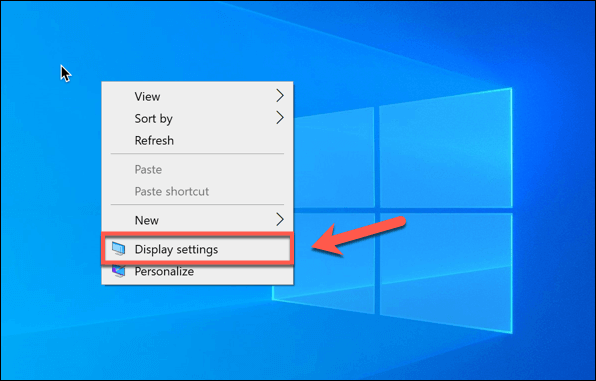
- Faites un clic droit sur le bureau et sélectionnez Paramètres d'affichage.
![]()
- Cliquez Paramètres de dimensionnement avancés.
![]()
- Activer « Laissons Windows essayer de corriger les applications pour qu’elles ne deviennent pas floues. ».
![]()
- Vérifiez si le texte et les applications s'affichent désormais clairement et dans la bonne taille.


Les commentaires sont fermés.