Vous avez du mal à retrouver vos applications sur votre iPhone ? Voici un guide complet, étape par étape, pour découvrir les applications cachées sur les iPhones sous iOS 17 ou iOS 18. Que vous ayez masqué les applications vous-même ou quelqu'un d'autre, ces étapes vous permettront d'y accéder facilement. Dans ce guide, nous vous expliquerons différentes manières de retrouver ces applications, de la bibliothèque d'applications aux réglages de votre iPhone. Lisez la suite pour tout savoir.
أهم النقاط الرئيسية:
La bibliothèque d'applications est votre destination pour trouver n'importe quelle application installée., même ceux cachés. Vous pouvez effectuer une recherche par nom ou parcourir des dossiers intelligents comme « Outils » ou « Ajouts récents ».
Utilisez le moteur de recherche de l'App Store pour trouver des applications cachées., surtout si vous l'avez déjà téléchargé. Cliquez simplement sur « Ouvrir » dans les résultats de recherche.
La recherche Spotlight est la solution idéale pour trouver n'importe quelle application très rapidement., même si elle est cachée dans des dossiers ou absente de l'écran d'accueil. Faites défiler vers le bas et saisissez le nom de l'application.
Siri peut ouvrir des applications cachées avec des commandes vocales.Dites simplement « Ouvrir [nom de l’application] » sans avoir à rechercher dans les dossiers.
Vérifiez les pages d’écran d’accueil cachées ou les restrictions de temps d’écran.Ces paramètres peuvent masquer des applications. Réactivez les pages ou désactivez les restrictions pour rendre les applications à nouveau visibles.
Avez-vous déjà regardé votre iPhone et pensé : « Je suis sûr d'avoir téléchargé cette application ! » pour finalement découvrir qu'elle a mystérieusement disparu ? Je connais trop bien ce sentiment. C'est comme si votre iPhone jouait à cache-cache avec vous.
Trouver ces applications peut paraître difficile, mais savoir où et comment les chercher simplifie grandement la tâche. Poursuivez votre lecture : nous vous expliquerons comment retrouver les applications cachées lorsqu'elles disparaissent soudainement de votre iPhone ou iPad. Nous vous expliquerons comment utiliser la bibliothèque d'applications, la recherche sur l'App Store, la recherche Spotlight et Siri, ainsi que comment vérifier vos paramètres de Temps d'écran pour vous assurer qu'il n'y a pas de restrictions involontaires. Ces méthodes vous permettent de reprendre le contrôle total de vos applications et de les retrouver facilement.
6 façons de découvrir les applications cachées sur iPhone et iPad
Ne paniquez pas si une application disparaît soudainement de votre iPhone. La plupart du temps, c'est simple et facile à récupérer. Voici quelques méthodes efficaces pour retrouver et restaurer les applications cachées :
1. Rechercher des applications cachées dans la bibliothèque d'applications
iOS propose une fonctionnalité très utile, la Bibliothèque d'applications, qui sert de casier magique pour toutes vos applications. Même si vous masquez une application sur votre iPhone, elle y est probablement toujours.
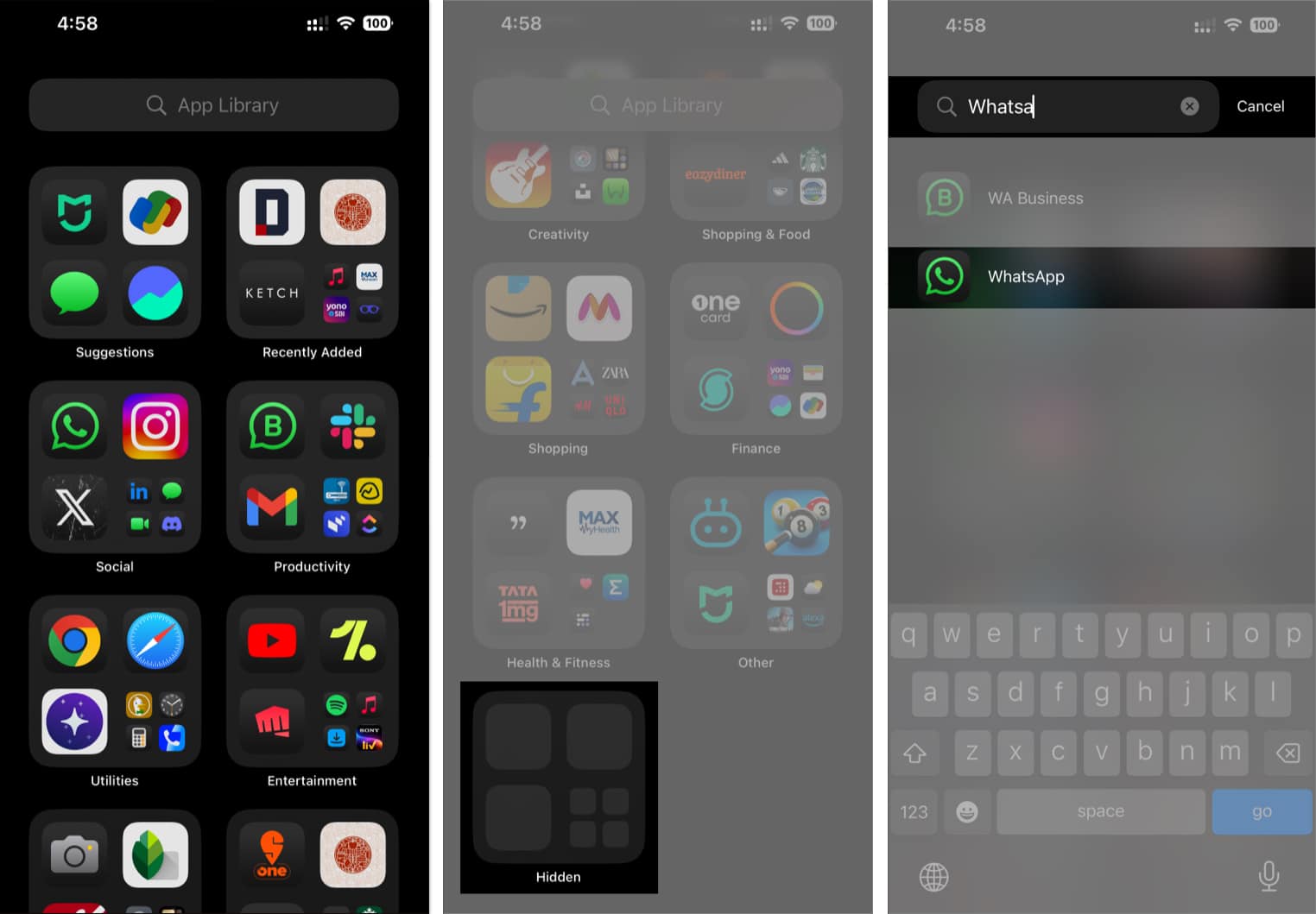
Faites glisser votre doigt vers la gauche sur votre écran d’accueil jusqu’à atteindre la bibliothèque d’applications.
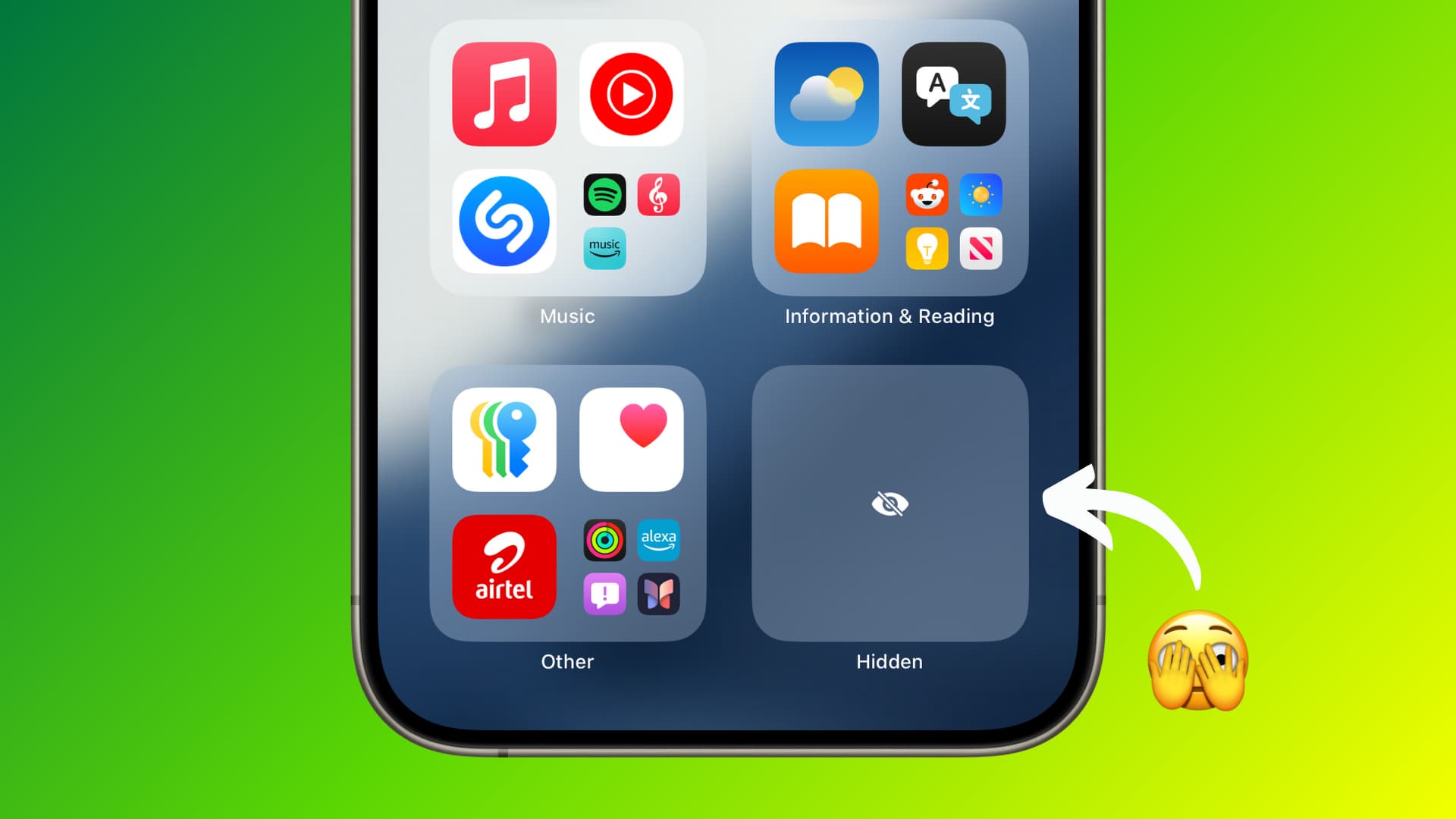
Faites défiler vers le bas et recherchez un dossier nommé "caché"Cliquez dessus et confirmez votre identité pour afficher toutes vos applications masquées. Vous pouvez également saisir le nom de l'application recherchée dans la barre de recherche en haut de la page.
Une fois que vous avez trouvé l'application, vous pouvez la faire glisser vers votre écran d'accueil pour un accès plus facile.
La bibliothèque d'applications iOS est une excellente solution pour organiser vos applications. Si vous avez du mal à retrouver une application masquée, cette méthode vous permettra de la retrouver facilement. N'oubliez pas que rechercher le nom de l'application directement dans la barre de recherche peut parfois s'avérer plus rapide.
2. Trouvez des applications cachées sur iPhone en utilisant l'App Store
Si vous vous souvenez avoir téléchargé l'application, l'App Store pourrait être votre prochaine destination. Suivez ces étapes pour trouver l'application cachée dans l'App Store :
Ouvert App Store Sur votre iPhone ou iPad.
Cliquez sur le bouton Recherche Situé dans la rangée du bas.
Tapez le nom de l'application que vous recherchez dans la barre de recherche.
Lorsque l'application apparaît dans les résultats de recherche, cliquez sur le bouton. Ouvrir Cliquez à côté pour la lancer. Si le bouton indique « Télécharger » ou « Mettre à jour », cela signifie que l'application n'est pas installée ou doit être mise à jour avant de pouvoir s'ouvrir.
3. Utilisez Spotlight Search pour trouver des applications cachées sur iPhone
La recherche Spotlight est l'une des fonctionnalités les plus importantes d'iOS. Elle simplifie la recherche sur votre iPhone. Vous pouvez l'utiliser pour retrouver n'importe quelle application installée sur votre appareil, même cachée dans un dossier ou une page. Voici comment :
Faites glisser votre doigt vers le bas depuis le milieu de l'écran d'accueil pour ouvrir Recherche Spotlight.
Tapez le nom de l'application que vous recherchez dans la barre de recherche.
Lorsqu'une application apparaît dans les résultats de recherche, appuyez dessus pour l'ouvrir directement. Cette méthode est particulièrement efficace pour retrouver des applications que vous avez téléchargées mais dont vous avez oublié l'emplacement, ou des applications regroupées dans plusieurs dossiers.
4. Utilisez Siri pour rechercher et ouvrir des applications cachées sur iPhone
L'un des atouts majeurs des assistants virtuels comme Siri est leur capacité à lancer des applications facilement par commande vocale. Voici comment :
Appuyez sur le bouton et maintenez-le enfoncé Latéral (Côté) (ou bouton Écran d'accueil (Accueil) sur les anciens modèles pour activer Siri. Vous pouvez également dire simplement « Dis Siri ».
Lorsque Siri vous écoute, dites « Ouvrez [nom de l’application] ».
Siri trouvera et ouvrira l'application, où qu'elle soit cachée. Cette méthode est particulièrement utile pour les applications enfouies dans plusieurs dossiers ou difficiles à trouver manuellement.
Si vous recherchez une application au nom complexe, vous pouvez également saisir des instructions à Siri pour obtenir de meilleurs résultats. Cette fonctionnalité est particulièrement utile dans les environnements bruyants où Siri peut avoir du mal à comprendre les commandes vocales.
5. Vérifiez les pages cachées sur iPhone
Certaines applications de votre iPhone peuvent être masquées dans des pages que vous avez masquées par erreur. Voici comment vérifier les pages masquées et trouver l'application manquante :
Appuyez longuement sur un espace vide de l'écran d'accueil jusqu'à ce que les icônes se mettent à vibrer. Cette étape est nécessaire pour activer le mode Édition.
Cliquez sur l'indicateur de page (les points en bas de l'écran) pour afficher toutes vos pages. Cela ouvrira un résumé des pages.
Recherchez les pages masquées. Cochez la case d'option située en dessous pour rendre les applications de ces pages à nouveau visibles. Cette action réactivera ces pages.
Une fois terminé, revenez à l'écran d'accueil et faites défiler la page jusqu'à la nouvelle page pour trouver vos applications manquantes. Elles devraient maintenant être visibles et accessibles.
6. Supprimez les restrictions de temps d'écran pour afficher une application masquée
Ouvert Paramètres sur votre iPhone et sélectionnez Durée d'utilisation de l'appareil.
Faites défiler vers le bas et appuyez sur Contenu et restrictions de confidentialité.
Maintenant, cliquez Applications et fonctionnalités autorisées.
Si l'application que vous recherchez est restreinte, activez le bouton à côté pour la rendre à nouveau visible.
Enfin…
Trouver des applications cachées sur votre iPhone ou iPad peut s'avérer être un peu comme chercher une aiguille dans une botte de foin. Ayant souvent rencontré des problèmes avec des applications manquantes ou cachées, je préfère personnellement laisser mon écran d'accueil vide et lancer les applications via Spotlight.
Cependant, si vous préférez un écran d'accueil encombré d'applications, vous risquez de ne plus trouver vos applications préférées. Si cela se produit, vous pourrez, espérons-le, détecter ces applications introuvables en un rien de temps grâce aux méthodes ci-dessus.





Les commentaires sont fermés.