

Certains programmes et jeux nécessitent la fonctionnalité AVX pour fonctionner correctement. AVX signifie Advanced Vector Extensions ; il s'agit d'un ensemble d'instructions processeur conçues pour accélérer les tâches exigeantes telles que le rendu vidéo, le traitement de données et les charges de travail graphiques modernes. Si AVX est désactivé ou non pris en charge, certains programmes peuvent ne pas s'exécuter ou afficher des avertissements de compatibilité.
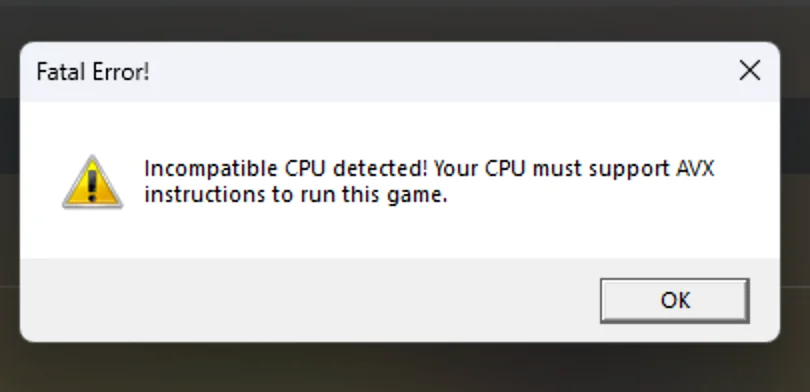
Windows ne propose pas d'option pour activer ou désactiver AVX, car cette fonctionnalité est gérée par le processeur et le microprogramme. Si votre processeur prend en charge AVX, vous pouvez généralement l'activer ou le confirmer dans le BIOS ou l'UEFI. Sous Windows, vous pouvez également vous assurer que le contexte AVX souhaité est enregistré afin que le système d'exploitation configure correctement AVX.
Ce guide explique en termes simples ce que signifie AVX et vous accompagne dans la vérification de la prise en charge, son activation en toute sécurité et la vérification de sa détection par Windows après le redémarrage de votre système.
Étape 1. Vérifiez si votre processeur prend en charge AVX ou non.
Avant d'activer AVX , vous devez d'abord vérifier que votre processeur le prend bien en charge. AVX est une fonctionnalité matérielle, c'est-à-dire intégrée au processeur. La plupart des processeurs Intel (à partir de Sandy Bridge 2011) et la plupart des processeurs AMD (à partir de Bulldozer 2011) prennent en charge AVX, mais il est toujours préférable de vérifier. Windows ne proposant pas de méthode native pour cela, vous pouvez rapidement confirmer la compatibilité à l'aide d'un utilitaire comme CPU-Z ou CoreInfo . Voici la procédure à suivre avec CPU-Z.
- Téléchargement CPU-Z من Page de téléchargement officielle.
![]()
- Extrayez le fichier ZIP téléchargé à l'aide de 7-Zip ou de tout autre outil de décompression.
![]()
- Ouvrez le dossier extrait et exécutez la version 64 bits ou 32 bits selon votre système Windows.
![]()
- Cliquez نعم Si une invite d'autorisation s'affiche, attendez que CPU-Z soit chargé.
- Une fois le programme ouvert, repérez la section Aide.
![]()
- Si tu vois AVX ou AVX2 Si votre processeur figure dans cette liste, cela signifie qu'il prend en charge AVX. S'il n'y figure pas, il ne prend pas en charge cette fonctionnalité et vous ne pourrez pas l'activer.


Étape 2. Assurez-vous que AVX est configuré à l'aide de BCDEDIT sous Windows.
Avant de modifier les paramètres du BIOS , assurez-vous que Windows est correctement configuré pour AVX. Ceci n'est valable que si votre processeur prend en charge AVX. La commande ci-dessous permet d'enregistrer l'état étendu du processeur nécessaire à AVX, ce qui peut résoudre les problèmes de configuration AVX par Windows.
- Clique sur CommencerEt le type cmdEt sélectionnez Exécuter comme administrateur.
![]()
- Dans l'invite de commandes, saisissez la commande suivante, puis appuyez sur Entrer:
bcdedit /set xsavedisable 0
![]()
- Si la commande a été exécutée avec succès, redémarrez votre ordinateur pour appliquer les modifications.
- Après le redémarrage, vérifiez la prise en charge d'AVX en ouvrant Coreinfo ou CPU-Z Consultez la liste des instructions. Si elle apparaît AVX ou AVX2Le processeur le prend en charge et Windows l'a configuré.


Étape 3. Activez la prise en charge AVX depuis le BIOS ou l'UEFI
Si l'étape BCDEDIT ne résout pas le problème et que votre BIOS inclut une option AVX, ouvrez votre BIOS ou UEFI et vérifiez que AVX est activé. Cela permet à Windows de reconnaître et d'utiliser les instructions AVX au démarrage.
Remarque : les menus du BIOS varient selon le fabricant de la carte mère. Les étapes ci-dessous sont présentées pour une carte mère MSI, mais votre interface peut être légèrement différente.
- Redémarrez votre ordinateur et appuyez plusieurs fois sur la touche BIOS au démarrage. Sur la plupart des systèmes, cette touche est… F2، Supprimer , Ou EscEn cas de doute, consultez notre guide détaillé sur Comment accéder au BIOS sur différentes cartes mères ?
- Dans le BIOS, accédez à la section Options avancées ou Paramètres du processeurSelon votre carte mère, cette option peut également apparaître sous Performance ou Fréquence de fonctionnementExplorez donc avec précaution.
![]()
- Recherchez une option nommée AVX، AVX2, Ou Caractéristiques du processeurS'il existe, définissez-le sur Peut-êtreSi l'option AVX n'apparaît pas, c'est qu'elle est généralement activée par défaut.
- Clique sur F10 Pour enregistrer les modifications et quitter le BIOS, votre système redémarrera automatiquement.

Les commentaires sont fermés.