
Comment télécharger et installer macOS 27 Golden Gate
Installez macOS 27 Golden Gate en toute simplicité ! Ce guide complet vous explique comment télécharger et installer le dernier système d’exploitation sur votre Mac en toute sécurité et étape par étape.
Les choses les plus importantes que vous devez savoir
- L'installation de la bêta de macOS 27 Golden Gate nécessite un Mac compatible (tel qu'un MacBook Air M1 ou ultérieur) et n'est pas recommandée pour une installation sur votre appareil principal en raison du risque d'erreurs, une sauvegarde complète étant nécessaire.
- Pour activer les mises à jour bêta, accédez à Réglages système > Général > Mise à jour logicielle, puis cliquez sur l'icône Info (i) à côté de « Mises à jour bêta » et sélectionnez macOS Public Beta.
- Après avoir sélectionné macOS Public Beta et cliqué sur Mettre à niveau maintenant, la mise à jour commencera et, après le redémarrage, vous trouverez le nouveau système d'exploitation. Des erreurs sont à prévoir, car il s'agit d'une version bêta préliminaire.
Apple a annoncé macOS 27 Golden Gate, son tout dernier système d'exploitation pour ordinateurs de bureau MacBook et Mac haut de gamme, lors de la WWDC 26. Ce guide vous explique comment installer la bêta publique, disponible dès maintenant au téléchargement. Toutefois, avant d'entrer dans les détails, il est important de noter que la plupart des utilisateurs ne souhaiteront pas télécharger cette bêta sans savoir précisément ce qu'ils font.
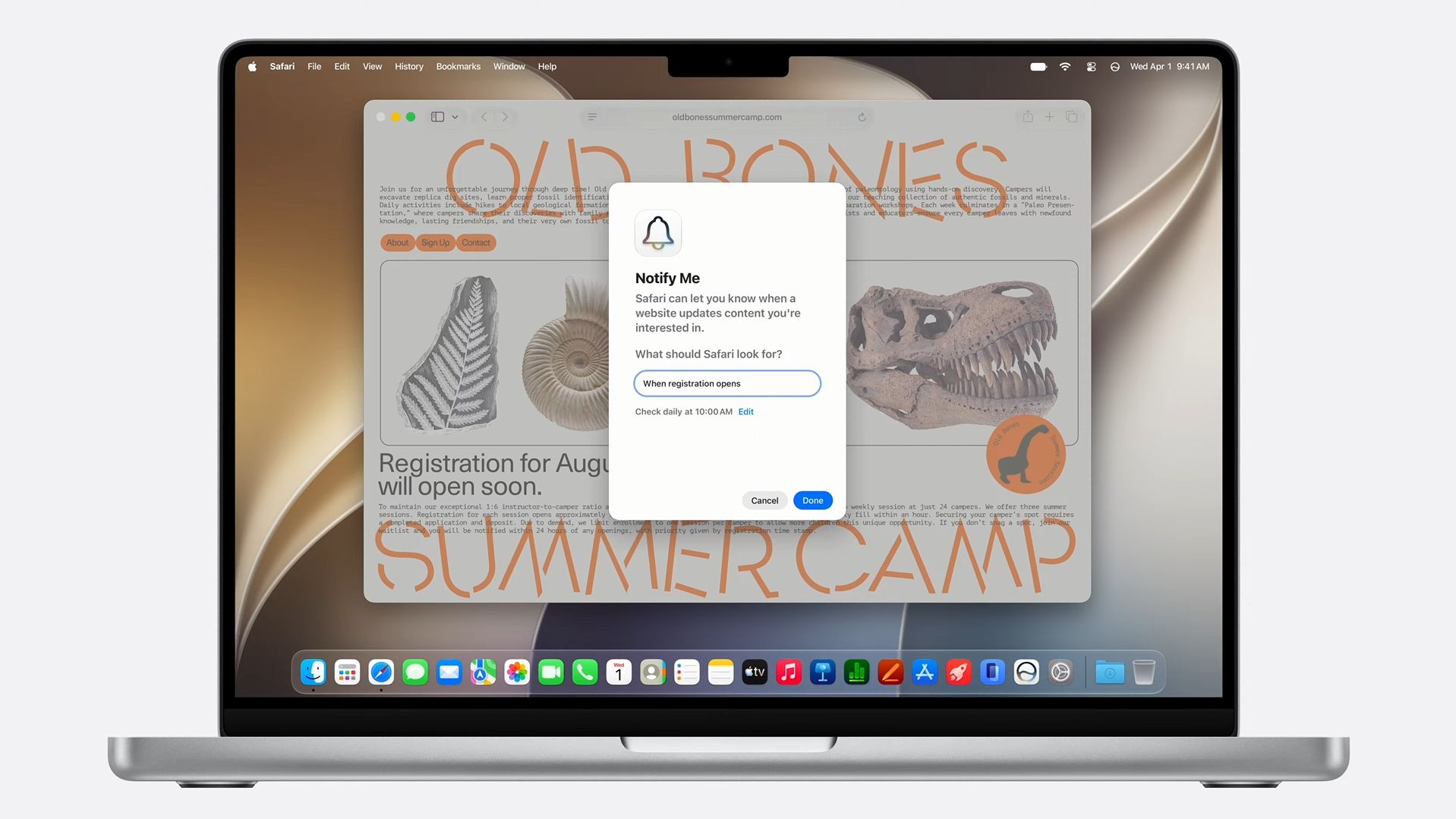
En effet, les versions bêta des logiciels sont principalement destinées aux développeurs pour tester leurs applications. Elles ne sont pas destinées à un usage général, car cette version préliminaire peut contenir des fonctionnalités manquantes et de nombreux bogues.
Si vous pouvez patienter, la version finale a été annoncée le 14 septembre et elle sera beaucoup plus stable.
Comment installer la version bêta de macOS 27 Golden Gate sur votre Mac
Avant toute chose, vous devez disposer d'un Mac compatible pour installer macOS 27 Golden Gate. Consultez la liste ci-dessous pour vérifier que votre Mac y figure.
De plus, veuillez noter qu'il s'agit d'une version bêta préliminaire ; il est donc déconseillé de l'installer sur votre Mac principal. Il est préférable de l'installer sur un ordinateur secondaire.
Si vous êtes déterminé à installer une version bêta développeur de macOS sur votre Mac principal, sachez que l'exécution d'un système d'exploitation en version préliminaire comporte des risques – et assurez-vous absolument d'en effectuer une sauvegarde avant de procéder (vous devriez le faire dans tous les cas).
- MacBook Air M1 ou version ultérieure
- MacBook Pro M1 ou version ultérieure
- MacBook Pro 13 pouces M1 2020 ou ultérieur
- MacBook Pro 14 pouces M1 Pro 2021 ou ultérieur
- MacBook Pro 16 pouces M1 Pro 2021 ou ultérieur
- MacBook Neo
- iMac M1 2020 ou ultérieur
- Mac mini M1 2020 ou ultérieur
- Mac Studio 2022 et versions ultérieures
Sur votre Mac, accédez à Réglages Système > Général > Mise à jour logicielle. Sous « Mises à jour bêta », cliquez sur l’icône d’information (i) à droite. Dans le panneau qui s’affiche, à côté de « Mises à jour bêta », cliquez sur le bouton « Désactivé » à droite . Une liste d’options apparaît. Sélectionnez macOS Public Beta dans cette liste, puis cliquez sur Terminé , et enfin sur Mettre à niveau maintenant.
C'est tout ! La mise à jour va démarrer et, après le redémarrage, vous vous retrouverez avec une version préliminaire du nouveau système d'exploitation d'Apple.
Cela peut paraître excitant, mais cela augmente la probabilité d'erreurs ; après tout, c'est en partie la raison d'être des versions bêta.
Les commentaires sont fermés.