

Il existe de nombreuses raisons, allant des préoccupations liées à la protection de la vie privée à des problèmes personnels, qui peuvent inciter un utilisateur à désactiver Messenger. Facebook a signalé des fuites de données qui constituent un véritable cauchemar en matière de confidentialité, ou peut-être que recevoir des milliers de messages par jour sur Messenger est tout simplement une expérience désagréable pour de nombreux utilisateurs.

Messenger est étroitement intégré au compte Facebook de l'utilisateur et, actuellement, il est impossible de le désactiver sans désactiver également son compte Facebook. Si un utilisateur ne souhaite pas désactiver son compte Facebook, il peut modifier son statut en ligne sur Messenger (nous y reviendrons plus tard).
De plus, il peut arriver qu'un utilisateur désactive son compte Facebook et constate avec surprise que Messenger est toujours actif. Il peut alors souhaiter désactiver Messenger également. Certains utilisateurs pensent que désinstaller l'application Messenger résoudra le problème, mais ils tentent en réalité de la désactiver, et non de la supprimer. Cela signifie qu'ils pourraient réapparaître dans Messenger et, si leur compte n'est pas désactivé, ils risquent d'être submergés de messages lors de la réinstallation de l'application.
Effets de la désactivation de Messenger
Une fois qu'un utilisateur désactive son compte Messenger, son profil n'apparaît plus dans les résultats de recherche Messenger ni Facebook, et les autres utilisateurs ne peuvent plus lui envoyer de messages. Cependant, ses messages, commentaires, conversations, photos, vidéos, etc., restent visibles pour les autres utilisateurs.
Désactiver mon compte Facebook
La première étape pour désactiver Messenger consiste donc à désactiver son compte Facebook (si celui-ci est déjà désactivé, l'utilisateur peut ignorer cette étape). La procédure de désactivation d'un compte Facebook est quasiment identique sur un téléphone Android et un iPhone (comme expliqué ci-dessous). Notez que pour un compte Facebook professionnel, des droits d'administrateur sont nécessaires pour désactiver à la fois les comptes Facebook et Messenger.
- Lancer une application Facebook Et ouvert liste En cliquant sur les trois barres horizontales.
- Maintenant, développez Paramètres et confidentialité Et sélectionnez Paramètres.
![]()
- Ouvrez ensuite Informations personnelles et informations de compte Et cliquez Propriété et contrôle du compte.
![]()
- Maintenant, choisissez Désactivation et suppression Saisissez les informations lorsque vous y êtes invité. Mot de passe du compte.
- Ensuite, sélectionnez Désactiver le compte Et cliquez Suivez la procédure de désactivation du compte.
![]()
- Maintenant, choisissez raison Pour désactiver le compte (temporairement, comme ceci. Je reviendrai), cliquez sur "Continuer".
![]()
- Choisissez ensuite la période de désactivation, ou vous pouvez choisir Réactivation automatique désactivée.
- Ensuite, appuyez sur Désactivez mon compteVotre compte Facebook sera désactivé.


Désactiver Messenger
Une fois le compte Facebook désactivé, l'utilisateur peut procéder à la désactivation de Messenger.
- Ouvrir une application MessagerDans le coin supérieur gauche, appuyez sur icône de profil utilisateur.
![]()
- Ouvert Affaires juridiques et politiques (Ou Confidentialité et conditions d'utilisation) et cliquez sur Désactiver Messenger.
![]()
- Ensuite, entrez mot de passe Créez un compte et cliquez sur "Continuer".
![]()
- الآن Cliquez sur على Désactiver Messenger sera désactivé.
![]()


Si le bouton de désactivation de Messenger est absent ou ne fonctionne pas, assurez-vous que votre compte Facebook est désactivé . Dans ce cas, vous devrez peut-être réinstaller l' application Messenger pour activer le bouton de désactivation. Ensuite, vous pourrez suivre les étapes décrites ci-dessus.
Si le bouton de désactivation n'apparaît pas ou ne fonctionne pas même après la réinstallation de l'application Messenger, vous devrez peut-être utiliser un navigateur web sur votre ordinateur et accéder à la page des paramètres de Facebook . Ensuite, rendez-vous dans l'onglet « Appareils » et assurez-vous de déconnecter tous les appareils (téléphone, ordinateur, etc.) à l'exception de celui utilisé pour accéder à Facebook. Désactivez ensuite votre compte Facebook via le site web et veillez à désactiver également Messenger en décochant l'option « Continuer à utiliser Messenger » lors de la procédure.
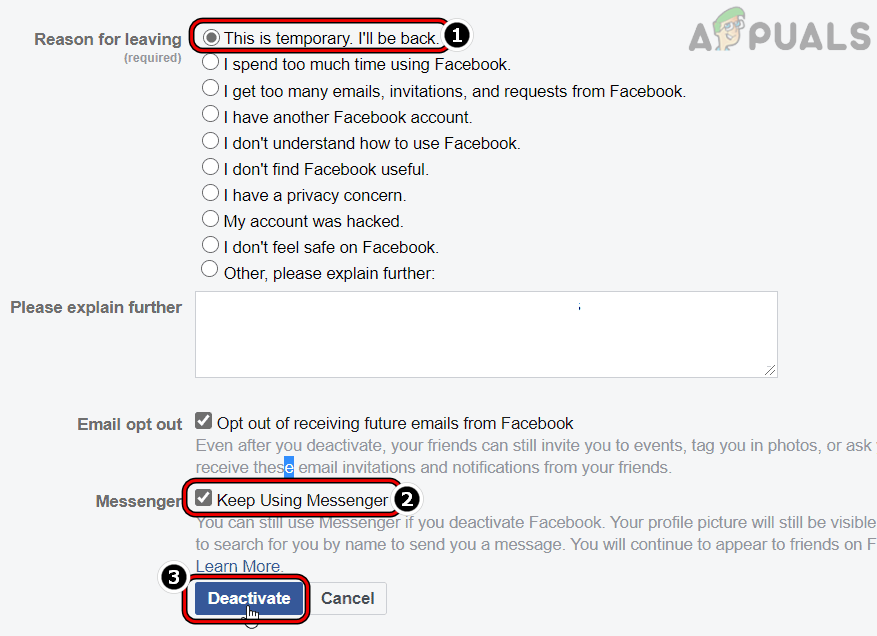
Si l'utilisateur a uniquement utilisé son numéro de téléphone pour créer un compte Messenger , il doit d'abord créer un compte Facebook avec le même numéro de téléphone , puis suivre les instructions ci-dessus pour désactiver Messenger.
Dans le cas de Messenger Lite , l'utilisateur peut le désactiver via le site web.
Désactivation de l'état d'activité Messenger
Certains utilisateurs peuvent hésiter à désactiver leur compte Facebook simplement parce qu'ils désactivent Messenger. Ces utilisateurs peuvent désactiver l'option « Afficher lorsque vous êtes actif ».
- Ouvrir une application Messager Et cliquez Votre photo de profil.
![]()
- Ouvert Statut d'activité Et perturbé Afficher lorsque vous êtes actif.
![]()
- Après cela, Il a confirmé Pour désactiver l'état d'activité.


De plus, ces utilisateurs peuvent limiter leur temps passé sur Messenger (si le temps passé sur Messenger pose problème) en utilisant Temps d'écran (iOS) ou Bien-être numérique (Android).
Les commentaires sont fermés.