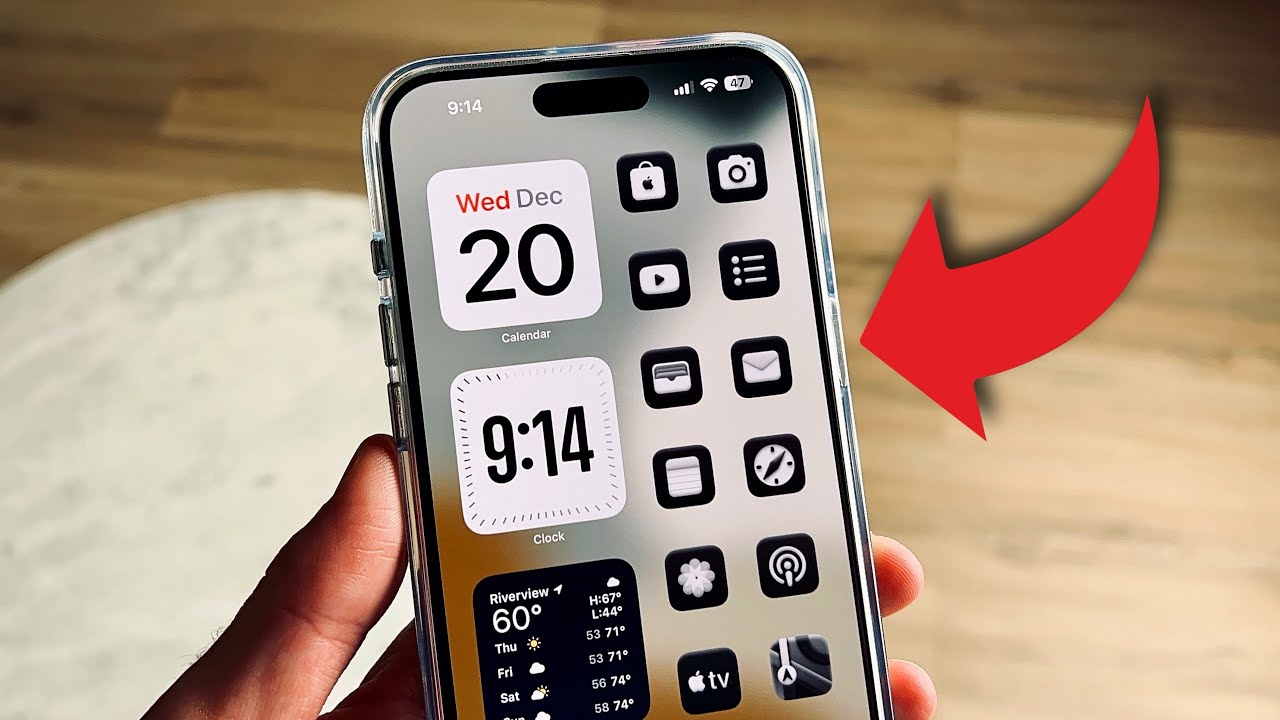
Vous cherchez un moyen de simplifier l'utilisation de votre iPhone et de réduire l'encombrement numérique ? Voici un guide complet pour créer un écran d'accueil élégant et fonctionnel au design minimaliste, qui optimisera votre productivité et réduira les distractions.
Envie d'un design plus épuré pour votre iPhone ? Voici comment simplifier votre écran d'accueil.
Un écran d'accueil encombré peut nuire à la concentration. Que vous cherchiez à minimiser les distractions ou que vous préfériez simplement un design épuré, créer un écran d'accueil simple pour votre iPhone® est plus simple que vous ne le pensez. Chez DzTecnium, nous aidons les utilisateurs à tirer le meilleur parti de leurs appareils, de la protection de leurs appareils à l'optimisation de chaque fonctionnalité.
Voici comment peaufiner le design de votre iPhone et créer un écran d'accueil simple et épuré. Nous vous guiderons pas à pas pour organiser vos applications, masquer celles qui ne sont pas nécessaires et personnaliser vos widgets et fonds d'écran pour une esthétique soignée. Découvrez comment quelques changements simples peuvent faire toute la différence dans votre expérience iPhone au quotidien.
1. Supprimez ou désinstallez les applications inutilisées.
Commencez par nettoyer votre appareil et supprimez les applications dont vous n'avez plus besoin. C'est une étape essentielle pour améliorer les performances de votre appareil et libérer de l'espace de stockage. Vous pouvez choisir de supprimer complètement l'application ou de la supprimer temporairement tout en conservant ses données.
Pour supprimer une application : Appuyez longuement sur l'icône de l'application, puis appuyez sur Supprimer l'application > Supprimer l'application. Cela supprimera l'application et toutes les données associées de votre appareil.
Pour décharger une application : Accédez à Réglages > Général > Stockage iPhone. Appuyez sur l'application à supprimer, puis sélectionnez « Effacer l'application ». Cette fonctionnalité vous permet de libérer de l'espace de stockage en supprimant l'application elle-même, tout en conservant ses données et documents. Vous pourrez retélécharger l'application ultérieurement et restaurer vos données. Cette fonctionnalité est particulièrement utile pour les applications que vous utilisez peu fréquemment.
2. Exploiter la bibliothèque d'applications
La bibliothèque d'applications est un outil intelligent qui organise automatiquement vos applications dans des dossiers catégorisés, vous offrant ainsi un écran d'accueil clair et net. C'est la solution idéale pour organiser vos applications sans avoir à les supprimer.
Pour accéder à la bibliothèque d'applications, balayez vers la gauche après la dernière page de votre écran d'accueil.
Vous pouvez supprimer des applications de votre écran d'accueil sans les supprimer définitivement ; elles resteront toujours disponibles dans la bibliothèque d'applications. Cette fonctionnalité vous offre la possibilité de personnaliser votre écran d'accueil tout en gardant toutes vos applications à portée de main.
3. Conception d'un écran d'accueil unique : simplifiez l'interface de votre téléphone
Pour un look simple et élégant, optez pour un écran d'accueil unique. Cela réduit l'encombrement visuel et vous permet de vous concentrer sur vos applications les plus utilisées.
Appuyez longuement sur une zone vide de votre écran jusqu'à ce que les applications commencent à trembler, indiquant que vous êtes entré en mode édition.
Cliquez sur la rangée de points en bas de l'écran. Ces points représentent le nombre d'écrans d'accueil actuellement actifs.
Désélectionnez les écrans supplémentaires dont vous n'avez pas besoin. Ils seront alors supprimés de l'interface de votre téléphone.
Cliquez Fait Pour enregistrer vos modifications, elles seront appliquées et votre écran d'accueil sera simplifié.
4. Sélectionnez uniquement les applications les plus utilisées.
Limitez votre écran d'accueil à 4 à 8 applications essentielles, comme Messages, Calendrier, Appareil photo et Notes. Cela réduit l'encombrement et facilite l'accès à ce dont vous avez besoin.
Faites glisser les applications de la bibliothèque d'applications vers votre écran d'accueil lorsque vous en avez besoin. Cela garantit un écran d'accueil clair et organisé, avec un accès rapide à toutes vos autres applications.
Pour gagner de l'espace, regroupez les applications similaires dans des dossiers. Par exemple, regroupez Safari, Chrome et Firefox dans un seul dossier appelé « Navigateurs ». Cette pratique permet non seulement de gagner de l'espace, mais aussi de faciliter la navigation entre les applications.
5. Utilisez les widgets à bon escient
Les widgets sont un excellent moyen d'accéder rapidement à des informations importantes, comme la météo ou votre emploi du temps, sans avoir à ouvrir l'application. Cependant, les utiliser trop souvent peut encombrer votre écran et devenir source de distraction.
Pour un look soigné et organisé, appuyez longuement sur l'écran d'accueil, puis appuyez sur le signe plus (+). Choisissez un widget de petite ou moyenne taille. Cette étape vous permet de personnaliser l'écran de votre smartphone.
Pour un écran épuré et un affichage clair, limitez-vous à un ou deux widgets. Cela permet d'accéder facilement aux informations essentielles sans surcharger l'utilisateur.
6. Choisissez un fond d’écran calme pour l’écran de votre téléphone.
Un arrière-plan doux permet à vos applications de se démarquer et confère à votre écran un aspect calme et agréable à regarder. Au lieu d'un arrière-plan trop détaillé, optez pour un design simple qui minimise les distractions et améliore l'expérience utilisateur.
Aller à Paramètres > Le fond > Ajouter un nouvel arrière-plan.
Choisissez une couleur unie, un dégradé simple ou l'un des designs minimalistes d'Apple. Vous pouvez également rechercher des applications proposant des fonds d'écran apaisants et adaptés.
Évitez les images chargées ou détaillées : elles peuvent donner à votre écran un aspect encombré et désorganisé. Optez pour un arrière-plan aux couleurs claires ou neutres pour créer une impression de calme et de confort visuel.
7. Masquer les noms des applications à l'aide du mode de mise au point personnalisé (facultatif)
Si vous souhaitez adopter un design plus minimaliste, vous pouvez masquer les noms d'applications grâce au mode Focus et à l'application Raccourcis. Vous obtenez ainsi une interface utilisateur claire et épurée, améliorant ainsi l'expérience utilisateur de votre téléphone.
Créez des icônes personnalisées avec l'application Raccourcis et supprimez les noms d'origine des applications. Cette étape vous permet de personnaliser entièrement l'apparence de votre écran d'accueil.
Utilisez les filtres Focus pour afficher uniquement les applications et widgets sélectionnés lorsque le mode est actif. Cette fonctionnalité vous aide à réduire les distractions et à vous concentrer sur les tâches essentielles.
Ce processus peut nécessiter quelques étapes supplémentaires, mais le résultat final en vaut la peine pour les utilisateurs qui privilégient une interface claire et organisée. Cette méthode est idéale pour améliorer la productivité et réduire le stress visuel.
8. Désactiver les badges de notification
Les bulles rouges avec des chiffres peuvent créer un faux sentiment d'urgence, même lorsqu'elles ne sont pas nécessaires. Désactiver ces badges réduit les distractions et vous aide à vous concentrer sur des tâches plus importantes.
Aller à Paramètres > Notifications.
Appuyez sur chaque application individuellement et désactivez l'option. Insignes Pour le supprimer de votre écran d'accueil, cette étape réduit les notifications visuelles et vous aide à rester concentré.
9Révision et modification périodiques régulières.
Une fois que vous avez mis en place votre système numérique simple, il est essentiel de le revoir et de l’évaluer périodiquement, au moins tous les quelques mois.
Demandez-vous quelles applications vous utilisez encore régulièrement.
Supprimez les applications qui ne répondent plus à vos besoins ou n’ajoutent plus de valeur.
Gardez la conception de votre écran simple et facile à parcourir, en vous concentrant sur un accès facile aux applications essentielles.
Foire Aux Questions
Comment masquer des applications de l'écran d'accueil de l'iPhone sans les supprimer ?
Vous pouvez facilement retirer des applications de l'écran d'accueil de votre iPhone sans les supprimer définitivement. Pour ce faire, appuyez longuement sur l'icône de l'application que vous souhaitez masquer, puis appuyez sur « Supprimer l'app ». Une fenêtre contextuelle s'affichera, vous permettant de choisir « Retirer de l'écran d'accueil ». En sélectionnant cette option, l'application sera retirée de votre écran d'accueil, mais elle restera dans votre bibliothèque d'applications, où vous pourrez y accéder et l'utiliser à tout moment.
Puis-je avoir un écran d’accueil complètement vide sur mon iPhone ?
Vous ne pouvez pas le rendre complètement vide, mais vous pouvez réduire les applications et widgets à l'essentiel, pour un rendu épuré et simple. Vous pouvez organiser vos applications dans la bibliothèque d'applications et personnaliser l'écran d'accueil pour afficher les applications et widgets les plus utilisés. C'est un moyen efficace d'obtenir une interface utilisateur claire et organisée sur votre iPhone, tout en gardant toutes les autres applications facilement accessibles via la bibliothèque d'applications.
Qu'est-ce que la bibliothèque d'applications sur iPhone ?
La bibliothèque d'applications est une fonctionnalité iOS innovante qui organise automatiquement toutes vos applications installées dans des dossiers intelligents. Cette fonctionnalité vise à simplifier l'expérience utilisateur et à garder l'écran d'accueil de votre iPhone organisé et épuré, vous permettant d'accéder rapidement et facilement aux applications dont vous avez besoin. Au lieu de parcourir plusieurs pages pour trouver une application spécifique, vous pouvez désormais compter sur la bibliothèque d'applications pour classer les applications par catégories telles que « Réseaux sociaux », « Divertissement », « Outils », etc. La bibliothèque comprend également des dossiers intelligents comme « Suggestions » et « Récemment ajoutées » pour faciliter la découverte de nouvelles applications utiles.
Comment ajouter des widgets à l'écran d'accueil sur iPhone ?
Pour ajouter des widgets à l'écran d'accueil de votre iPhone, suivez ces étapes : appuyez longuement sur un espace vide de l'écran d'accueil, puis appuyez sur le signe Plus (+). Une liste des widgets disponibles apparaîtra ; sélectionnez celui que vous souhaitez ajouter, puis faites-le glisser à l'emplacement souhaité sur l'écran. Vous pouvez personnaliser la taille et le contenu de certains widgets selon vos besoins. Ces widgets vous permettent d'accéder rapidement à vos informations et applications préférées directement depuis l'écran d'accueil de votre iPhone.
La suppression des applications de l’écran d’accueil les supprime-t-elle définitivement ?
Non, lorsque vous sélectionnez l'option « Retirer de l'écran d'accueil », l'application reste sur votre téléphone et vous pouvez la retrouver dans votre bibliothèque d'applications. Cette fonctionnalité vous permet d'organiser votre écran d'accueil sans supprimer les applications.
Vous avez suivi ces étapes et vous avez toujours besoin d'aide ? Pas de souci, nous sommes là pour vous aider. Trouvez une solution à votre problème technique dès maintenant en appelant ou en discutant avec un expert.
Les marques et logos DzTecnium® sont la propriété de DzTecnium, LLC. Tous droits réservés. Toutes les autres marques appartiennent à leurs détenteurs respectifs. DzTecnium n'est affilié à aucun des autres propriétaires de marques mentionnés ici, ni ne les sponsorise, ni ne les soutient.



Les commentaires sont fermés.