
Comment supprimer les données d'analyse et de diagnostic de votre iPhone pour protéger votre vie privée

Chaque interaction que vous effectuez sur votre iPhone (chaque tapotement, glissement ou balayage) est discrètement enregistrée en arrière-plan. Apple utilise ces informations cachées, appelées données analytiques , pour améliorer les performances du système et corriger les bugs de son système d'exploitation iOS.
Bien que l'objectif soit utile, certains utilisateurs préfèrent garder un meilleur contrôle sur les données stockées sur leurs appareils et envoyées à Apple. Si vous êtes l'un d'eux, ce guide est fait pour vous.

Que sont les données Analytics sur iPhone ?
Les données d'analyse incluent les journaux de diagnostic, les rapports d'incident et les statistiques d'utilisation collectées par votre iPhone. Ces informations aident Apple à identifier les problèmes potentiels et à améliorer continuellement les performances d'iOS. Il est important de noter que ces données n'incluent pas vos informations personnelles sensibles, telles que vos adresses, numéros de carte de crédit ou vos fichiers.
Vous pouvez accéder aux données d’analyse de votre appareil en suivant ces étapes :
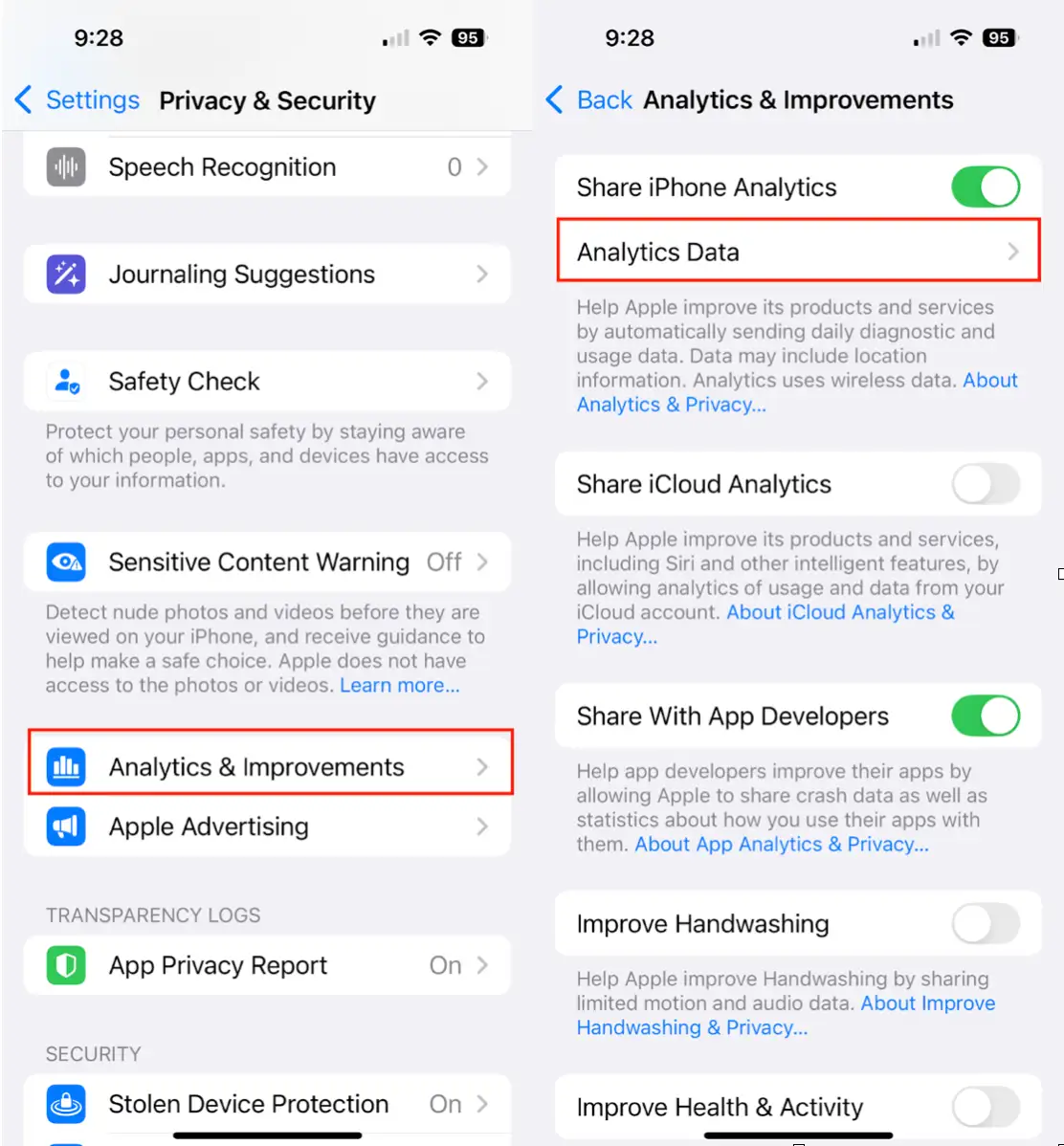
- Ouvrez l’application Paramètres sur votre iPhone, puis accédez à la section Confidentialité et sécurité.
- Cliquez sur « Analyses et améliorations ».
- Cliquez ensuite sur « Données analytiques ».
Vous verrez une longue liste de fichiers techniques. Ces fichiers sont inoffensifs, mais ils occupent de l'espace de stockage sur votre appareil et peuvent contenir des informations que vous préféreriez supprimer. Vous pouvez supprimer ces fichiers régulièrement pour libérer de l'espace sur votre iPhone.
Important : Votre iPhone collecte ces données par défaut, mais ne les partage avec Apple que si vous activez le partage. Vous pouvez désactiver le partage (voir ci-dessous), mais vous ne pouvez pas empêcher complètement votre téléphone de collecter des données. La collecte de données est essentielle au processus d’optimisation du système iOS.
Comment effacer les données d'analyse sur iPhone
Il existe plusieurs méthodes efficaces pour supprimer les données d'analyse stockées sur votre iPhone. Voici quelques options, sachant que ces données sont souvent utilisées pour améliorer les performances des applications et du système, mais que vous pourriez souhaiter les effacer pour des raisons de confidentialité ou de performances :
1. Désactiver le partage des données analytiques de l’iPhone : c’est la méthode la plus efficace pour empêcher votre iPhone de collecter des données analytiques à l’avenir. Pour ce faire, accédez à Réglages > Confidentialité et sécurité > Analyses et améliorations, puis désactivez l’option « Partager les données analytiques de l’iPhone ». Ainsi, aucune nouvelle donnée ne sera envoyée à Apple.
2. Effacer l’historique de confidentialité : Bien que cette action ne supprime pas directement les données analytiques, elle permet de réduire la quantité de données collectées. Accédez à Réglages > Général > Transfert ou réinitialisation de l’iPhone > Réinitialiser > Réinitialiser les avertissements de localisation et de confidentialité. Vos réglages de confidentialité seront réinitialisés et vous devrez peut-être autoriser à nouveau les applications qui demandent l’accès à vos données.
3. Réinstaller les applications : Si vous soupçonnez une application de collecter une grande quantité de données analytiques, vous pouvez essayer de la supprimer puis de la réinstaller. Cela effacera toutes les données analytiques mises en cache par l’application.
4. Restauration de l'iPhone à partir d'une ancienne sauvegarde : Si vous possédez une ancienne sauvegarde de votre iPhone, vous pouvez restaurer l'appareil à partir de celle-ci. Attention : cette opération restaurera votre appareil à son état au moment de la création de la sauvegarde, et vous risquez de perdre des données récentes.
Remarque importante : Apple ne propose pas de méthode directe pour supprimer les données analytiques existantes sur votre iPhone. Les méthodes mentionnées ci-dessus sont des solutions de contournement destinées à limiter la collecte future de données ou à supprimer les données mises en cache par les applications. N’oubliez pas que la désactivation du partage des données analytiques de l’iPhone reste la méthode la plus efficace pour empêcher toute collecte future de données.
Méthode 1 : Réinitialiser les paramètres de confidentialité pour supprimer les données Apple Analytics
Cette méthode réinitialise vos paramètres de localisation et de confidentialité, effaçant ainsi les données d'analyse associées. Elle ne supprime pas vos photos, applications ni documents, mais réinitialise les autorisations des applications et supprime certaines données d'analyse. Ce processus est particulièrement utile si vous souhaitez limiter le suivi de vos activités par Apple ou si vous suspectez des problèmes de confidentialité.
Suivez ces étapes:
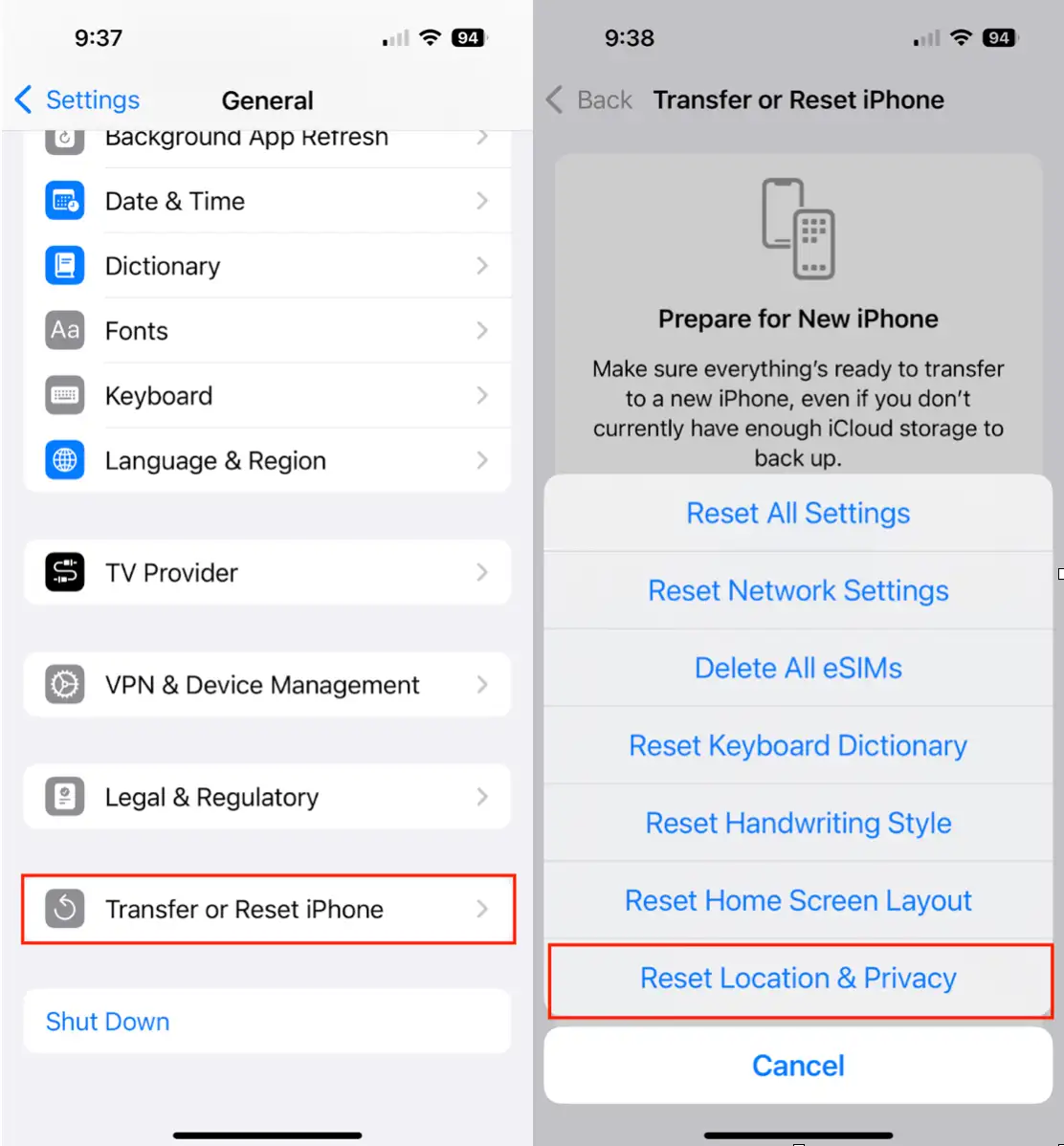
- Accédez à Réglages > Général sur votre iPhone.
- Appuyez sur « Transférer ou réinitialiser l’iPhone ».
- Sélectionnez Réinitialiser > Réinitialiser l’emplacement et la confidentialité.
- Confirmez votre décision dans le menu contextuel.
Méthode 2 : Effacer les données d'analyse de l'iPhone via Mac ou PC
La synchronisation de votre iPhone avec votre Mac ou PC via le Finder (sous macOS Catalina et versions ultérieures) ou iTunes (sous les anciennes versions de macOS ou Windows) peut également contribuer à effacer les données d'analyse. Ce processus ne garantit pas la suppression complète des données, mais il permet de rafraîchir le système d'exploitation et de supprimer certains fichiers cachés.
Voici comment:
- Connectez votre iPhone à votre ordinateur à l’aide d’un câble USB.
- Ouvrez le Finder (ou iTunes) et sélectionnez votre iPhone dans la barre latérale ou le menu déroulant.
- Sous « Sauvegardes », sélectionnez « Sauvegarder toutes les données de votre iPhone sur ce Mac ».
- Cliquez sur « Synchroniser ».
- Vous pouvez même ignorer la sauvegarde proprement dite en sélectionnant « Ignorer la sauvegarde ».
Bien que la synchronisation ne garantisse pas la suppression complète des données d'analyse de votre iPhone, elle actualise les fichiers système et supprime certains fichiers et données inutiles cachés. Cette méthode permet de « nettoyer » le système et d'améliorer les performances de l'appareil tout en réduisant la taille des données d'analyse stockées. Gardez à l'esprit que ce processus ne supprime pas complètement les données, mais qu'il en réduit la taille et contribue à actualiser le système.
Méthode 3 : Réinitialiser les avertissements dans le Finder/iTunes
Cette méthode moins connue est efficace pour réinitialiser les messages de notification et peut indirectement contribuer à effacer certains journaux d'analyse associés aux notifications utilisateur. Ce processus est particulièrement utile pour restaurer l'état initial des paramètres de notification sous iOS.
Pour réinitialiser les avertissements, suivez ces étapes :
- Connectez votre iPhone à votre ordinateur.
- Ouvrez l’application Finder (sur macOS) ou iTunes (sur Windows) et sélectionnez votre appareil.
- Accédez aux Préférences. Vous devrez peut-être les trouver dans le menu Édition ou dans le menu de l'application.
- Cliquez sur Réinitialiser les avertissements. Cela effacera tous les avertissements enregistrés ou les paramètres modifiés associés aux applications ou processus nécessitant l'autorisation de l'utilisateur.
Bien que cette méthode n'efface pas tout, elle constitue une réinitialisation utile qui peut aider à effacer les données résiduelles liées aux alertes système. Cette étape fait partie de la maintenance régulière de l'appareil, notamment après des modifications importantes des paramètres de confidentialité ou de sécurité.
Méthode 4 : Réinitialisez votre iPhone aux paramètres d’usine pour supprimer toutes les données d’analyse
La réinitialisation d'usine est la méthode la plus complète et la plus efficace pour supprimer toutes les données d'analyse de votre iPhone. Ce processus restaure votre appareil à son état d'origine.
Suivez ces étapes pour effectuer une réinitialisation d'usine sur votre iPhone, garantissant la suppression complète des données d'analyse :
- Accédez à Réglages > Général sur votre iPhone.
- Appuyez sur « Transférer ou réinitialiser l’iPhone ».
- Sélectionnez « Effacer tout le contenu et les paramètres ».
Suivez les instructions à l'écran pour réinitialiser votre iPhone. Ce processus peut prendre un certain temps ; assurez-vous donc que votre appareil est branché à une source d'alimentation. Une fois la réinitialisation terminée, votre appareil sera vidé de toutes ses données d'analyse et de ses paramètres personnels.
Comment empêcher votre iPhone de collecter des données d'analyse
Bien que vous ne puissiez pas empêcher complètement votre iPhone de collecter des données d'analyse, vous pouvez contrôler si ces données sont partagées avec Apple. Cela vous offre un niveau de confidentialité plus élevé et empêche la transmission des informations d'utilisation de votre appareil à Apple.
Voici comment préserver la confidentialité de vos données d’analyse :
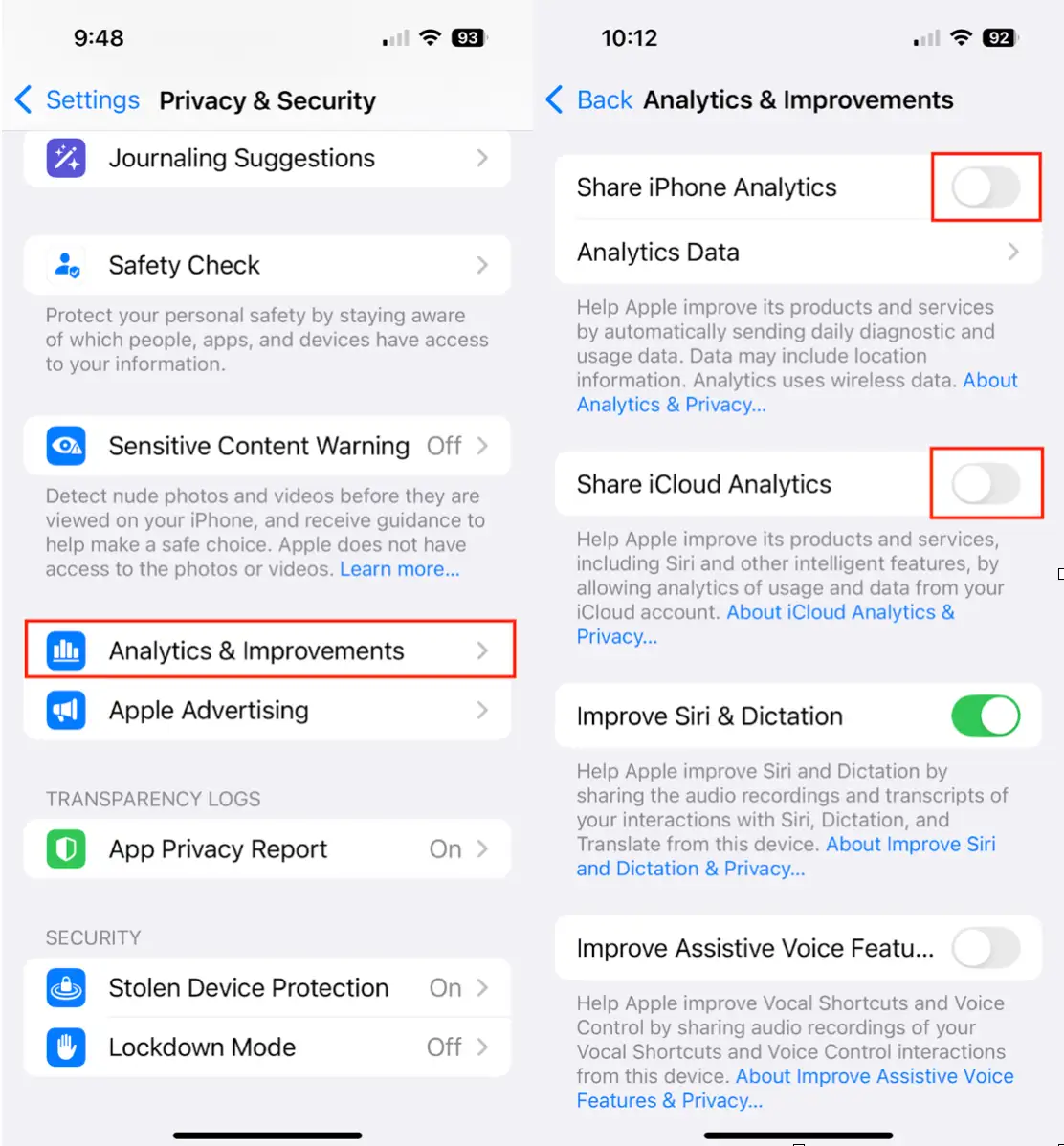
- Accédez à Paramètres > Confidentialité et sécurité sur votre iPhone.
- Cliquez sur « Analyses et améliorations ».
- Désactivez les options Partager les analyses iPhone et Partager les analyses iCloud.
Désactiver ces options empêchera l'envoi de données à Apple. Cependant, votre iPhone continuera de collecter des données localement pendant 12 mois avant de supprimer automatiquement les anciens fichiers. Cela signifie que les données resteront sur votre appareil, mais ne seront partagées ni avec Apple ni avec un tiers. Vous pouvez également consulter les autres paramètres de confidentialité de votre appareil pour un contrôle maximal de vos données.
Bien que les données d'analyse soient utiles pour optimiser iOS en arrière-plan, vous avez le droit de vouloir davantage de contrôle sur les enregistrements internes de votre appareil. Que vous souhaitiez libérer de l'espace, améliorer les performances ou protéger votre vie privée, les étapes ci-dessus vous aideront à gérer et supprimer les données d'analyse de votre iPhone de manière sûre et efficace.
En réinitialisant vos paramètres de confidentialité, en synchronisant avec votre ordinateur ou en effectuant une réinitialisation d'usine complète, vous pouvez supprimer l'encombrement numérique qui s'accumule sur votre iPhone au fil du temps.
Les commentaires sont fermés.