
Comment connecter un casque sans fil Sony à n'importe quel appareil – Explication détaillée et étapes pratiques

Le casque Sony® dont vous rêviez est arrivé et vous avez hâte de l'essayer. Mais un problème : le casque Bluetooth ne se connecte à aucun de vos appareils.
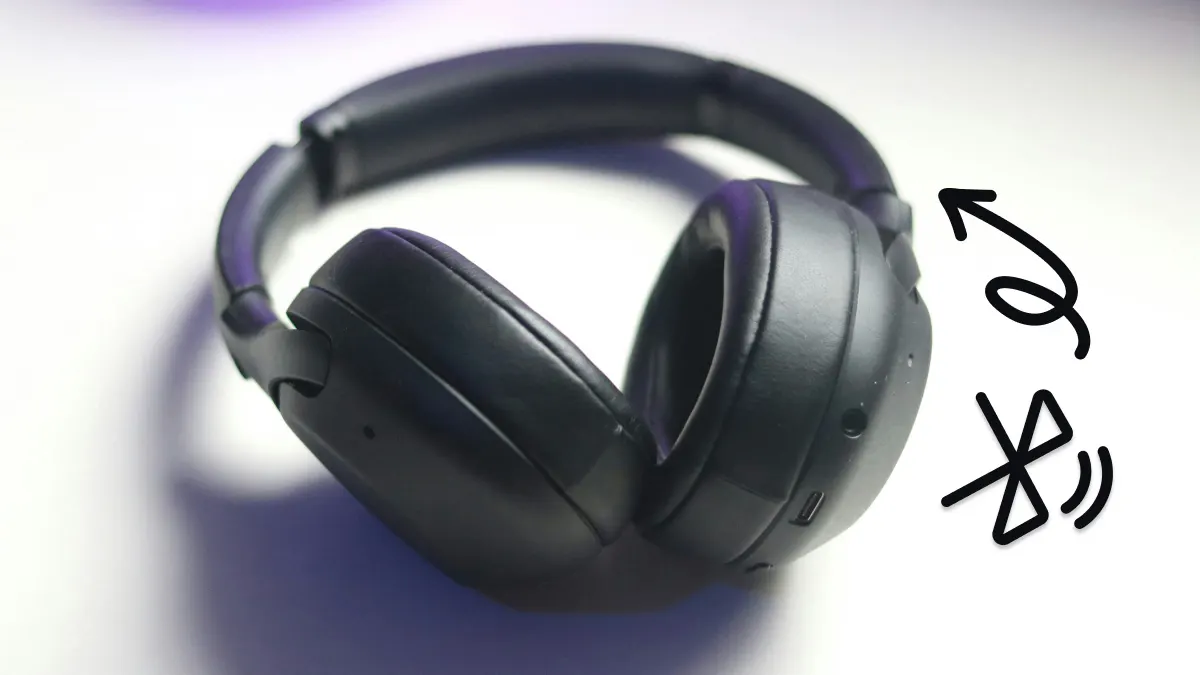 Ne vous inquiétez pas, l'aide est à portée de main. Chez DzTecnium, nos experts ne se contentent pas de fournir une assistance technique et de réparer vos appareils électroménagers : ils partagent également des conseils fiables, comme comment connecter votre casque Bluetooth Sony.
À la fin de ce guide, vous saurez comment connecter votre casque Bluetooth Sony à n'importe quel appareil, qu'il soit Android, Apple ou Windows. Nous vous guiderons pas à pas pour un appairage réussi, en tenant compte des légères différences entre les plateformes. Nous vous fournirons également des conseils de dépannage en cas de difficulté. Que vous utilisiez un smartphone, une tablette ou un ordinateur, vous pourrez profiter d'un son haute qualité avec votre casque Bluetooth Sony, où que vous soyez et à tout moment.
Couplage d'écouteurs Bluetooth avec des appareils iOS : guide complet
Suivez ces étapes pour connecter votre appareil iOS aux meilleurs casques à réduction de bruit disponibles sur le marché.
- Cliquez Paramètres (Paramètres) sur l'écran d'accueil.
- Aller à Bluetooth Et assurez-vous qu'il est allumé.
- Activez le mode appairage sur votre casque. Cette étape varie selon la marque et le modèle. Consultez le manuel d'utilisation de votre casque pour connaître la méthode appropriée.
- Lorsque votre appareil iOS affiche les appareils disponibles, appuyez sur le nom de votre casque.
- Une fois l'appairage réussi, il apparaîtra : Connecté (Connecté) à côté du nom de l'appareil.
Mais comment mettre vos écouteurs Sony en mode appairage ? Deux étapes suffisent :
- Appuyez et maintenez le bouton . Tuning Moteur Pendant au moins sept secondes.
- Le voyant commencera à clignoter et une voix annoncera « Couplage Bluetooth ».
Veuillez noter que vos écouteurs Sony quitteront le mode d'appairage si vous ne terminez pas le processus dans les 5 minutes.
Couplage d'écouteurs Bluetooth avec des appareils Android : guide complet
Les étapes d'appairage des écouteurs sans fil varient en fonction de votre appareil Android, mais ces instructions couvrent la méthode la plus courante et conviennent aux appareils Android populaires comme Samsung et Google.
- Activez le mode appairage sur votre casque. Pour ce faire, maintenez le bouton d'alimentation ou un bouton d'appairage dédié enfoncé jusqu'à ce qu'un voyant lumineux clignote. Consultez le manuel de votre casque pour des instructions spécifiques.
- Cliquez sur Appliquer Paramètres (Paramètres) sur votre appareil Android.
- Pour la plupart des appareils, cliquez sur Connexions (Communications) ou Bluetooth, puis passez à l'étape 4. Certains appareils peuvent nécessiter deux étapes supplémentaires : Appuyez sur Connexions (Communications) / Connexion de l'appareil (Connexion de l'appareil) / Des appareils connectés (appareils connectés), alors Préférences de connexion (Préférences de contact).
- Activez le Bluetooth. S'il est déjà activé, désactivez-le puis réactivez-le pour actualiser la connexion. Cette étape est importante pour résoudre tout problème de détection.
- Cliquez Bluetooth / Utiliser Bluetooth (Utiliser Bluetooth) / Paire le nouvel appareil (Appairez un nouvel appareil). Votre appareil Android commencera à rechercher les appareils à proximité.
- Sélectionnez votre casque sans fil dans la liste des appareils nouvellement détectés. Assurez-vous que le nom de votre casque apparaît dans la liste.
- Cliquez Paire (Paire) dans la fenêtre contextuelle qui apparaît. Il vous sera peut-être demandé de saisir votre code PIN.
Si la connexion est établie, la mention « Actif » s'affichera sous le nom de l'appareil dans la liste Bluetooth. Pour les casques Sony, saisissez le code 0000 si votre téléphone vous demande un code d'accès.
Associer un casque Bluetooth à des appareils Windows
Avant de commencer, assurez-vous que votre appareil Windows prend en charge le Bluetooth. Nous utiliserons Windows 11 comme exemple dans ce tutoriel :
- Cliquez sur le bouton Commencer.
- vas au Paramètres.
- Cliquez Bluetooth et appareilsGardez cette fenêtre ouverte.
- Activez l'option Bluetooth en déplaçant le bouton sur la position On.
- Vous pouvez également activer le Bluetooth en appuyant sur Paramètres rapides, puis cliquez sur l'icône Réseau ou Son ou Batterie Situé près de l'horloge. Cliquez sur le carré. Bluetooth Pour l'allumer, si le boîtier est gris ou indique « Désactivé », il s'illuminera d'une couleur distinctive et affichera l'inscription Non connecté Ou le nom de l'appareil couplé apparaîtra lorsqu'il sera activé.
- Assurez-vous que votre casque Sony est en mode appairage. En général, cela nécessite de maintenir le bouton d'alimentation ou un bouton d'appairage dédié enfoncé jusqu'à ce que le voyant lumineux clignote. Consultez le manuel d'utilisation de votre casque pour des instructions spécifiques.
- Cliquez Ajouter un appareil Dans la page Bluetooth et appareils Sur votre machine Windows.
- Cliquez Bluetooth.
- Sélectionnez votre casque Sony dans la liste des appareils détectés. Un bref instant peut être nécessaire pour que le casque apparaisse dans la liste.
- Vous pouvez également activer le Bluetooth en appuyant sur Paramètres rapides, puis cliquez sur l'icône Réseau ou Son ou Batterie Situé près de l'horloge. Cliquez sur le carré. Bluetooth Pour l'allumer, si le boîtier est gris ou indique « Désactivé », il s'illuminera d'une couleur distinctive et affichera l'inscription Non connecté Ou le nom de l'appareil couplé apparaîtra lorsqu'il sera activé.
Les écouteurs se connecteront désormais automatiquement à votre appareil Windows dès qu'ils seront à portée Bluetooth. Pour éviter tout problème de connexion, assurez-vous que les pilotes Bluetooth de votre appareil sont à jour et évitez tout obstacle physique important entre votre appareil et les écouteurs.
Associer un casque Bluetooth à des appareils macOS
Vous pouvez facilement vous connecter à votre appareil macOS en suivant ces étapes, qui fonctionnent avec macOS Sequoia :
- Commencez par mettre votre casque en mode appairage. Cela consiste généralement à maintenir le bouton d'alimentation ou le bouton Bluetooth du casque enfoncé jusqu'à ce que le voyant lumineux clignote. Consultez le manuel d'utilisation de votre casque pour des instructions spécifiques.
- Ouvert Paramètres (Réglages).
- Cliquez Bluetooth Dans la barre latérale.
- Activez le Bluetooth à l’aide du commutateur.
- Cliquez sur vos écouteurs une fois détectés. Leur apparition peut prendre quelques secondes.
Voici un moyen plus rapide d’y arriver :
- Sur le bureau, cliquez sur Centre de contrôle (Centre de contrôle) dans la barre de menu.
- Sélectionnez une icône Bluetooth.
- Cliquez Paramètres Bluetooth (Paramètres Bluetooth).
Vous pouvez connecter plusieurs casques Sony à un seul appareil et diffuser le même son sur tous simultanément. Cette astuce pratique permet à vos amis d'écouter le même morceau ou le même film sans perdre le rythme. Cette fonctionnalité est particulièrement utile dans les lieux publics ou pour écouter de la musique en silence.
Résolution des problèmes de connexion des écouteurs Bluetooth Sony : guide complet
Les casques Bluetooth Sony sont compatibles avec de nombreux appareils et se connectent généralement automatiquement au dernier appareil auquel ils ont été appairés. Toutefois, en cas de problème de connexion, suivez ces étapes pour le résoudre. Commencez par vérifier les paramètres Bluetooth de votre appareil, puis essayez de connecter manuellement les casques.
Si cette étape ne fonctionne pas, vous devrez peut-être réinitialiser votre casque. Voici comment effectuer une réinitialisation matérielle :
- Assurez-vous que vos écouteurs sont éteints et déconnectés de tous les câbles.
- Appuyez et maintenez les boutons Pouvoir et Coutume simultanément pendant au moins 7 secondes. Sur certains modèles, les deux boutons peuvent être Pouvoir et Lecture/Pause Sinon.
- Si la réinitialisation réussit, le voyant bleu clignotera quatre fois.
- Rallumez vos écouteurs.
- Si la réinitialisation réussit, le voyant lumineux clignotera en bleu et rouge, ou deux fois en bleu. Les écouteurs seront alors en mode appairage.
- Sur votre appareil, recherchez le nom du casque dans la liste Bluetooth et sélectionnez Oubliez cet appareil ou Supprimer ou Dissocier.
- Réassociez à nouveau vos écouteurs avec votre appareil.
Les marques et logos DzTecnium® sont la propriété de DzTecnium, LLC. Tous droits réservés. Toutes les autres marques appartiennent à leurs détenteurs respectifs. DzTecnium n'est affilié à aucun des autres propriétaires de marques mentionnés ici, et ne les sponsorise ni ne les soutient.
Les commentaires sont fermés.