

Points clés
- En mai 2023, Instagram a introduit la possibilité de commenter les publications avec des GIF. Les utilisateurs pouvaient appuyer sur l'icône GIF dans la section des commentaires, rechercher un GIF dans la bibliothèque GIPHY, puis appuyer sur le GIF choisi pour le publier dans les commentaires.
- Cette fonctionnalité est limitée aux GIF disponibles sur GIPHY, ne permet pas de télécharger des GIF personnalisés et n'est disponible que sur les appareils Android et iOS, et non sur les PC ou les ordinateurs portables.
- Si l'option GIF n'est pas disponible, les utilisateurs doivent mettre à jour leur application Instagram via le Play Store ou l'App Store. Pour les utilisateurs Android, vider le cache après la mise à jour peut également résoudre le problème.
Le format GIF (Graphics Interchange Format) est un moyen très pratique d'interagir avec du contenu. Depuis qu'Instagram permet d'envoyer des GIF en réponse aux Stories, nombreux étaient ceux qui attendaient leur intégration dans les commentaires. En mai 2023 , Instagram a implémenté cette fonctionnalité.

Dans ce guide, nous explorerons les différents aspects de cette fonctionnalité, alors entrons sans plus tarder dans le vif du sujet.
Comment utiliser les images GIF dans les commentaires
Le processus est simple et, une fois réalisé, facile à reproduire. Il suffit de suivre attentivement les étapes ci-dessous.
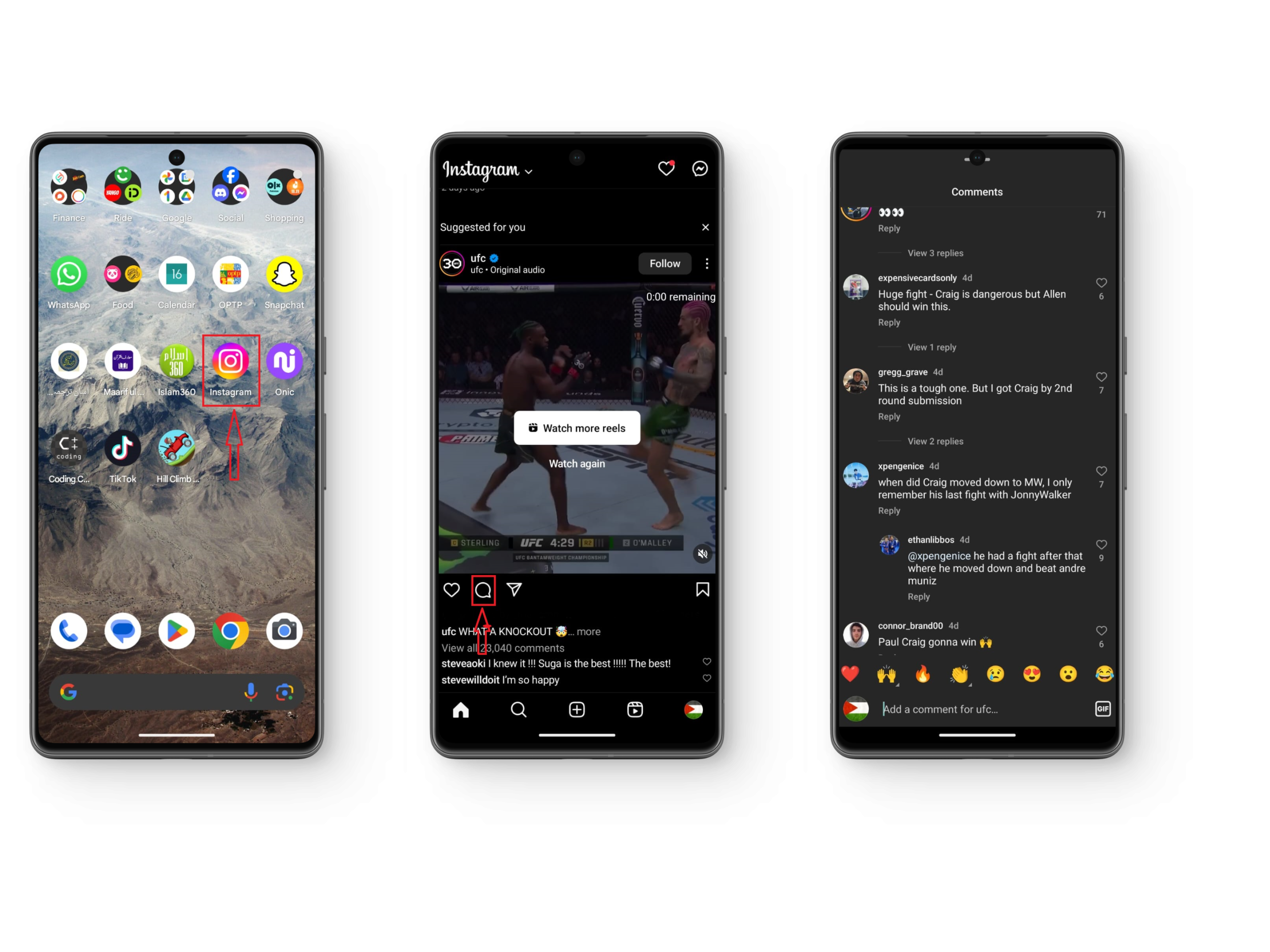
Étape 1 : Ouvrez Instagram et accédez à n’importe quelle section de commentaires.
Il suffit d'appuyer sur l'icône Instagram pour lancer l'application. Ensuite, accédez à la section des commentaires de n'importe quelle publication, que ce soit sur votre page d'accueil ou dans votre fil d'actualité .
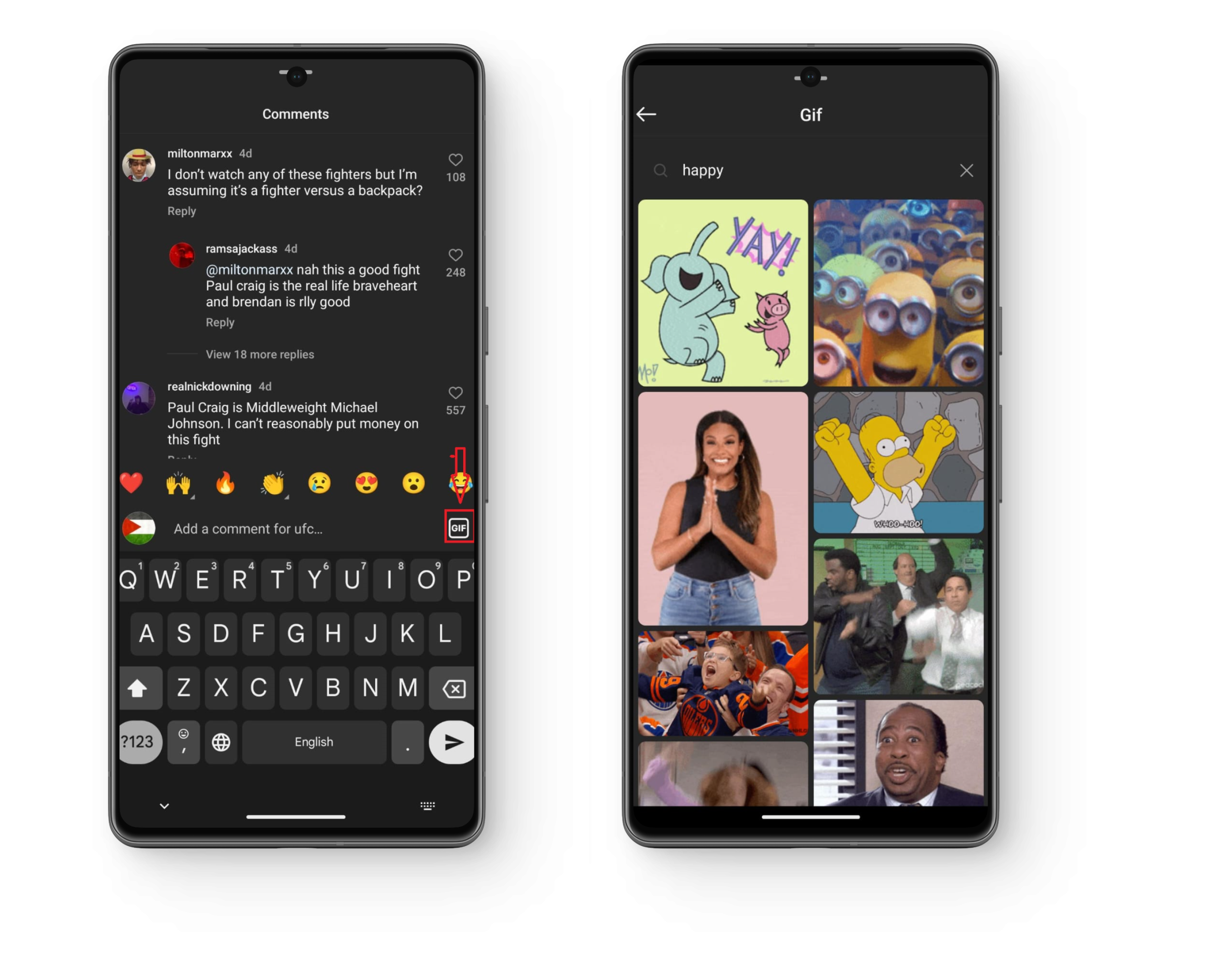
Étape 2 : Appuyez sur l’icône GIF et recherchez
Une fois la section des commentaires ouverte, vous remarquerez une icône GIF à côté de l'onglet des commentaires. Cliquez dessus pour accéder à la bibliothèque de GIF de GIPHY . Recherchez ensuite le GIF souhaité dans la barre de recherche.
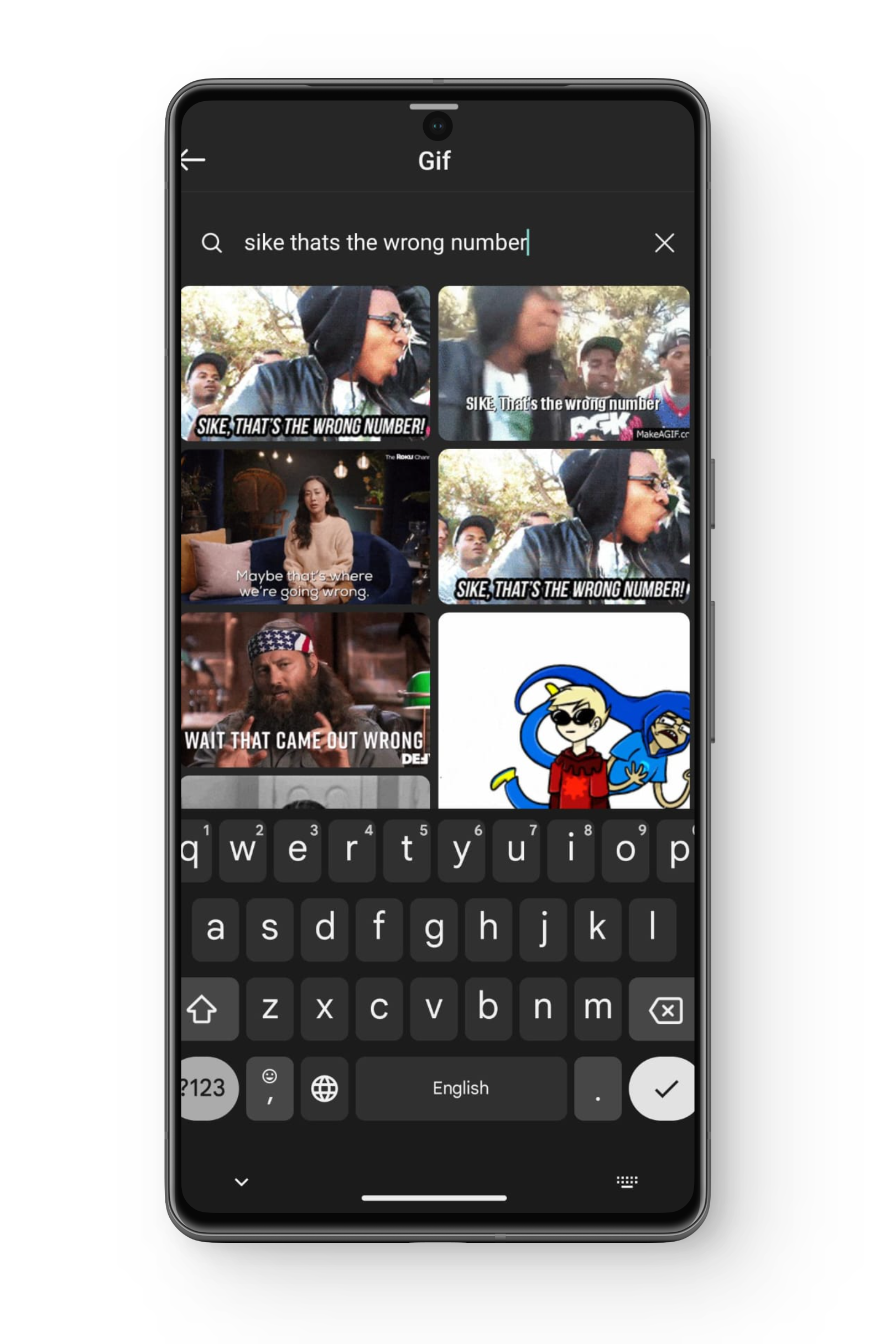
Étape 3 : Localisez le GIF
Dans la plupart des cas, si vous recherchez le mot-clé exact, le GIF apparaîtra en premier. Cependant, il se peut que le GIF précis que vous recherchez n'apparaisse pas immédiatement. Dans ce cas, faites défiler les résultats de recherche vers le bas ; le GIF se trouve peut-être en bas.
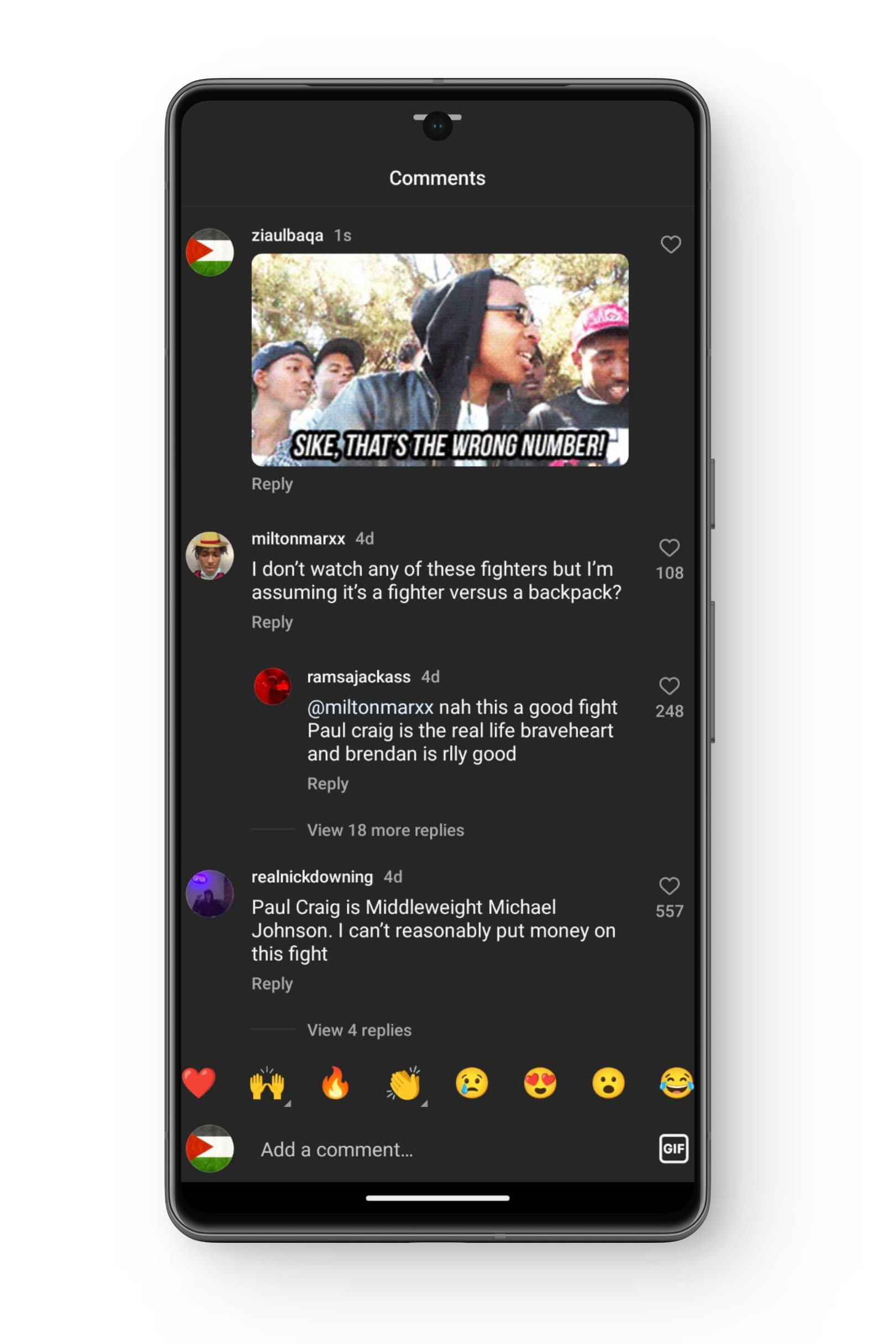
Étape 4 : Appuyez sur le GIF
Une fois le GIF trouvé et vérifié, cliquez dessus . Il sera instantanément publié dans les commentaires, finalisant ainsi le processus.
Restrictions concernant la publication de GIF dans les commentaires
Nous avons déjà évoqué la simplicité d'utilisation de cette fonctionnalité pour publier des GIF en commentaires sur Instagram. Cependant, elle présente certaines limitations.
- Instagram n'autorise que les images animées (GIF) disponibles sur GIPHYBien que beaucoup soient disponibles, il est souvent difficile de trouver une image précise, surtout si elle concerne une région particulière.
- Il n'y a pas d'option pour télécharger et commenter avecImages GIF personnalisées À propos des publications.
- Cette fonctionnalité est uniquement disponible sur les appareils Android et iOS. Si vous utilisez Instagram sur un ordinateur, vous ne pouvez pas commenter les publications avec des GIF.
L'option GIF est-elle toujours indisponible ?
Certains utilisateurs signalent que cette fonctionnalité est toujours indisponible dans leur application. Si vous rencontrez le même problème, pas d'inquiétude : votre application n'est tout simplement pas à jour. Rendez-vous sur le Play Store ou l'App Store , recherchez Instagram et, si une mise à jour est disponible, mettez-la à jour . Une fois la mise à jour effectuée, la fonctionnalité sera disponible.
Si vous utilisez un téléphone Android, vous pouvez également essayer de vider le cache de l'application Instagram après sa mise à jour.
Conclusion
Vous connaissez maintenant la méthode complète pour commenter les publications Instagram avec des GIF . Petit rappel : soyez un utilisateur responsable et n’abusez pas des GIF dans les commentaires. Si vous avez des suggestions ou des questions, n’hésitez pas à les poser ci-dessous. Au revoir !
Foire Aux Questions
Puis-je commenter les publications Instagram avec des GIF depuis mon PC ou mon ordinateur portable ?
Malheureusement non. Cette fonctionnalité est actuellement disponible uniquement sur les appareils Android et iOS.
Puis-je commenter les publications Instagram avec des GIF personnalisés ?
Non, il n'est actuellement pas possible d'ajouter des GIF personnalisés aux publications Instagram. Cette fonctionnalité est limitée aux GIF disponibles sur GIPHY.
Que faire si l'option GIF n'est toujours pas disponible dans mon application Instagram ?
Si vous rencontrez ce problème, il est probable que votre application ne soit pas à jour. Rendez-vous sur le Play Store, recherchez Instagram et mettez-la à jour. Une fois la mise à jour effectuée, la fonctionnalité devrait être disponible.
Les commentaires sont fermés.