

La dernière mise à jour d'iOS 18.4 apporte une nouvelle fonctionnalité intéressante, spécialement pour les utilisateurs d'iPhone 15 Pro et d'iPhone 15 Pro Max. La fonctionnalité « Intelligence visuelle », qui était auparavant exclusive à la série iPhone 16, est désormais disponible pour les modèles Pro 2023 d'Apple dans le cadre de l'ensemble plus large d'Apple Intelligence.
Bien que l'iPhone 15 Pro et l'iPhone 15 Pro Max aient pu profiter de toutes les autres fonctionnalités d'Apple Intelligence, la nouvelle fonctionnalité d'Intelligence visuelle qu'Apple a présentée lors de l'événement Glowtime en septembre était limitée à l'iPhone 16, car Apple a choisi de la lier exclusivement à la nouvelle fonctionnalité Camera Control de ces modèles.

On a toujours supposé que cette restriction était artificielle et qu'elle dépendait uniquement de la manière dont Apple souhaitait que les utilisateurs accèdent à la fonctionnalité. Bien que les modèles d'iPhone 15 Pro soient dotés d'une puce A17 Pro légèrement plus ancienne, il n'y a aucune raison pour que l'Intelligence visuelle nécessite une puce A18 ou A18 Pro. Si l'iPhone 15 Pro est capable d'exécuter les outils de rédaction et Image Playground, il peut certainement gérer l'Intelligence visuelle, d'autant plus que la fonctionnalité Visual Look Up sur laquelle elle repose vaguement existe depuis des années et est même disponible sur les modèles plus anciens.
La vision d'Apple pour l'Intelligence visuelle est axée sur la possibilité pour les utilisateurs d'iPhone 16 de l'activer à l'aide de la nouvelle fonctionnalité Camera Control, ce qui ajoute une autre dimension à ce bouton apparemment magique. Cependant, lorsque l'iPhone 16e est arrivé en février sans Camera Control, il était clair qu'Apple était confrontée à un choix : soit supprimer l'Intelligence visuelle de ce modèle, soit trouver un autre moyen de la faire fonctionner.
Comme Apple voulait que l'iPhone 16e soit un membre à part entière de la famille iPhone 16, elle a opté pour la deuxième option, et ce n'était pas trop compliqué. L'iPhone 16e a été livré avec une version unique d'iOS 18.3 qui permettait au bouton Action de lancer l'Intelligence visuelle, et en a même fait un argument de vente majeur pour le nouvel iPhone.
Après avoir dissocié l'Intelligence visuelle de Camera Control, nous nous sommes demandé si Apple allait étendre la fonctionnalité à d'autres iPhones compatibles avec l'IA ou si elle allait la laisser de côté. Heureusement, nous n'avons pas eu à attendre longtemps pour le savoir ; moins de 24 heures après les débuts de l'iPhone 16e, Apple a déclaré à John Gruber de Daring Fireball qu'elle arriverait sur l'iPhone 15 Pro « dans une future mise à jour logicielle ».
Comme d'habitude, Apple est restée vague sur la date de son arrivée, et certains se sont demandé si elle arriverait avec iOS 18.4. Cependant, Apple a tenu sa promesse dans la deuxième version bêta d'iOS 18.4, qui a reproduit ce qu'elle avait fait dans iOS 18.3 pour l'iPhone 16e : elle a apporté l'Intelligence visuelle à l'option du bouton Action et a ajouté un nouveau bouton dans le Centre de contrôle pour l'activer.
Ajout de l'Intelligence visuelle aux iPhone 15 Pro
Si vous possédez un iPhone 15 Pro ou un iPhone 15 Pro Max, l'accès à la fonctionnalité d'Intelligence visuelle est désormais très simple, tout comme la personnalisation de toute autre fonction du bouton Action :
- Ouvrez l'application Réglages sur votre iPhone.
- Sélectionnez Bouton Action.
- Faites glisser votre doigt vers la gauche ou la droite jusqu'à ce que vous voyiez Intelligence visuelle (ce devrait être la quatrième option, entre Appareil photo et Lampe torche).
- Appuyez sur Réglages pour revenir en arrière ou faites glisser votre doigt vers le haut pour revenir à l'écran d'accueil.
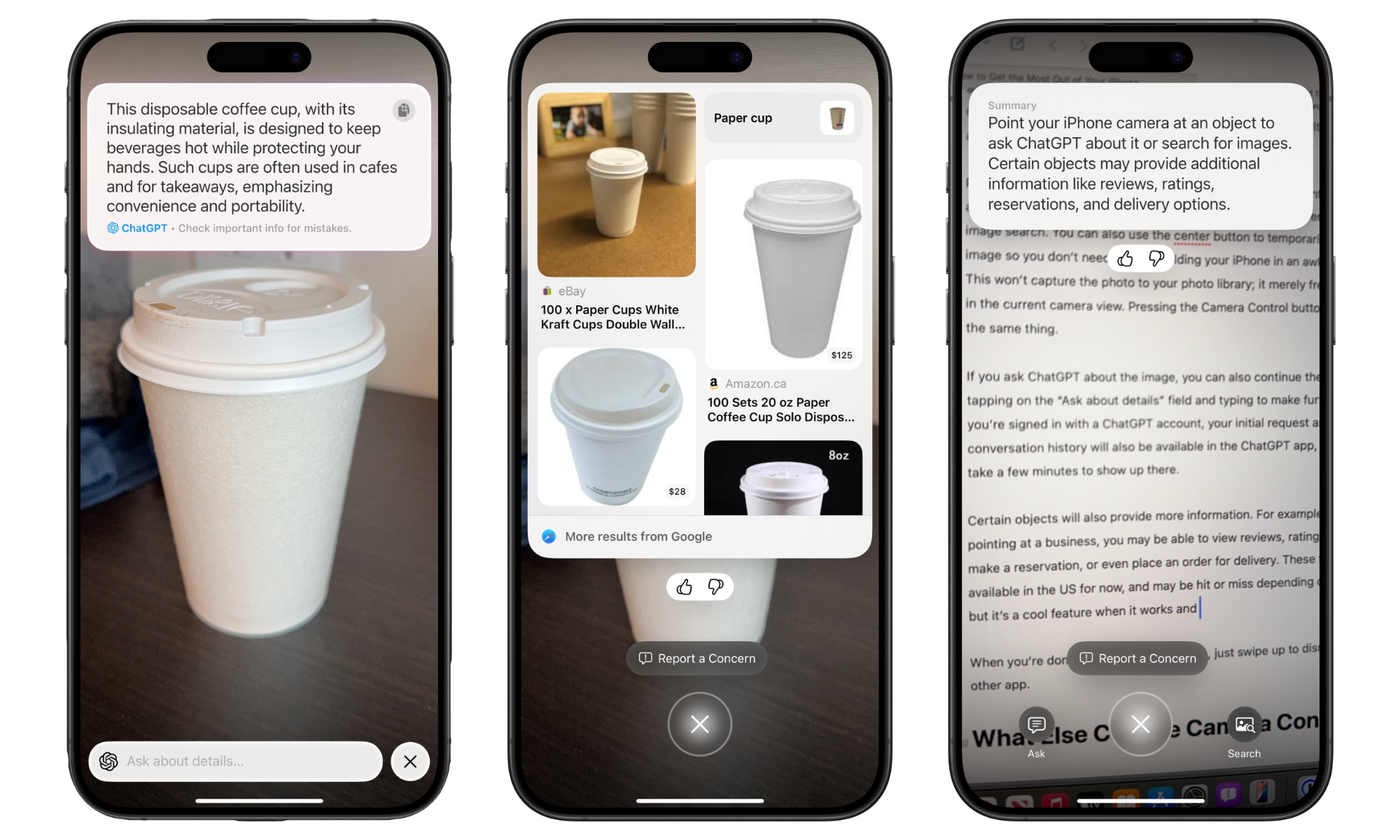
Une fois configurée, l'Intelligence visuelle fonctionne comme n'importe quelle autre fonction du bouton Action. Appuyez longuement sur le bouton Action pour ouvrir l'Intelligence visuelle, puis pointez l'appareil photo de votre iPhone vers quelque chose que vous souhaitez identifier. En bas de l'écran, vous pouvez appuyer sur Demander pour poser une question à ChatGPT sur ce que vous regardez actuellement, ou sur Rechercher pour le rechercher sur Google.
Le bouton de capture au milieu figera la prise de vue et fournira des options supplémentaires, telles que l'ajout d'une date à votre calendrier, l'identification d'une plante ou d'un animal, ou la lecture ou le résumé d'un texte.
Le seul inconvénient par rapport aux modèles d'iPhone 16 est que vous ne pourrez pas utiliser votre bouton Action pour autre chose. Malheureusement, il n'y a pas d'option Intelligence visuelle dans l'application Apple Shortcuts (pour l'instant), vous ne pouvez donc même pas utiliser cette méthode pour la configurer dans le cadre d'un bouton Action multifonctionnel.
Cependant, si vous préférez conserver votre bouton Action pour autre chose, vous pouvez toujours accéder à l'Intelligence visuelle via le Centre de contrôle ou depuis l'écran de verrouillage. Nous avons expliqué comment personnaliser votre Centre de contrôle et ajouter des boutons à l'écran de verrouillage dans iOS 18, mais voici un bref résumé.
Voici comment ajouter l'Intelligence visuelle à votre Centre de contrôle :
- Faites glisser votre doigt vers le bas depuis le coin supérieur droit pour ouvrir le Centre de contrôle.
- Appuyez longuement sur un espace vide pour modifier votre Centre de contrôle.
- Appuyez sur Ajouter une commande en bas.
- Faites défiler vers le bas jusqu'à « Apple Intelligence & Siri » ou utilisez le champ de recherche pour rechercher « Intelligence visuelle ».
- Appuyez sur Intelligence visuelle pour l'ajouter à votre Centre de contrôle.
Voici comment ajouter l'Intelligence visuelle à votre écran de verrouillage :
- Depuis l'écran de verrouillage, appuyez longuement sur un endroit vide pour passer en mode d'édition.
- Appuyez sur Personnaliser en bas de l'écran de verrouillage que vous souhaitez modifier (si vous avez plusieurs écrans de verrouillage, faites glisser votre doigt vers la gauche ou la droite pour sélectionner celui auquel vous souhaitez ajouter la commande).
- Sélectionnez Écran de verrouillage sur la gauche.
- Appuyez sur l'un des deux boutons dans les coins inférieurs où vous souhaitez ajouter l'Intelligence visuelle.
- Faites défiler vers le bas jusqu'à « Apple Intelligence & Siri » ou utilisez le champ de recherche pour rechercher « Intelligence visuelle ».
- Appuyez sur Intelligence visuelle pour l'ajouter à votre écran de verrouillage.
- Appuyez sur Terminé dans le coin supérieur droit et faites glisser votre doigt vers le haut pour quitter le mode d'édition de l'écran de verrouillage.
Modification de la façon dont l'Intelligence visuelle est lancée sur l'iPhone 16
Les nouvelles options d'Intelligence visuelle ne seront pas limitées à l'iPhone 15 Pro et à l'iPhone 15 Pro Max ; vous pouvez également personnaliser le bouton Action, le Centre de contrôle ou l'écran de verrouillage de l'iPhone 16 Pro pour lancer l'Intelligence visuelle en suivant les étapes ci-dessus.
Cela ne désactivera pas la possibilité d'invoquer l'Intelligence visuelle via Camera Control. Vous pouvez personnaliser l'Intelligence visuelle aux quatre endroits et y accéder à partir de Camera Control, du bouton Action, du Centre de contrôle et de l'écran de verrouillage.
Cependant, iOS 18.4 vous permet d'empêcher Camera Control de lancer l'Intelligence visuelle en procédant comme suit :
- Ouvrez l'application Réglages sur votre iPhone.
- Sélectionnez Appareil photo.
- Sélectionnez Camera Control.
- Désactivez l'option Appuyer longuement sous la section « Lancer l'Intelligence visuelle » en bas.

Lorsque cette option est désactivée, un appui long puis un relâchement sur Camera Control ouvriront l'application Appareil photo. Cela vous permet d'éviter de lancer accidentellement l'Intelligence visuelle lorsque vous voulez simplement prendre une photo. Cependant, grâce aux autres options disponibles dans iOS 18.4, vous pouvez toujours accéder à l'Intelligence visuelle en cas de besoin.

Les commentaires sont fermés.