
Comment j'ai résolu le problème de lenteur de mon téléphone Samsung grâce à une simple configuration

Utilisateur Android de longue date, j'adore l'interface One UI de Samsung. J'utilise actuellement quatre téléphones Samsung, à la fois pour un usage personnel et professionnel.
Mais passer d'un Samsung Galaxy A25 à un Samsung Galaxy S25+ est extrêmement agaçant.
La série A est une excellente gamme de smartphones d'entrée de gamme. Cependant, ses caractéristiques techniques sont limitées, surtout comparées à celles de la série S de Samsung.
Mon Galaxy A25 est lent. Mais cela ne veut pas dire que je dois baisser les bras et le laisser me paraître aussi lent qu'une tortue à chaque utilisation.
Heureusement, j'ai trouvé une astuce toute simple qui fonctionne à merveille et avec n'importe quel appareil Galaxy si vous activez les options pour les développeurs ; je suis là pour vous expliquer de quoi il s'agit et comment l'activer.
Désactivez ou réduisez la taille de l'animation à l'aide des options pour développeurs.
Réduire la durée des effets visuels pour les éléments de l'application et l'interface utilisateur.
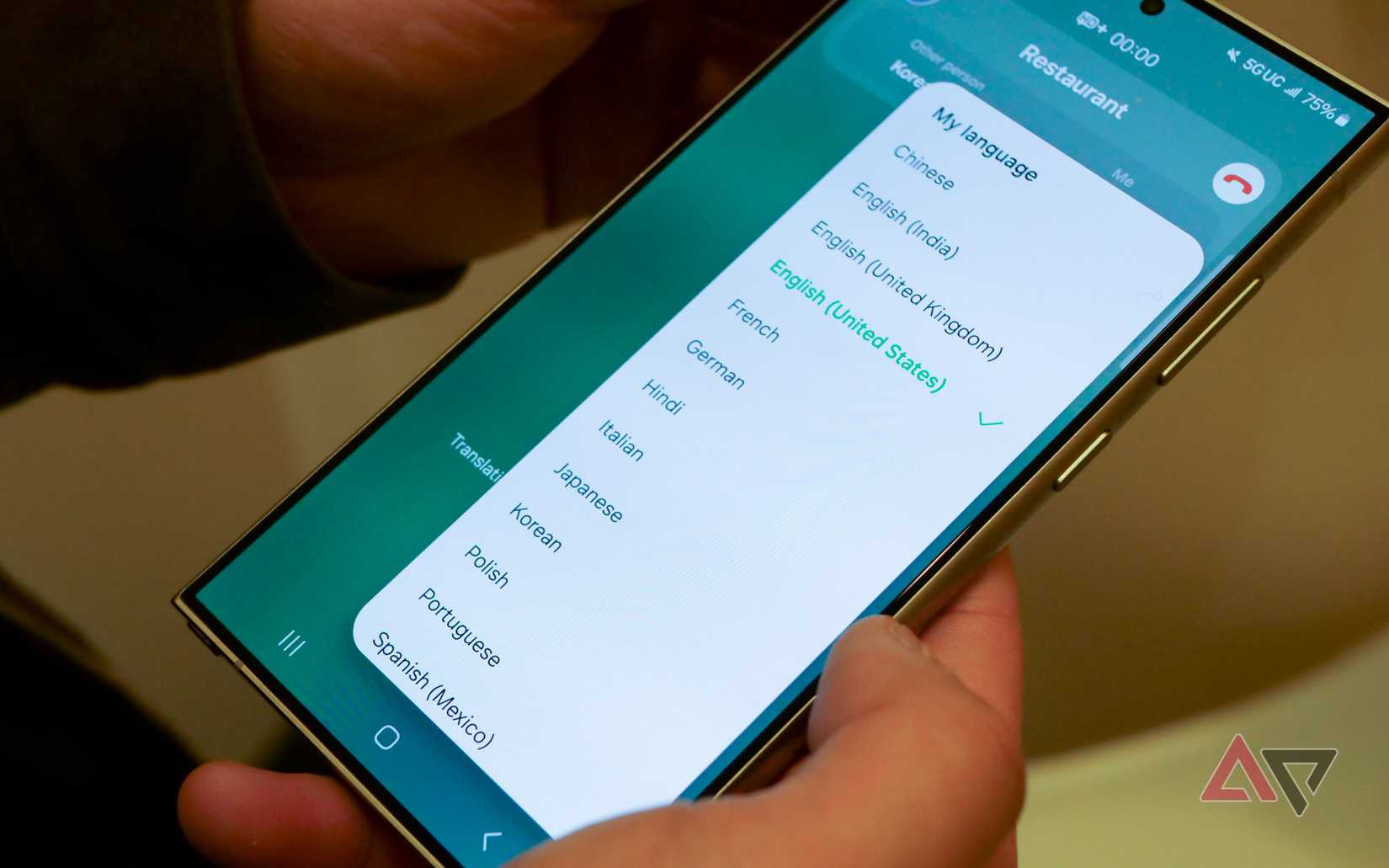
Si vous souhaitez que votre téléphone paraisse un peu plus rapide, je vous recommande de désactiver ou de réduire les animations.
Bien que cela ne soit pas indispensable sur mes téléphones Samsung haut de gamme, cela a fait des merveilles avec mon Galaxy A25.
L'effet est perceptible. Il n'améliore pas significativement les performances techniques de votre appareil (la charge du processeur/GPU n'est pas très élevée).
Cependant, cela donne l'impression que votre téléphone est plus réactif en supprimant le délai artificiel introduit par les transitions de l'interface utilisateur.
Mais cela suffit à apporter un changement qui rendra votre appareil globalement moins lent et moins sujet aux décalages.
Cela peut aussi contribuer à prolonger l'autonomie de la batterie. Modifier l'échelle ou désactiver l'animation présente donc cet avantage secondaire.
Sachez que cela peut rendre votre appareil moins élégant. En supprimant les transitions ou en réduisant le temps de latence, les éléments apparaîtront soudainement au lieu de se déplacer naturellement.
Pour modifier la vitesse d'animation, prolonger sa durée ou la désactiver complètement, vous devrez accéder aux options pour développeurs.
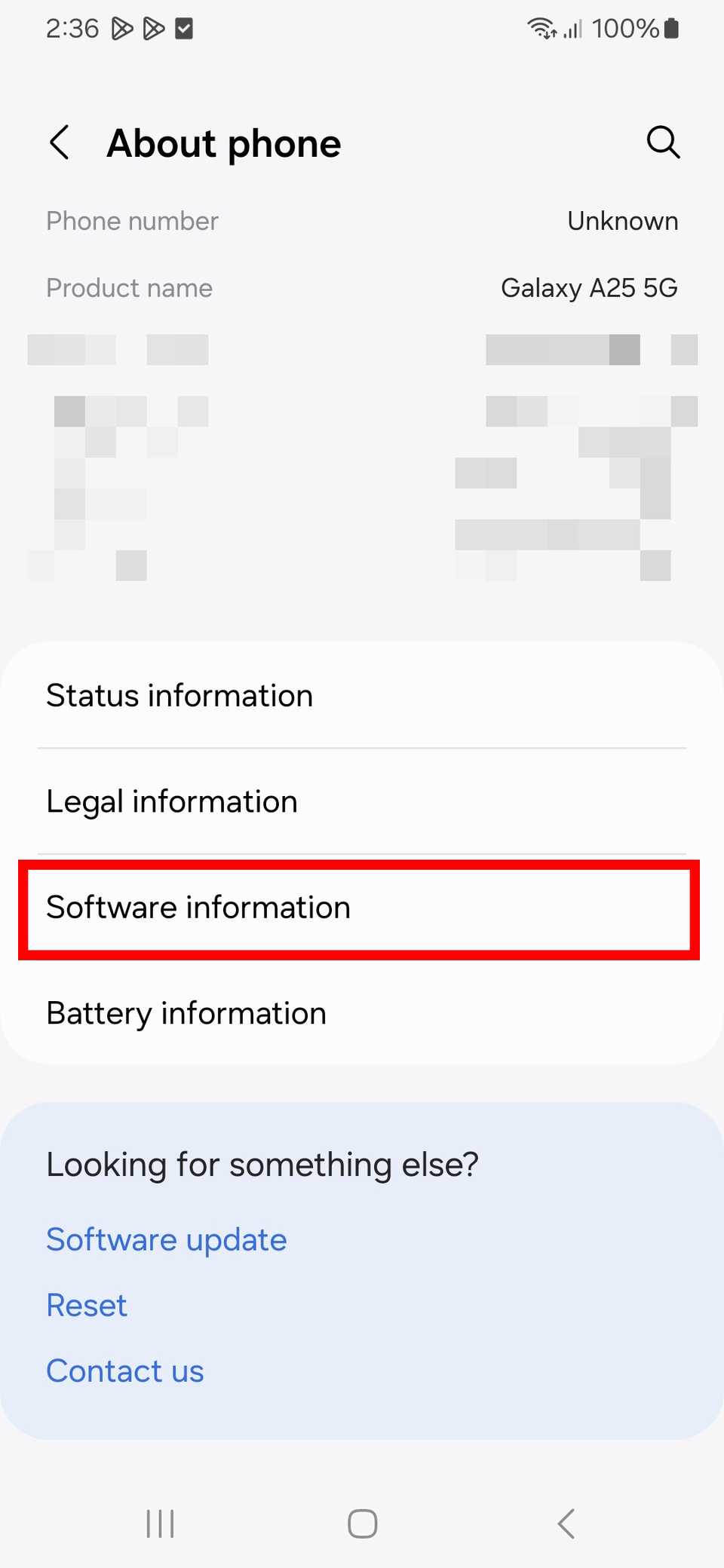
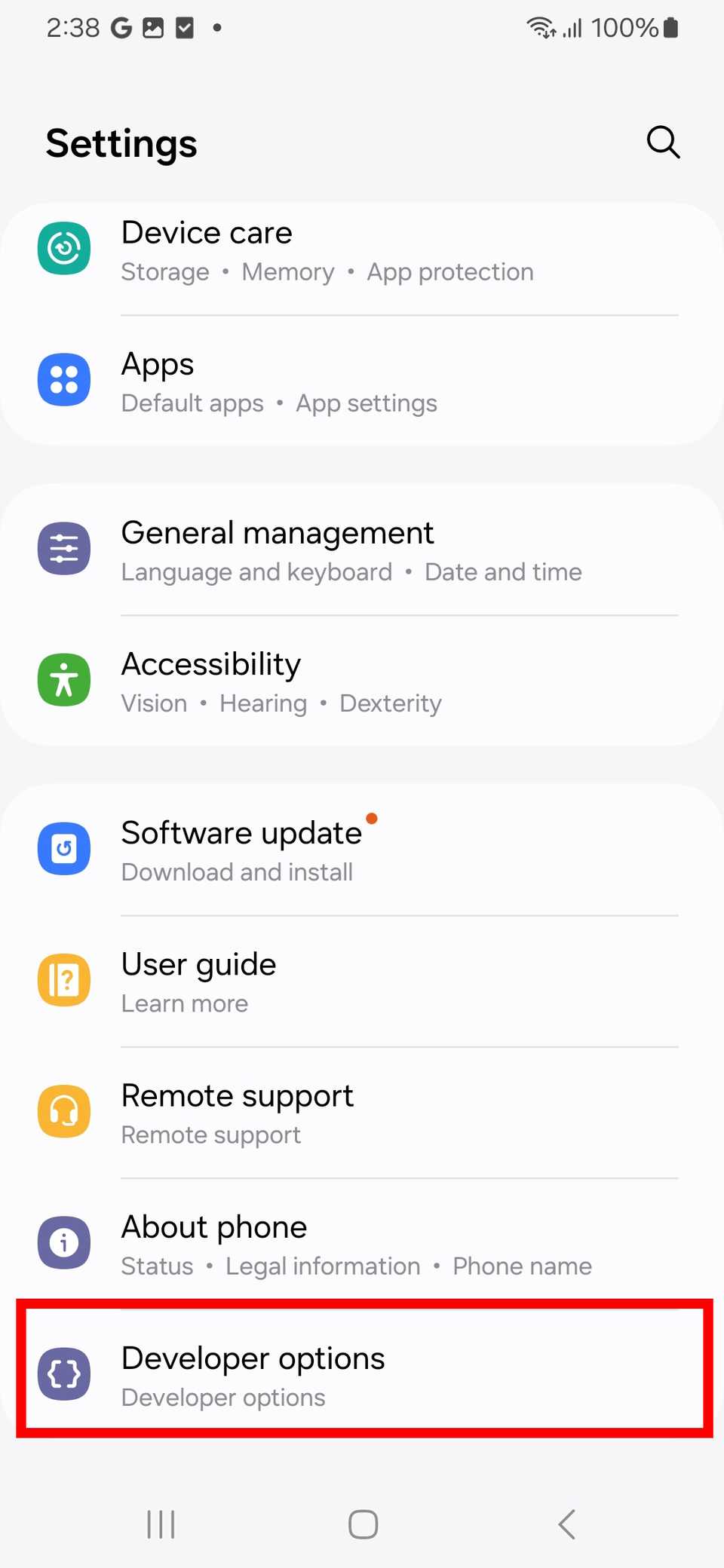
Ouvrez les paramètres de votre appareil Samsung Galaxy et accédez à À propos du téléphone > Informations sur le logiciel . Placez votre doigt sur le numéro de build affiché dans la section Informations sur le logiciel.
Appuyez sept fois sur le numéro de build . Vous devriez recevoir une notification indiquant que le mode développeur est activé.
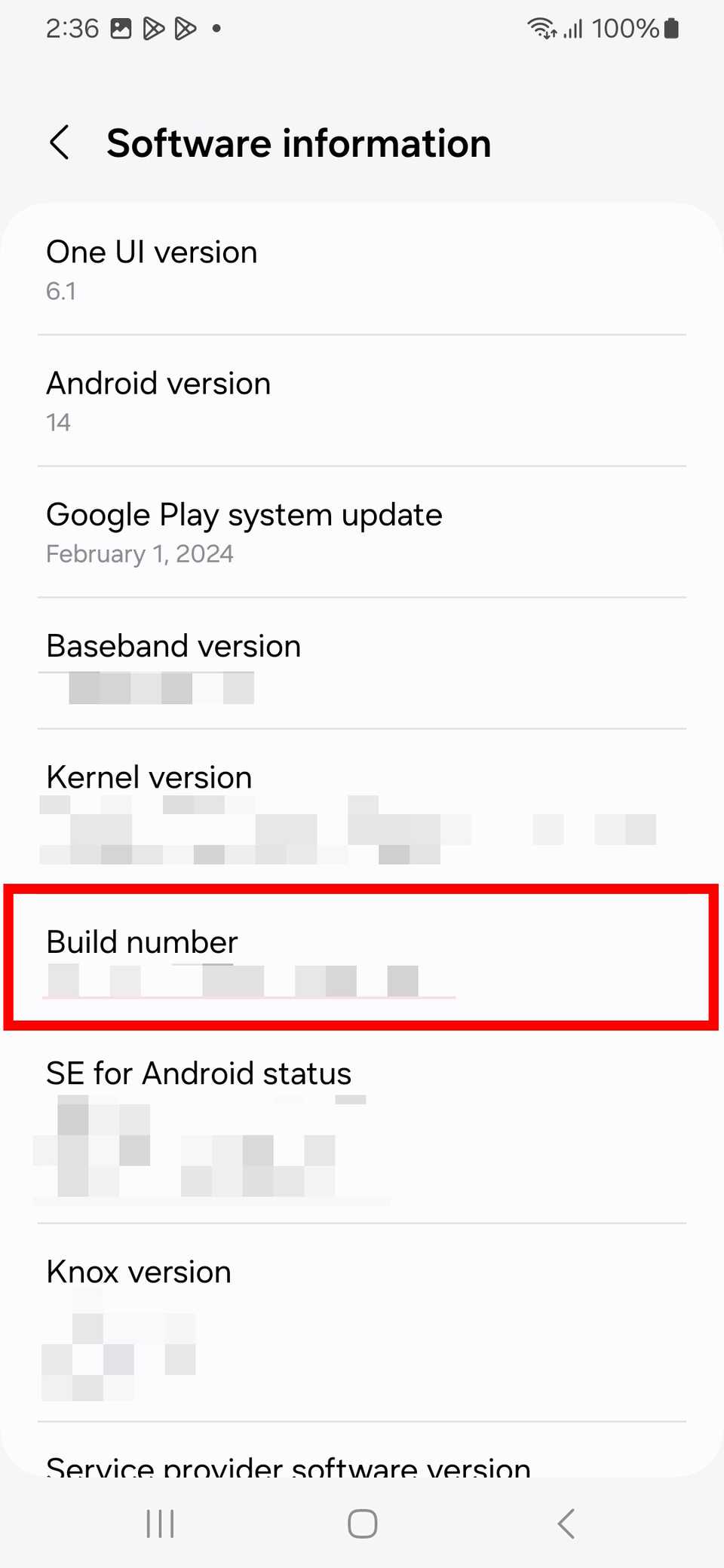
Après avoir activé le mode développeur, vous pouvez accéder au menu des options pour les développeurs dans les paramètres de votre appareil.
Dans les paramètres développeur, vous trouverez l'échelle d'animation de la fenêtre , l'échelle d'animation de la transition et l'échelle de durée de l'animateur.
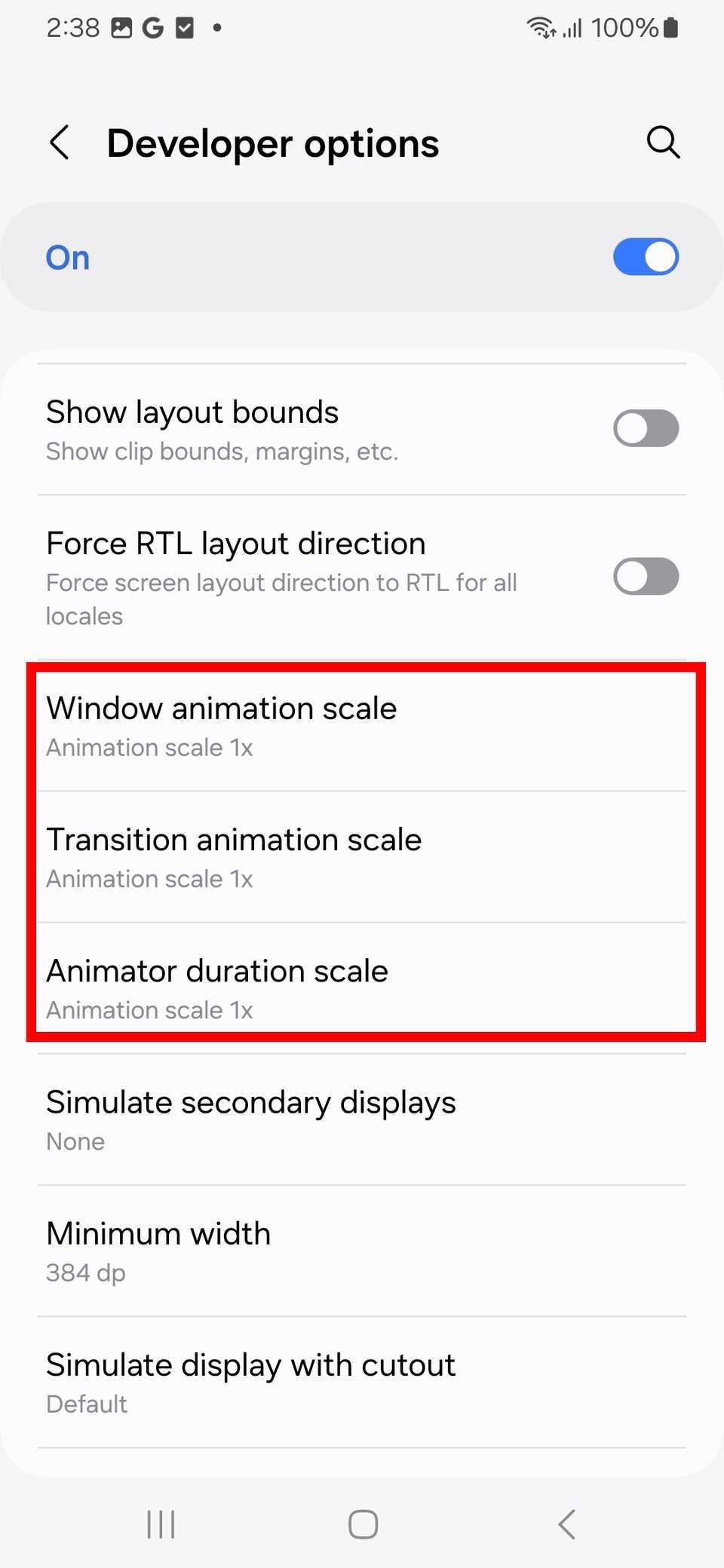
Je vous conseille d'être prudent lorsque vous désactivez cette fonction. Si vous utilisez votre appareil depuis un certain temps, vos yeux s'habitueront à une certaine vitesse d'affichage lors de l'ouverture d'applications, du passage d'une fenêtre à l'autre ou de l'interaction avec de nouveaux éléments d'interface.
Je trouve un peu agaçant de devoir le désactiver complètement. De plus, certaines applications peuvent planter s'il est totalement désactivé, comme Android Auto , qui a besoin d'animations de transition pour fonctionner correctement.
L'idéal pour moi était de réduire ce facteur. Je suis passé de 1x à 0.5x, et il m'a fallu un peu de temps pour m'y habituer. J'ai procédé ainsi pour les trois options principales afin de garantir une certaine cohérence.
Techniquement, vous pouvez aussi désactiver ou réduire les animations dans le menu Accessibilité des paramètres de votre appareil Samsung. Cependant, j'ai constaté que cette option offrait moins de contrôle que les options avancées des options pour les développeurs.
Soyez prudent lorsque vous manipulez la mémoire vive virtuelle.
Désactivez-le lorsque vous êtes absolument certain qu'il n'est d'aucune utilité.
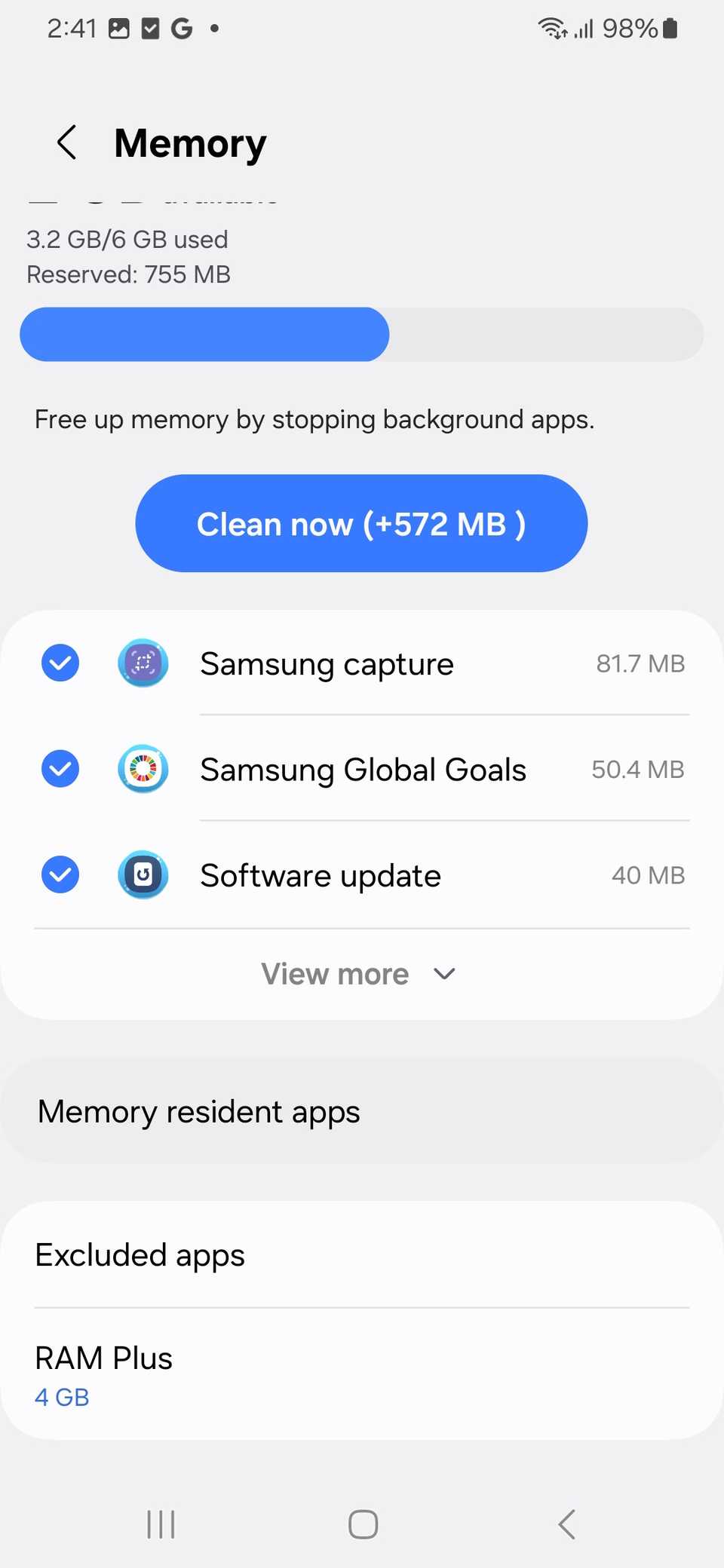
Si vous possédez un appareil d'entrée de gamme de Samsung, vous pourriez rencontrer la fonctionnalité RAM Plus. Celle-ci alloue quelques gigaoctets de stockage interne sous forme de mémoire virtuelle afin d'améliorer le multitâche.
Pour les appareils haut de gamme, cette fonctionnalité n'est pas vraiment nécessaire. Parfois, elle finit même par dégrader les performances du téléphone sans qu'on en ait besoin.
Les appareils dotés de 12 Go de RAM physique n'ont pas besoin de RAM virtuelle pour améliorer leurs performances. Dans ce cas, désactiver RAM Plus peut donner l'impression que votre téléphone Galaxy est plus rapide.
La RAM virtuelle est plus lente que la RAM physique, consomme inutilement de l'espace de stockage et peut entraîner des problèmes de temps d'accès.
Utilisez uniquement la mémoire RAM d'origine si vous souhaitez améliorer les performances de votre appareil.
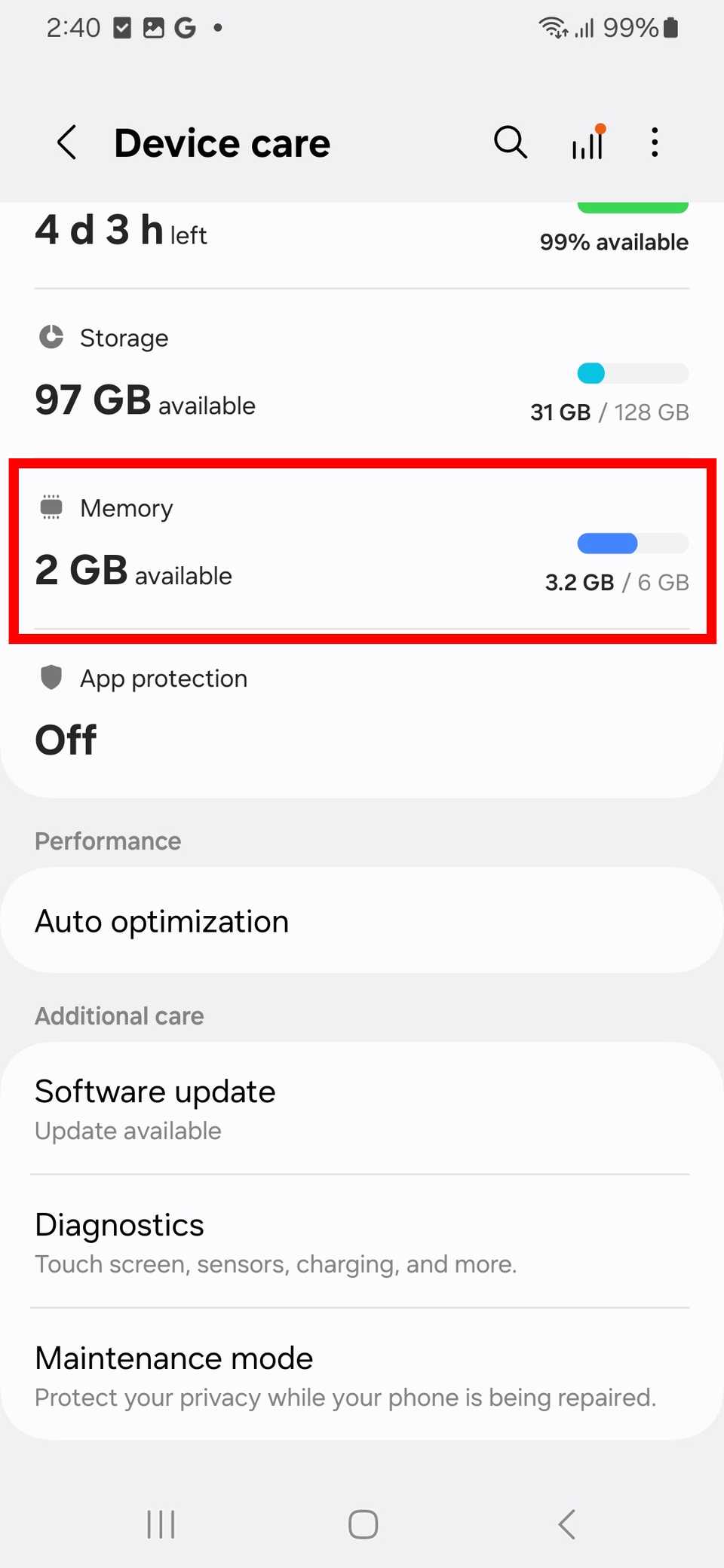
Cependant, mon Galaxy A25 ne dispose que de 6 Go de RAM. De nos jours, 8 Go sont considérés comme peu, je dois donc optimiser les performances de mon appareil d'entrée de gamme. C'est pourquoi je ne modifierai pas la configuration RAM par défaut de mon Galaxy A25.
Continuez à prendre soin de votre téléphone Samsung
Quel que soit l'âge de votre téléphone, sauf en cas de défauts matériels, vous pouvez trouver des moyens de le rendre plus réactif et plus rapide, sans problème de consommation excessive de la batterie pendant son utilisation.
Je garde de vieux téléphones depuis des années. L'un de mes préférés est le Samsung Galaxy S10, que j'utilise encore par nostalgie.
J'ai appris à gérer les blocages d'applications et les problèmes de surchauffe. J'ai découvert que la clé pour résoudre certains ralentissements sur les appareils plus anciens après une mise à jour logicielle réside dans une gestion rigoureuse de la batterie.
Mes anciens téléphones fonctionnent généralement mal lorsque le niveau de la batterie descend en dessous de 20 %. Le niveau de charge optimal se situe toujours entre 50 % et 70 %.
Pour que mes appareils fonctionnent de manière optimale, j'ai optimisé la gestion de la batterie et les habitudes de charge, et j'ai désactivé l'affichage permanent ainsi que les fonds d'écran dynamiques. Je n'ai vraiment besoin de ces options que sur mon téléphone principal.
Les commentaires sont fermés.