
10 astuces intelligentes pour le propriétaire d'une maison connectée
Vous possédez une maison connectée ? Découvrez 10 astuces étonnantes pour améliorer la sécurité, économiser l’énergie et rendre votre vie plus confortable et efficace. Mettez-les en pratique dès aujourd’hui !

Les choses les plus importantes que vous devez savoir
- Programmez votre maison intelligente pour qu'elle éteigne automatiquement les lumières et les appareils électroménagers lorsque tout le monde quitte les lieux, avec la possibilité d'ajouter des conditions pour s'assurer qu'aucune autre personne n'est présente ou que les appareils centraux ne sont pas allumés.
- Utilisez des sonnettes vidéo ou des caméras extérieures pour allumer automatiquement les lumières extérieures et intérieures orientées vers l'extérieur à luminosité maximale lorsqu'un mouvement ou une personne est détecté, afin de dissuader les visiteurs indésirables.
- Recevez des alertes lorsque le cycle de lavage est terminé grâce à vos appareils intelligents connectés, ou utilisez des prises intelligentes de surveillance de la consommation d'énergie pour les appareils traditionnels afin de recevoir une notification lorsqu'ils cessent de fonctionner.
Mes routines domotiques nécessitaient une mise à jour. Avec l'émergence de nouvelles normes pour la connexion des appareils connectés et les mises à jour constantes des appareils et applications de Google et Amazon, j'avais l'impression d'être à la traîne et que mon système ne fonctionnait plus correctement. J'ai donc décidé d'y remédier sans tarder.
Si vous aussi, vous vous lassez de votre maison connectée et de ses routines actuelles, poursuivez votre lecture. Voici des façons de configurer vos appareils connectés pour qu'ils fassent bien plus que simplement allumer et éteindre les lumières (même si cela reste une fonction essentielle). Bien que ma maison connectée repose sur l'écosystème Google Home, ces fonctionnalités sont également compatibles avec les maisons connectées utilisant Apple HomeKit et Amazon Alexa.
Éteignez tout quand personne n'est à la maison
Cela peut paraître évident, mais en près de dix ans, je n'ai toujours pas configuré ma maison connectée pour qu'elle éteigne automatiquement les lumières quand je pars. Avec l'explosion récente de mes factures d'électricité, je souhaite changer cette habitude. Je veux être sûr que les lumières et tous les appareils qui s'allument accidentellement soient bien éteints, surtout quand je suis absent.
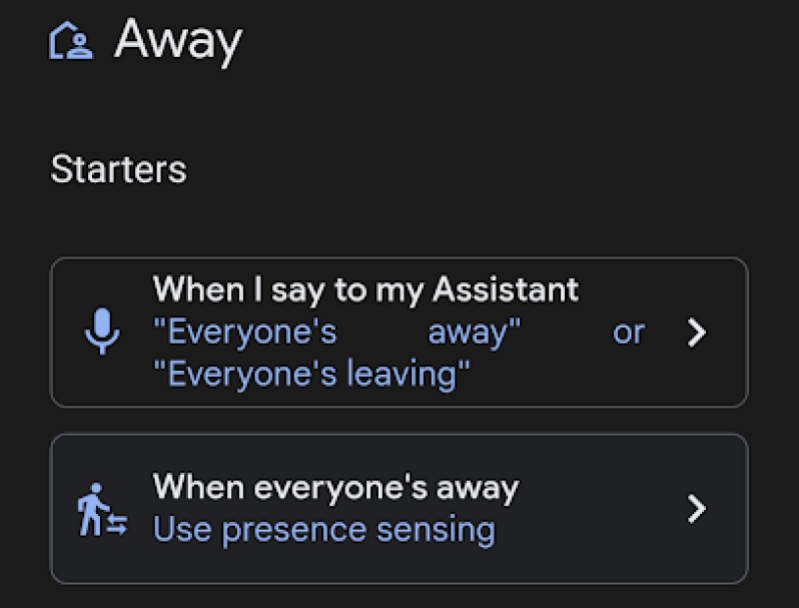
Dans l'application Google Home, dont la compatibilité avec d'autres appareils s'étend constamment , une routine « Absent » est disponible dans l'onglet « Automatisations ». Elle me permet de spécifier les appareils à éteindre lorsque le système détecte que mon téléphone a quitté la maison. Mais que se passe-t-il si d'autres personnes sont présentes ? Je ne veux pas que les lumières s'éteignent pour elles. J'utilise donc une automatisation qui éteint les lumières lorsque deux conditions sont réunies : je ne suis pas chez moi et aucun des appareils principaux de la maison, comme les téléviseurs connectés à Chromecast, n'est allumé.
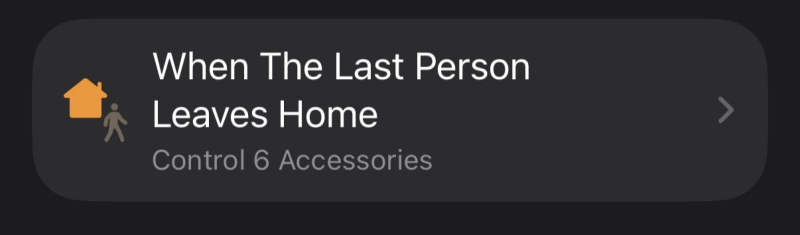
Même si vous n'utilisez pas l'écosystème Google, vous pouvez appliquer une logique similaire basée sur le principe « si ceci se produit, alors cela ». Pour les utilisateurs d'Apple HomeKit, l'application Raccourcis est plus pratique pour créer des automatisations de départ et ajouter une condition « État du domicile » afin d'éviter l'utilisation d'appareils comme l'Apple TV. Les utilisateurs d'Amazon Alexa rencontrent davantage de difficultés, car il n'existe pas de méthode native pour détecter l'état (marche/arrêt) des appareils. Vous pouvez créer une routine géolocalisée ou utiliser la fonction « Éclairage d'absence » (dans les réglages « Présence/Absence »). Cette fonction active le mode « Appliquer » lorsque vous quittez votre domicile.
Régler le volume le matin
Certaines personnes adorent écouter de la musique forte tôt le matin. Mais il n'y a rien de pire que de réveiller tout le monde en catastrophe à cause d'un volume trop élevé. Plutôt que de crier après le lecteur de musique ou de courir pour baisser le son, vous pouvez simplement programmer une routine qui détermine le niveau sonore souhaité pour vos enceintes chaque matin avant que quiconque ne les allume.
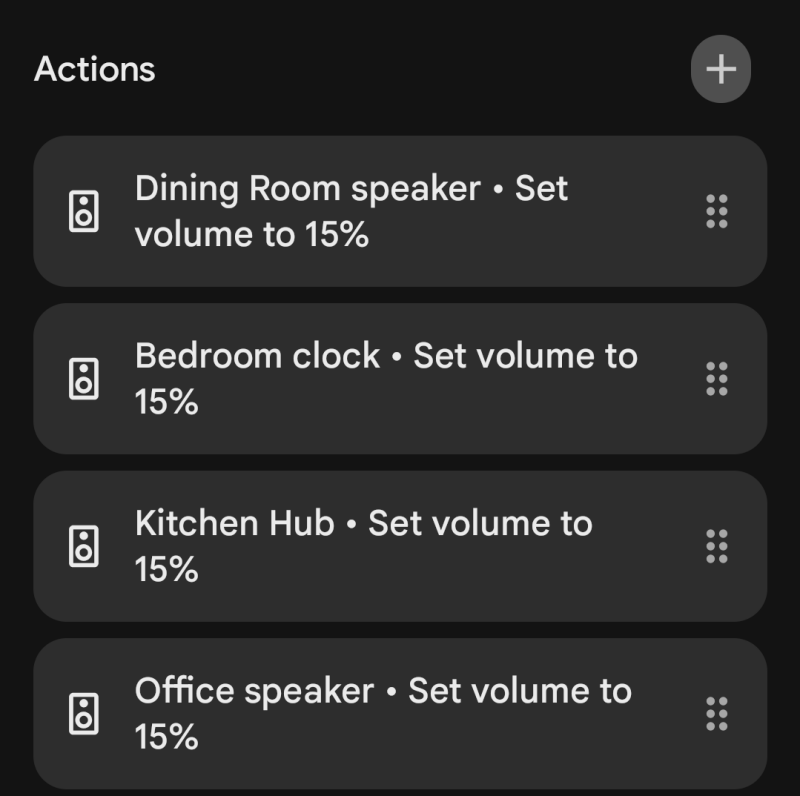
Dans l'application Google Home, sous « Automatisations », configurez l'équation pour qu'elle s'exécute tôt chaque matin, semaine après semaine. Sélectionnez ensuite les appareils dotés des enceintes appropriées. (Personnellement, je règle toutes mes enceintes connectées au même niveau sonore chaque jour, à l'étage et au rez-de-chaussée, car on ne sait jamais !) Apple et Alexa proposent des paramètres similaires. Dans l'application Maison d'Apple, vous configurez une scène sur votre HomePod pour l'« Automatisation horaire ». Avec Amazon Alexa, vous créez une routine à l'aide d'un déclencheur programmé, puis vous sélectionnez les appareils Echo dont le volume doit être ajusté.
Éloignez les gens de votre balcon
Si vous souhaitez limiter les visites à certaines heures, vous pouvez aménager votre balcon de manière à dissuader les visiteurs de s'y aventurer. L'utilisation de caméras extérieures peut s'avérer utile.
Si vous possédez une sonnette vidéo, vous recevez probablement une notification lorsqu'une personne sonne à votre porte. Vous pouvez intégrer cette notification à votre système domotique. Configurez-le pour que, lorsqu'un mouvement est détecté, les lumières extérieures s'allument à pleine puissance et que les lumières intérieures orientées vers l'extérieur s'allument. Pour cela, vous aurez besoin d'ampoules ou de prises connectées.
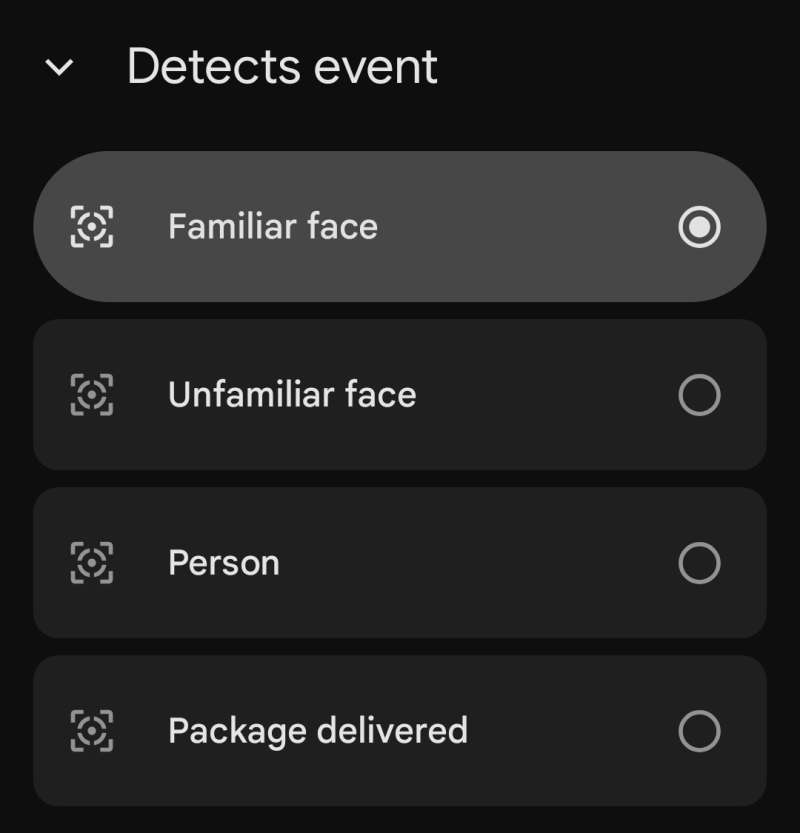
Dans l'application Google Home, cela se fait via l'onglet Automatisations. J'ai configuré ma sonnette vidéo Nest comme déclencheur lorsqu'elle détecte une présence. Ensuite, je sélectionne les lumières à allumer à pleine puissance dans la section « Actions ». Les maisons connectées Apple nécessitent des caméras compatibles avec HomeKit Secure Video (HSV) pour accéder à des fonctionnalités similaires. Dans l'application Maison, vous pouvez créer une automatisation qui s'active lorsque la caméra détecte une activité , puis spécifier les lumières extérieures et celles donnant sur l'extérieur à allumer. Les utilisateurs d'Amazon équipés de caméras Ring peuvent faire de même dans l'application Alexa, sous « Routines ». Vous pouvez même aller plus loin et activer la fonction « Éclairage d'absence » mentionnée précédemment, qui déclenche une alarme intérieure dès qu'un mouvement est détecté.
Accueil
Malheureusement, j'ai du mal à me concentrer. Je dois absolument éliminer toutes les distractions extérieures. Plutôt que de le faire manuellement, j'ai automatisé le reste de la maison pour que tout soit prêt pour le travail à l'heure. Ainsi, j'évite de parler à voix haute et je planifie mes tâches.
Chaque matin, sauf le week-end, dès 9h30, je règle l'éclairage de mon bureau sur une température spécifique, juste assez forte pour me mettre en condition de travail, et j'éteins toutes les autres lumières de la maison qui auraient pu rester allumées pendant ma routine matinale un peu chaotique. J'éteins également les téléviseurs et les caméras de sécurité intérieures qui ne devraient pas me filmer pendant que je travaille. Ce système est similaire à celui utilisé par les utilisateurs d'Apple HomeKit , mais il est plus pratique car iOS permet de contrôler l'ambiance lumineuse depuis l'état de l'iPhone. Dans l'application Raccourcis, vous pouvez créer une automatisation personnalisée. Choisissez « Mode Concentration » comme déclencheur (qui peut ressembler à « Ne pas déranger »), puis « À l'allumage ». Ensuite, définissez l'action sur « Contrôler la maison », et c'est ici que vous paramétrerez l'état des ampoules connectées et des autres appareils souhaités. Une fois votre iPhone en mode silencieux, ou lorsque l'horloge sonne 9h30 (selon la première éventualité), les appareils connectés suivront le mouvement.
Alexa utilise une logique similaire à celle de Google Home, où la programmation est primordiale. Dans l'application Alexa, accédez à « Routines » et créez une routine programmée comme déclencheur, en la configurant pour qu'elle s'exécute uniquement en semaine. Ajoutez ensuite les actions domotiques que vous souhaitez modifier, activer ou désactiver. Le seul inconvénient est qu'il est impossible d'étendre cette routine à votre smartphone, du moins pas via Alexa.
Création d'un mode invité pour les appareils intelligents
On me demande souvent comment je gère ma maison, et je les comprends. Du coup, j'ai créé un profil invité à « accès restreint » pour les amis qui ne restent qu'une ou deux nuits.
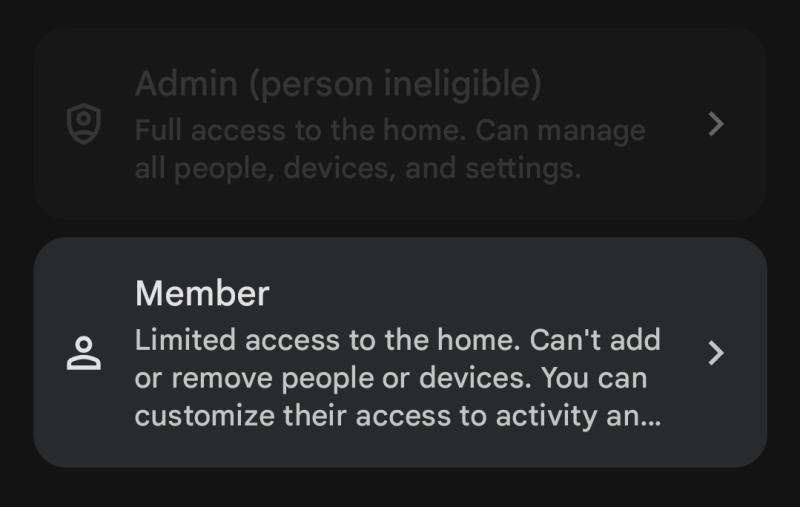
Google Home vous permet d'inviter des personnes en tant que « Membres » pour accéder aux commandes de votre maison connectée. S'ils possèdent un compte Google, ils peuvent contrôler les lumières connectées dans certaines pièces, selon leurs besoins. Apple HomeKit offre un contrôle plus précis, mais fonctionne de manière similaire. Vous pouvez inviter des personnes à l'aide de leur identifiant Apple et gérer leur accès à des accessoires spécifiques. Vous pouvez également restreindre leur accès aux caméras de sécurité et aux thermostats, limitant ainsi leur accès à des éléments essentiels comme les ampoules connectées.
Au sein de l'écosystème Amazon, Alexa est l'assistant vocal le plus limité. (Il proposait auparavant la fonctionnalité Guest Connect , désormais abandonnée.) Vous devrez donc utiliser Amazon Household et inviter un proche possédant un compte Amazon pour contrôler vos appareils. Cependant, cela lui donnera également accès à toutes vos données, y compris vos moyens de paiement. Si vous souhaitez limiter le partage d'informations, apprenez à vos invités les commandes simples « allumer » et « éteindre » de vos appareils connectés.
Protégez votre thermostat
Si vous ne souhaitez pas que d'autres personnes règlent votre thermostat, vous pouvez les en empêcher grâce à votre système domotique. Dans les maisons connectées utilisant les services de Google, vous pouvez définir un code PIN dans l'application Maison pour empêcher l'accès manuel au thermostat et la modification de la température. Toutefois, cette fonctionnalité est uniquement compatible avec les appareils compatibles, comme le thermostat Nest.
Dans une maison équipée d'Amazon, vous aurez besoin d'un thermostat compatible avec Alexa. Vous pouvez définir un code PIN dans les paramètres de l'application du fabricant afin d'empêcher tout accès non autorisé. Vous pouvez également utiliser la fonction Routine d'Alexa pour programmer le retour automatique de la température à votre réglage préféré, même si quelqu'un d'autre la modifie.
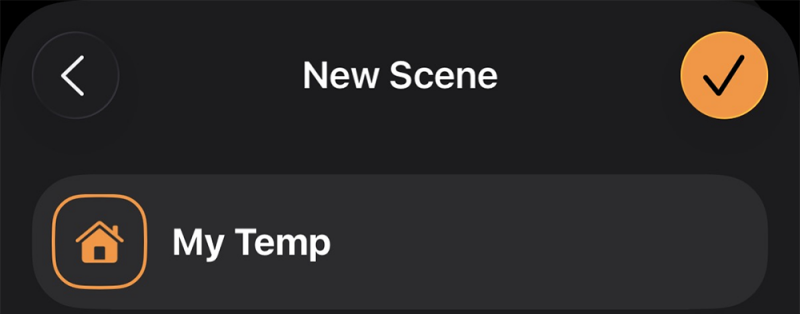
Apple HomeKit, en tant que propriétaire d'une maison connectée, vous permet de contrôler le chauffage et la climatisation grâce aux Scènes. (Prenez l'habitude d'en créer, car elles deviendront indispensables par la suite.) Dans l'app Maison, créez une Scène nommée « Ma température », puis réglez votre thermostat compatible sur la température souhaitée. Dans l'app Raccourcis, créez une automatisation personnalisée pour exécuter cette Scène à une heure précise, puis définissez sa fréquence d'exécution. La température sera ainsi vérifiée et ajustée toutes les quelques heures afin de garantir qu'elle reste au niveau que vous avez choisi, et non celui de quelqu'un d'autre.
N'oubliez pas le cycle de lavage à nouveau
J'ai un lave-linge et un sèche-linge connectés à Internet, et je peux les configurer pour qu'ils m'avertissent de la fin du cycle de lavage. De simples notifications suffisent peut-être à certains, mais je préfère que Google Home émette une alarme sonore puissante lorsque le sèche-linge a terminé son cycle. Dans l'application Maison, sous la section Automatisations, je peux configurer mon sèche-linge LG pour qu'il détecte la fin du cycle, puis faire en sorte que l'application Maison diffuse un message sur quelques enceintes connectées de la maison pour m'informer que le linge est prêt à être récupéré.
Si vos appareils ne sont pas connectés à Internet, vous pouvez utiliser une prise intelligente avec fonction de surveillance de la consommation électrique, comme celles proposées par Govee ou Kasa de TP-Link. Si ces prises supportent une tension élevée (plus de 15 ampères), vous pouvez y connecter votre lave-linge ou votre sèche-linge hors ligne et recevoir une notification en cas de panne.
Les utilisateurs d'Apple HomeKit peuvent rechercher les prises connectées Eve Energy compatibles , puis créer une routine d'automatisation personnalisée dans l'application Raccourcis. Cette routine se déclenchera lorsque la consommation de la prise connectée descendra en dessous d'un seuil défini. L'action pourrait être « Contrôler la maison », suivie d'une scène où les lumières clignotent d'une couleur et d'une intensité spécifiques, ou bien toutes les lumières s'allument, pour indiquer qu'il est temps de plier le linge. Les utilisateurs d'Amazon peuvent faire de même : une prise connectée compatible peut être ajoutée à une routine qui s'active lorsque sa consommation électrique descend en dessous d'une certaine puissance. Dans ce cas, une ampoule connectée pourrait être configurée pour s'allumer en rouge ou d'une couleur similaire afin de signaler visuellement qu'il est temps de plier le linge.
N'arrosez pas les plantes lorsqu'il pleut.
Mon mari a installé un vaste réseau d'arroseurs connectés à Internet dans nos jardins avant et arrière grâce à B-Hyve . C'est très pratique pour allumer et éteindre facilement les arroseurs, et pour les programmer en été. Mais en hiver, nous n'avons pas besoin d'arroser la pelouse aussi souvent qu'en été, quand l'eau est sèche. Nous avons donc configuré une fonction de dérogation météo dans l'application. Si vous n'avez pas de système d'arrosage intelligent, vous pouvez en créer un. Là encore, il vous suffit d'une prise connectée conçue pour l'extérieur, qui se branche sur votre système d'arrosage existant. Un capteur de température externe peut rendre cette programmation encore plus précise.
Pour les utilisateurs de Google Home, il faudra se fier aux saisons plutôt qu'aux données météo en temps réel. Créez une automatisation avec un déclencheur horaire qui s'active uniquement en semaine. Vous devrez désactiver manuellement cette routine en hiver pour éviter un arrosage excessif du jardin. Vous pouvez utiliser un service tiers comme IFTTT ou Zapier pour configurer une automatisation basée sur les prévisions météo. Alexa nécessite un service tiers similaire pour créer une routine météo.
Apple offre plus de flexibilité. Dans l'application Maison, vous pouvez créer une automatisation basée sur une heure précise, puis la transformer en raccourci pour y ajouter la météo comme condition. Vous pouvez ensuite configurer l'action sur « Consulter les prévisions météo » et indiquer si le temps actuel est pluvieux ou si le risque de pluie dépasse un certain pourcentage. Si la météo annonce de la pluie, le raccourci reste inactif. En revanche, s'il ne pleut pas, le raccourci s'exécute et active la prise d'arrosage connectée.
Écoutez de la musique relaxante ou des extraits audio à la demande
Je travaille mieux avec une piste audio binaurale en fond sonore. Au lieu de les écouter manuellement chaque jour, je peux demander à Google de le faire en associant directement mes pistes audio préférées à une routine. Vous pouvez aussi créer votre propre routine, pour tous les contenus audio que vous aimez écouter.
Dans l'application Google Home, sous Automatisations, créez une routine qui s'active lorsque vous dites « OK Google, c'est l'heure de se détendre ! ». Sous Actions, indiquez quelles lumières s'allumer et comment les configurer. Vous pouvez ensuite sélectionner une enceinte connectée ou un Chromecast et le configurer pour diffuser du contenu multimédia depuis Spotify ou YouTube.
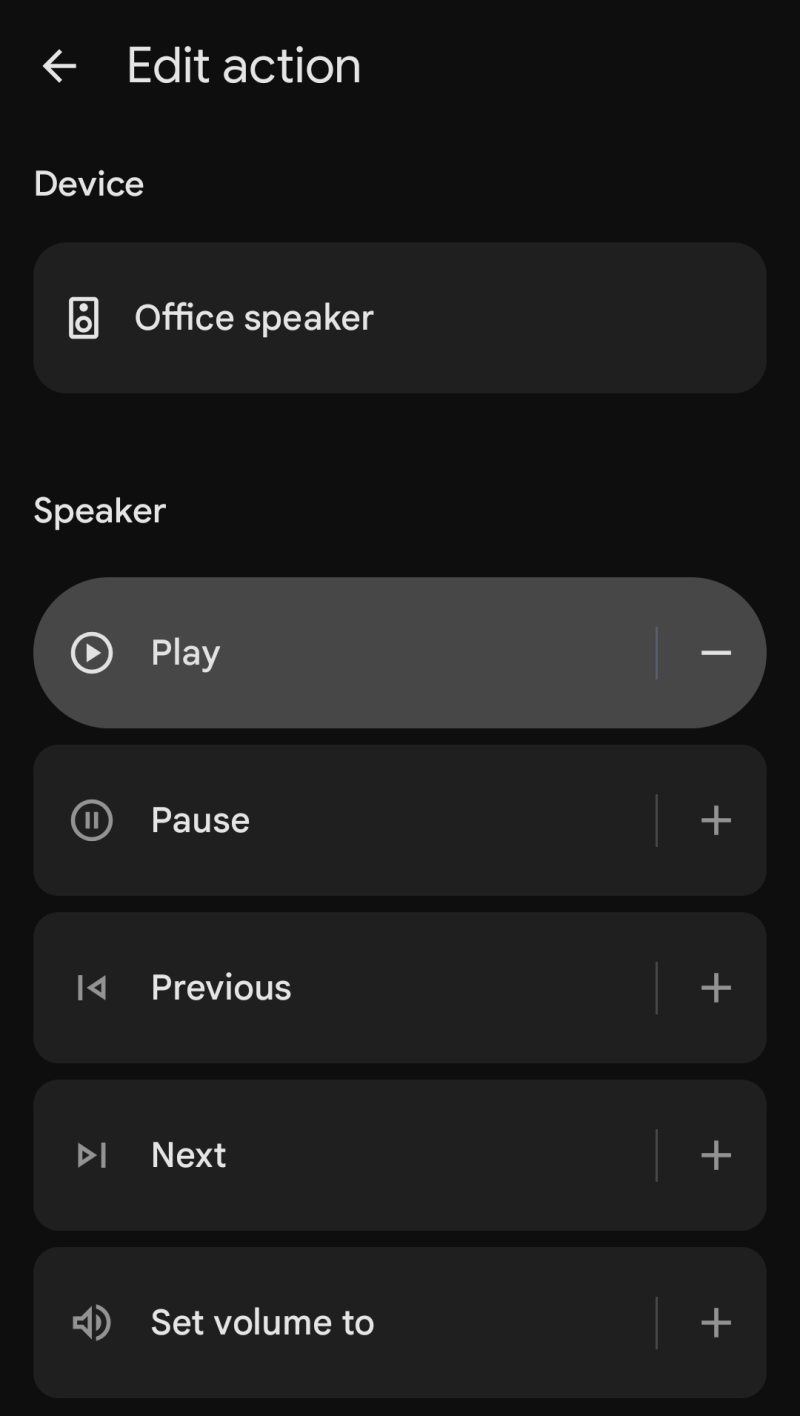
Il en va de même pour les maisons équipées de systèmes Apple et Amazon. Apple Home vous permet de configurer des automatisations basées sur une heure précise ou une commande vocale pour une lecture automatique. Pour l'audio, sélectionnez HomePod et configurez-le pour diffuser des sons d'ambiance ou n'importe quel morceau d'Apple Music. HomePod propose également une fonction « Arrêter la lecture après », vous permettant de programmer l'arrêt de la lecture après une ou deux heures.
Amazon utilise également les Routines. Pour configurer une Routine, sélectionnez l'option Musique et Sons, puis choisissez la source des sons souhaités. Ajoutez une seconde action en sélectionnant Minuteurs et Alarmes et en paramétrant une Minuterie de Sommeil. Ainsi, Alexa éteindra automatiquement le son après le temps défini, comme avec Apple Home, vous évitant ainsi de le faire manuellement.
Soyez alerté si quelqu'un laisse la porte de garage ouverte.
L'avantage principal d'une maison connectée est la possibilité de contrôler à distance tous les appareils que vous pourriez oublier d'éteindre ou d'éteindre en partant. Vous pouvez appliquer ce principe à votre porte de garage sans avoir à installer de capteurs complexes, à condition de disposer d'un hub domotique compatible.
Vous pouvez acheter une caméra de sécurité bon marché utilisant une carte SD pour surveiller votre porte de garage et vous donner un aperçu rapide. Sinon, pour une vingtaine d'euros, vous pouvez acheter un petit capteur d'inclinaison ZigBee et l'automatiser pour vérifier l'état du garage une fois que le système détecte que tout le monde a quitté la maison. Dans Google Home, vous associerez ce capteur au statut « Présence/Absence ». Comme pour la routine configurée précédemment pour les lumières, vous sélectionnerez ici le capteur d'inclinaison pour vérifier l'état « Absence ». Si le capteur est réglé sur « Ouvert », vous pouvez configurer une action pour recevoir une notification personnalisée. Cependant, la fermeture de la porte reste à votre charge. Si vous étiez le dernier à partir, vous devrez rentrer ; si c'était quelqu'un d'autre, vous pouvez l'appeler ou lui envoyer un SMS rapidement pour qu'il revienne verrouiller la porte.
Apple et Amazon utilisent la même approche basée sur la géolocalisation. Chez Apple, vous configurez le capteur avec une automatisation « Départ », puis vous le paramétrez pour qu'il s'ouvre automatiquement après le départ de la dernière personne. Vous configurez également une action pour envoyer une notification sur votre appareil dans ce cas. Chez Amazon, vous configurez une routine pour vérifier l'état du parking lorsque vous quittez le bâtiment.
Les commentaires sont fermés.