
12 conseils essentiels pour les utilisateurs de Roku
Améliorez votre expérience Roku ! Découvrez 12 astuces pratiques et intelligentes que tout utilisateur devrait connaître. Tirez le meilleur parti de votre appareil et regardez vos contenus plus intelligemment. Cliquez pour en savoir plus !

Les choses les plus importantes que vous devez savoir
- Utilisez le mode Invité sur Roku pour empêcher les visiteurs d'influencer vos recommandations et votre historique de visionnage, car il vous déconnecte de toutes les applications.
- Utilisez la fonction de recherche du menu principal de Roku pour comparer les prix de location de films et de séries sur différents services de streaming, afin de trouver l'option la plus adaptée et la moins chère.
- Dupliquez l'écran de vos autres appareils (Apple, Android, Windows) sur votre appareil Roku pour partager du contenu sur grand écran, en vous assurant que les appareils sont connectés au même réseau Wi-Fi.
Roku a été un pionnier du streaming et, malgré la multitude d'options proposées aujourd'hui par Amazon, Apple, Google et autres, il reste l'un des choix les plus populaires grâce à ses appareils abordables, ses clés de streaming et sa large disponibilité en tant que système d'exploitation intégré sur certains téléviseurs. La plateforme est rapide, simple et compatible avec la quasi-totalité des applications de streaming.
Si vous possédez un ou plusieurs appareils Roku, vous n'en exploitez peut-être pas tout le potentiel. Ces conseils, astuces et fonctionnalités cachées vous permettront d'aller au-delà de la simple utilisation de vos applications de streaming et de tirer le meilleur parti de votre appareil, que vous veniez de déballer votre premier Roku ou que vous l'utilisiez depuis des années.
Configurez une protection par code PIN pour sécuriser votre appareil Roku.
Si vous avez de jeunes enfants ou des colocataires curieux, vous pouvez protéger certaines fonctionnalités de votre compte Roku (achats et ajout de chaînes, par exemple) avec un code PIN. Pour cela, rendez-vous sur la page de votre compte Roku sur le web : cliquez sur « Code PIN/Contrôle parental » à gauche, puis définissez un nouveau code PIN ou modifiez-en un.
Changez l'apparence de votre appareil Roku avec un nouveau thème.
Vous n'êtes pas obligé de vous contenter de l'interface Roku par défaut ; vous pouvez facilement changer de thème (c'est-à-dire changer le fond d'écran et l'écran de veille). Dans les paramètres de votre appareil , sélectionnez « Thèmes » pour découvrir les thèmes proposés par Roku et les autres utilisateurs de la communauté Roku. Vous pouvez toujours choisir « Restaurer le thème par défaut » pour revenir à l'apparence d'origine.
Activer la traduction sur replay
Vous n'aurez peut-être pas besoin d'activer les sous-titres en permanence, mais vous pouvez les activer uniquement lors du retour en arrière. Depuis l'écran d'accueil, sélectionnez Paramètres > Accessibilité > Mode Sous-titres > Au replay pour activer cette fonctionnalité. Notez que votre application de streaming doit également être compatible avec cette fonctionnalité ; elle peut donc ne pas fonctionner partout.
Placez vos applications les plus consultées en haut de la liste.
Voici une astuce simple mais efficace que vous n'avez peut-être pas encore essayée : vous pouvez organiser vos applications d'accueil pour que celles que vous utilisez le plus souvent soient en haut et plus faciles d'accès. Sélectionnez n'importe quel carré de votre écran d'accueil, appuyez sur le bouton étoile de votre télécommande pour afficher le menu contextuel, et vous verrez les options « Déplacer l'app » et « Placer l'app en haut ».
Profitez du mode Invité lorsque vous avez des visiteurs.
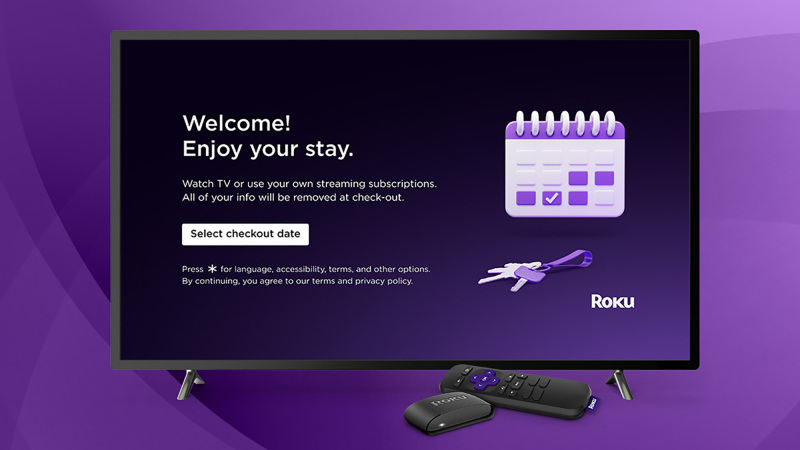
Recevoir des invités, c'est super, mais évitez qu'ils ne perturbent vos recommandations et votre historique de visionnage. Pour activer le mode Invité sur votre Roku, ouvrez les Paramètres depuis le menu principal, puis sélectionnez Mode Invité > Activer le mode Invité . Vous serez déconnecté de toutes vos applications et votre Roku redémarrera, prêt à être utilisé par un autre invité.
Affichez vos photos sur Roku pour les admirer sur grand écran.
Bien sûr, vous ne regarderez pas toujours des films et des séries sur votre appareil Roku. Lorsque votre appareil de streaming est libre, vous pouvez afficher les photos de votre bibliothèque Google Photos sur votre téléviseur. Pour cela, rendez-vous sur la page Flux de photos du site web de Roku, connectez-vous à votre compte, puis suivez les instructions à l'écran.
Créez une liste de visionnage multiplateforme sur Roku
Il vous arrive souvent de trouver quelque chose d'intéressant, mais de ne pas avoir le temps de le regarder immédiatement. C'est là que la fonction « Liste de lecture » de Roku s'avère pratique. Sélectionnez un film ou une série depuis l'écran d'accueil, puis, sur la page « Liste de lecture », utilisez le bouton « Enregistrer » pour l'ajouter à votre liste. Vous pourrez ensuite sélectionner « Liste enregistrée » dans le menu principal pour consulter votre sélection.
Associez vos écouteurs Bluetooth à votre appareil Roku.
Si vous possédez un casque sans fil Bluetooth et un appareil Roku compatible, vous pouvez les appairer pour une écoute audio privée, pratique si vous ne souhaitez pas déranger votre entourage. Pour ce faire, accédez à Paramètres depuis le menu principal de votre Roku, puis sélectionnez Télécommandes et appareils > Casque sans fil . Vous n'avez pas encore utilisé ces fonctionnalités audio Roku ? Vous ratez quelque chose !
Écoutez Roku sur votre smartphone
Il existe une autre façon d'écouter de la musique au casque, sans avoir besoin de Bluetooth ni d'écouteurs sans fil. Si vous installez l'application Roku mentionnée précédemment sur votre smartphone et que vous y connectez également un casque, vous pouvez appuyer sur l' icône de télécommande dans l'application, puis sur le bouton du casque pour diffuser le son directement dans vos oreilles.
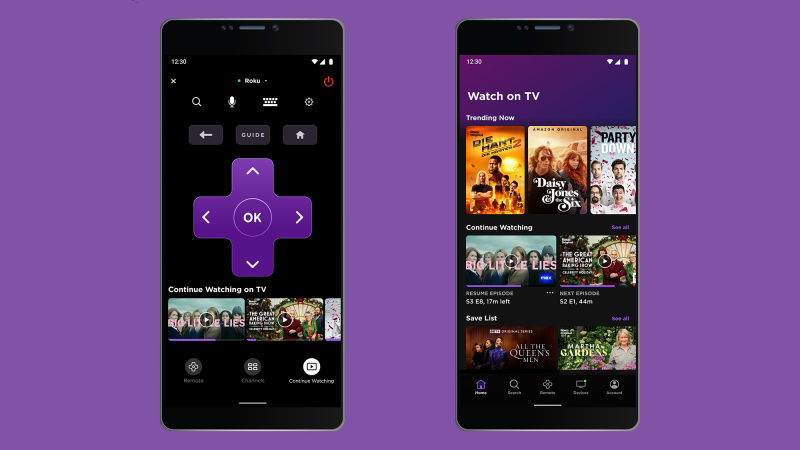
Reproduisez l'écran de vos autres appareils sur votre appareil Roku.
Appareils Apple : Les appareils Roku (clés, boîtiers et téléviseurs) intègrent la technologie Apple AirPlay, vous permettant de diffuser du contenu audio et vidéo depuis vos appareils Apple, ou même de dupliquer l’écran de votre appareil Apple sur un écran plus grand. Sur votre appareil Roku, accédez aux Réglages , puis à Apple AirPlay et HomeKit pour vous assurer que la configuration est correcte, puis sélectionnez simplement le bouton AirPlay sur votre appareil Apple.
Appareils Android : La duplication d’écran est possible sur Android, même si les fonctionnalités varient selon les appareils, comme c’est souvent le cas. Les téléphones Samsung Galaxy offrent l’intégration la plus fluide : faites glisser deux doigts du haut de l’écran vers le haut, sélectionnez Smart View , et votre appareil Roku devrait apparaître comme option de connexion (s’il est connecté au même réseau Wi-Fi).
Appareils Windows : Si vous souhaitez dupliquer votre écran sur un appareil Roku depuis Windows, la procédure est différente. Commencez par activer la fonction sur votre appareil Roku via Paramètres > Système > Duplication d'écran . Ensuite, sous Windows, cliquez sur les icônes de son et Wi-Fi en bas à droite, puis sur le bouton Affichage et sélectionnez votre appareil Roku. Ce dernier doit être connecté au même réseau Wi-Fi.
Trouvez rapidement la solution la plus économique pour louer un film ou une série.
Si vous souhaitez louer un film, vous avez l'embarras du choix parmi une grande variété de services de streaming ; tous les principaux proposent la location de films, en plus du contenu inclus dans votre abonnement. Utilisez la fonction Recherche du menu principal de votre Roku pour trouver un titre et comparer les prix proposés par tous les services auxquels vous êtes abonné.
Contrôlez votre téléviseur à l'aide de votre télécommande Roku.
Vous pouvez allumer et éteindre votre téléviseur et régler le volume à l'aide de votre télécommande Roku, si vous le souhaitez. Cette option vous sera proposée lors de la première configuration de votre télécommande Roku , mais vous pouvez également la configurer ultérieurement : sélectionnez Paramètres > Télécommandes et appareils > Télécommandes, puis sélectionnez la télécommande actuellement connectée et enfin choisissez Configurer la télécommande pour le contrôle du téléviseur.
Les commentaires sont fermés.